Windows 版 PowerPoint 2021 讓你能透過共同撰寫、墨水重播、改良的投影片錄影、Office Premium 創意內容收藏的新庫存媒體,以及新增的繪圖分頁功能如點擦、尺和套索等功能,創造引人入勝的內容。
如果你是從 PowerPoint 2019 for Windows 升級到 PowerPoint 2021 for Windows,你仍然會保留所有熟悉的功能——而且你會注意到一些新功能!
注意
以下列出的一些功能未包含在商業客戶的 PowerPoint LTSC 2021 中。 若上述功能不適用於商業客戶的 PowerPoint LTSC 2021,則會註明。
共同撰寫
您和同事可以開啟並處理同一份 PowerPoint 簡報。 這稱為共同撰寫。 使用共同撰寫功能時,您可以在短短幾秒內看到其他人所做的變更。
注意
PowerPoint LTSC 2021 不提供共同作者功能。
使用新式註解的更佳共同作業
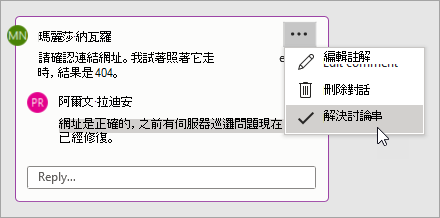
知道誰在您的簡報中
查看誰正在和您一起合作,以及他們在簡報文件的位置。
注意:此功能在 PowerPoint LTSC 2021 中無法使用。

新版視覺效果
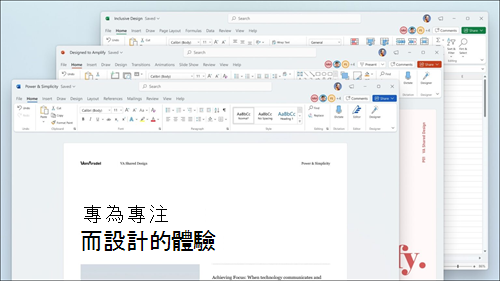
在功能區中使用現代化的 [開始] 畫面體驗和全新的索引標籤。 使用單行圖示、中性調色盤及較柔和的視窗邊角,體驗簡潔、清晰的風格。 這些更新會傳達動作,並提供具有簡單視覺效果的功能。
注意:PowerPoint LTSC 2021 中沒有視覺刷新功能。
全新且改進的錄製投影片放映
查看庫存媒體的新增功能
我們會持續新增更多豐富的媒體內容至 Office 進階版創意內容集合,協助您展現自我,例如庫存影像、圖示等的收藏媒體庫。
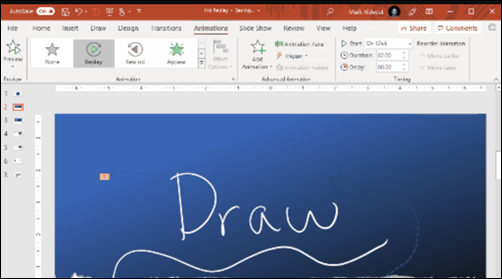
重播筆跡線條
您現在可以將新的 [重播] 或 [倒帶] 動畫直接套用至筆跡,並直接在簡報中取得繪圖效果。 您可以調整動畫的時間變得更快或更慢,以符合您想要的體驗。
使用 Microsoft 搜尋來尋找您需要的內容
在 Windows 版 Microsoft Office 應用程式上,您將找到新的 Microsoft 搜尋方塊。 這個功能強大的工具可協助您快速找到想要尋找的內容,例如文字、命令、說明等。
變更後即時儲存
將檔案上傳至 OneDrive、商務用 OneDrive 或 SharePoint Online,確保所有的更新都會自動儲存。
註: PowerPoint LTSC 2021 中無法提供自動儲存功能
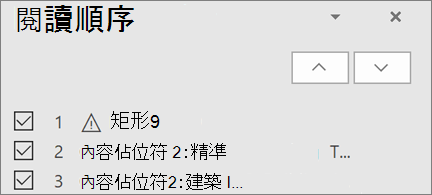
在投影片上排列元素以使用螢幕助讀程式
以螢幕讀取順序查看元素。 您可以在必要時重新排列項目,以有效地傳達您的訊息。
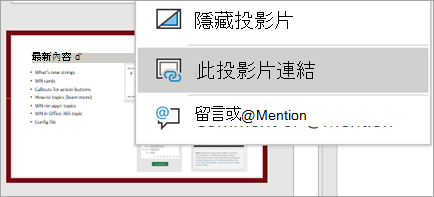
連結到投影片
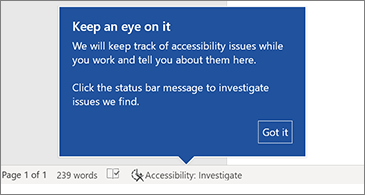
提高內容的易用性
協助工具檢查程式會留意您的文件,並在找到您應該查看的資訊時透過狀態列告知您。 點擊 「檢視>檢查可及性」即可試試看。
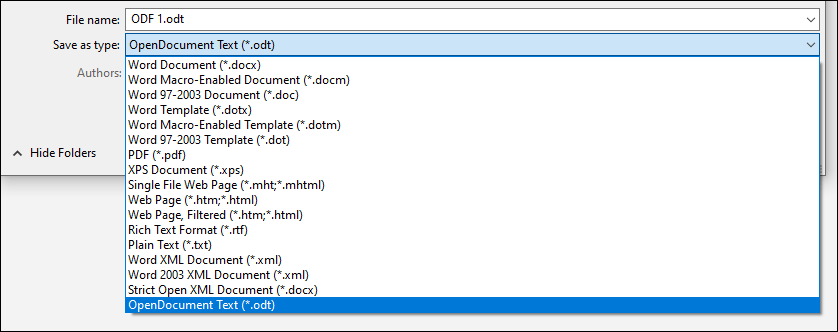
支援 OPENDocument 格式 (ODF) 1.3
我們現在支援 OpenDocument 格式 (ODF) 1.3。 ODF 1.3 規格新增對許多新功能的支援。
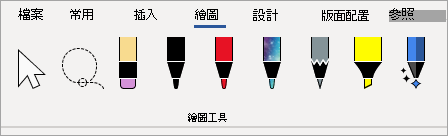
已更新繪圖索引標籤
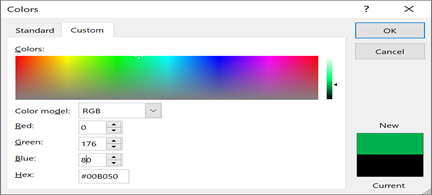
挑選完美的色彩
根據您的意見反應,我們在 [色彩] 對話方塊中為十六進位色彩值新增了一個輸入欄位。 不需要花時間將十六進位色彩值轉換成 RGB 值。
針對您可以定義色彩的任何屬性,您現在可以在 [十六進位] 方塊中輸入十六進位色彩值,例如 #0F4C81 或 444。
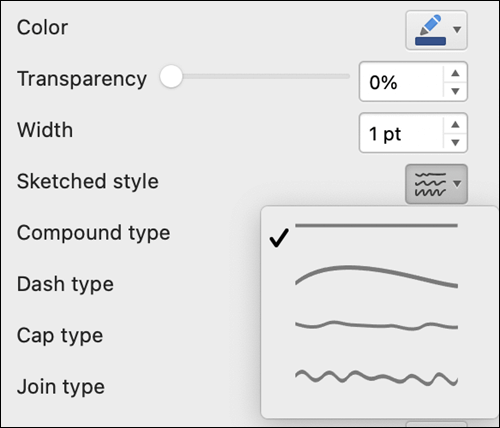
嘗試草繪樣式大綱