
在 Visio 專業版中,圖示集是一種資料圖,可以在你將資料匯入繪圖中的形狀後套用。 以下範例展示了這三種形狀各自的 軌道 欄位圖示集合:
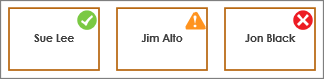
顯示條件或「25%、50%、75% 完成度......」
圖示組很適合顯示狀況。 例如,綠色圖示代表處於良好狀態的形狀,黃色圖示代表部分良好狀態,紅燈則代表關注點。
圖示集也能以百分比、數量或程度來視覺化資料。 例如,不同的圖示可以代表 25% 完成、50% 完成、75% 完成、100%。
此外,圖示集也可以簡單地表示以「是」或「否」格式的資料,例如:在賽道上,或不在賽道上。
將圖示集套用到形狀上
請確保右側的資料 圖形欄位 窗格是開啟的。 如果還沒打開,在 資料 標籤中點選資料 圖表欄位 的勾選框。
![[資料] 索引標籤,[資料圖形欄位] 核取方塊](media/visio-2016-data-data-graphic-fields-check-box.png)
執行下列其中一個動作:
- 如果你想更改頁面上的所有形狀,請在圖中點擊空白區域,取消選取可能選取的形狀。
- 如果你只想更改頁面上的部分形狀,請點擊一個或多個形狀來選取它們。
在 資料圖形欄位 欄格中,指定你想將哪個資料欄位改成圖示集。
在同一窗格中,確保你想更改的欄位有勾選,並選擇時以藍色高亮顯示:
![[資料圖形欄位] 窗格,已核取並選取 [完成百分比] 欄位](media/visio-2016-data-graphic-fields-pane.png)
在 資料 標籤中,點擊 資料圖表 畫廊底部的向下箭頭。
![[資料] 索引標籤,[資料圖形] 圖庫按鈕](media/visio-2016-data-graphic-gallery-dropdown.png)
然後 在圖示組合中選擇一個物品。
配置其他圖示集屬性
套用圖示集後,你可能需要設定它,讓圖表能正確呈現你的資料。 例如,你可能想改變屬性,例如文字格式,或是想調整位置。
做上面第1到第4步。
在 資料 標籤中,點選 設定。
![[資料] 索引標籤,[設定] 按鈕](media/visio-2016-data-configure-button.png)
如果你想改變圖示組的整體外觀,請從 樣式 選單中選擇另一個樣式。
請查看底部的 規則 區。 每條規則對應每個圖示有兩種選單:操作員選單與價值選單。
![[運算子] 功能表,[值] 功能表](media/visio-2016-data-icon-set-menus.png)
如果你不想讓圖示完全不出現,請在操作員選單中選擇該圖示的[未使用]。
對於你想出現的圖示,請填寫操作員和值選單。
操作員選單:此選單允許你使用詞語和片語,讓你在圖示規則中加入或排除特定值。
值選單:這個選單讓你設定操作員選單所作用的值。 你可以自己指定一個數值,或是從行事曆中選擇日期,輸入自訂公式表達式,或在圖中選擇欄位。
注意
- 完成這個選單最簡單的方法是直接輸入你自己的數值。 例如,在上圖中,圖示集合代表百分比完成度欄位。 第一個圖示是紅色的,象徵流程圖中尚未完成的一個步驟。 因此,運算子選單設為等值,值設為 0。 如果你要大聲說出這條規則,你會說:「紅色圖示要出現,資料必須等於零。」 第二個圖示是綠色,外觀非常相似,只是數值設為100,代表完成度。
- 第三個圖示是黃色圖示,象徵部分完成的步驟。 因此,操作員選單設為中間,值設為 1 和 99。 如果你要大聲說出這條規則,你會說:「黃色圖示要出現,資料必須介於1到99之間。」
你也可以 重新定位你的資料圖表。