
在 Visio 專業版中,資料圖可以移動或重新定位。
移動一兩個圖形的資料圖形
你可以移動一兩個形狀的資料圖。 你要手動移動控制把手來達成這個步驟。 點擊形狀選擇,然後拖曳資料圖的控制柄:
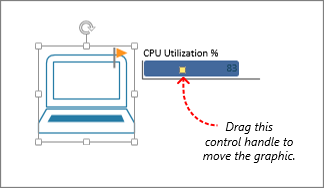
多圖形的移動資料圖
如果你想移動多個形狀的資料圖形,請遵循以下流程:
請確保右側的資料 圖形欄位 窗格是開啟的。 如果還沒打開,在 資料 標籤中點選資料 圖表欄位 的勾選框。
![[資料] 索引標籤,[資料圖形欄位] 核取方塊](media/visio-2016-data-data-graphic-fields-check-box.png)
執行下列其中一個動作:
- 如果你想移動頁面上的所有形狀,請在圖上點擊空白格,取消選取可能選取的形狀。
- 如果你只想移動頁面上的某些形狀,請點擊一個或多個形狀來選取它們。
在 資料圖形欄位 欄目中,請指定你想要移動資料圖形的欄位。
在同一窗格中,確保你想更改的欄位有勾選,並選擇時以藍色高亮顯示:
![[資料圖形欄位] 窗格,已核取並選取 [完成百分比] 欄位](media/visio-2016-data-graphic-fields-pane.png)
在 資料 標籤中,點擊 位置 按鈕。
![[資料] 索引標籤,[位置] 按鈕](media/visio-2016-data-position-button.png)
然後選擇一個位置選項。 白色方框代表形狀,較小的藍色方框代表你想移動的資料圖。
