
在Visio 專業版中,文字標註資料圖 (不要與標註形狀) 混淆,是一種可在您匯入圖中形狀資料後套用的資料圖。 以下範例展示了 記憶體欄位的 文字呼叫資料圖。 它以晶片圖示表示,圖示後面會顯示 GB 數。
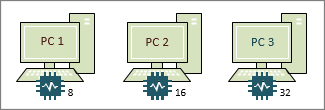
並非所有呼叫資料圖形都有上述範例的圖示。 有時候你只需要用它們來做簡單的文字標註。 例如,顯示系所名稱、電話號碼、日期等等。
將呼叫資料圖應用於形狀
請確保右側的資料 圖形欄位 窗格是開啟的。 如果還沒打開,在 資料 標籤中點選資料 圖表欄位 的勾選框。
![[資料] 索引標籤,[資料圖形欄位] 核取方塊](media/visio-2016-data-data-graphic-fields-check-box.png)
執行下列其中一個動作:
- 如果你想更改頁面上的所有形狀,請在圖中點擊空白區域,取消選取可能選取的形狀。
- 如果你只想更改頁面上的部分形狀,請點擊一個或多個形狀來選取它們。
在 資料圖形欄位 欄目中,指定你想將哪個資料欄位改成一個標註資料圖形。
在同一窗格中,確保你想更改的欄位有勾選,並選擇時以藍色高亮顯示:
![[資料圖形欄位] 窗格,已核取並選取 [完成百分比] 欄位](media/visio-2016-data-graphic-fields-pane.png)
在 資料 標籤中,點擊 資料圖表 畫廊底部的向下箭頭。
![[資料] 索引標籤,[資料圖形] 圖庫按鈕](media/visio-2016-data-graphic-gallery-dropdown.png)
然後在 「呼叫」中選擇一個項目。
配置其他呼叫屬性
套用呼叫後,你可能需要設定它,讓圖表能正確呈現你的資料。 例如,你可能想改變屬性,例如文字格式,或是想調整位置。
做上面第1到第4步。
在 資料 標籤中,點選 設定。
![[資料] 索引標籤,[設定] 按鈕](media/visio-2016-data-configure-button.png)
如果你想改變資料列的整體外觀,請從 樣式 選單中選擇其他樣式。
你也可以更改標籤、數值和呼喊。 以下圖示標示了這些部分的各個部分。 標籤是匯入資料欄位名稱 (或欄位名稱) 。 這個值就是場的實際值。 呼叫是整個資料圖區域。
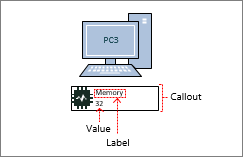
- 展現價值 此性質僅顯示場的值。 你可以設定為 「是 」或 「否」。 在上述範例中,顯示的值為 32。
- 價值格式 這個特性讓你可以設定該值的資料格式。 點擊「...」 然後從熱門格式中選擇,如數字、貨幣、日期/時間等。 在上述範例中,值格式設為數字。
- 數值字型大小 這會設定值的字型大小。
- 唱片公司位置 決定欄位名稱相對於該值的位置。 有三個選項:高於價值、低於價值,以及未顯示。 大多數時候預設值會顯示為「未顯示」。 在上述範例中,標籤位置設定為高於值。
- 唱片公司 這是欄位名稱的實際文字。 在上述例子中,標籤是「記憶」。 如果你想從資料中預設欄位名稱自訂,可以選擇 [Default],按 DELETE,然後輸入你自己的文字。 例如,你可以把它改成「RAM 單位(GB 單位)」。
- 標籤字體大小 這會設定標籤的字體大小。
- 邊界類型 在標示區域周圍可以有三種邊界類型:無 (通常是預設) 、輪廓或底部。 在上述範例中,邊框類型設為輪廓。 它是呼喊區域的輪廓。
- 填土類型 這個設定允許你用白色填滿呼喊的背景,或是不填色。 但都不會讓背景標註透明,讓資料圖下方的其他形狀和文字仍能被看到。
- 呼喊偏移 這讓你可以將整體呼喊的位置往左或向右微調。
- 呼喊寬度 這讓你可以改變資料圖整體區域的寬度。 如果你指定一個數字,預設單位是英吋。 例如,如果你輸入 2,資料圖區域的寬度會變成 2 英吋。 你也可以指定寬度(點數)。 如果你用點數標明,記得用數字、空格,然後加上「pt」。 例如: 100 分。
你也可以 重新定位你的資料圖表。