
當你完成在 Visio 網頁版的圖表編輯完成後,通常會想要列印出來。

重要
在 Visio 中列印並匯出網頁版圖則需要授權 才能編輯。 如需更多資訊, 請聯絡您的 Microsoft 365 管理員。
列印圖表
你可以直接從 Visio 列印圖示。
- 開啟您要編輯的圖表。
- 按下 Ctrl+P,或選擇 檔案>列印>列印。
- 在 列印 視窗中,選擇你想要的選項。 例如,你可能想調整紙張的大小、方向或數量。
- 可選擇) 底部 (「 更多設定 」,查看更多選項,例如調整比例或列印品質。
秘訣
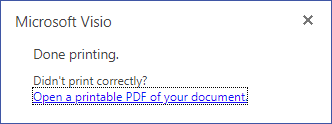
如果圖表列印不正確,請選擇 開啟文件的可列印PDF。
將圖表匯出為 PDF 檔案
除此之外,您也可以將圖表匯出為 PDF 檔案,然後從桌面將它列印出來。
- 開啟您要編輯的圖表。
- 選擇>「另存為>下載為 PDF」。
- 在 Adobe 檢視器或閱讀器中,選擇 列印檔案 或按 Ctrl+P。
欲了解更多 PDF 軟體資訊,請參閱 PDF 閱讀器、PDF 閱讀器。 - 在 [列印] 對話方塊中,選取您想要的選項。 例如,您可能會想要調整大小、方向或工作表數目。 如需詳細資訊,請選取 [說明]。
在圖表中處理列印區域
預設情況下,如果頁面上的圖表大於81/2×11英吋,則畫布上的虛線會將不同大小的字母區域分隔。 這些虛線表示圖中目前的列印區域:

要隱藏虛線邊界線:
- 前往色帶的 檢視 標籤,然後清除分 頁 框。