
無論你喜歡修改影響照片品質、感覺和外觀,還是想在照片上加入資訊,Windows 中的 Microsoft 相片應用程式都提供各種選項,讓你的照片和影片看起來最佳。
注意
欲了解更多 Copilot+ PC 上更多照片編輯選項,請參閱「重新樣式圖片與影像建立工具」以及「照片中的超解析度」。
編輯相片
透過照片應用程式,你可以輕鬆裁切、旋轉、調整外觀與感覺、添加濾鏡,並在照片上書寫或繪畫,以傳達訊息並提供背景。
在工作列的搜尋框中輸入 Photos 。 從清單中選擇 「照片 」。 然後選擇你想更換的照片。
- 選擇 編輯圖片 (按 Ctrl + E)
 在你的螢幕頂端。
 - 選擇其中一個版本選項開始編輯。
- 利用這些功能調整照片的光線、色彩、外觀與感覺。
秘訣
要取消所有已套用在照片上的編輯,請在畫面左上角選擇 重置 。
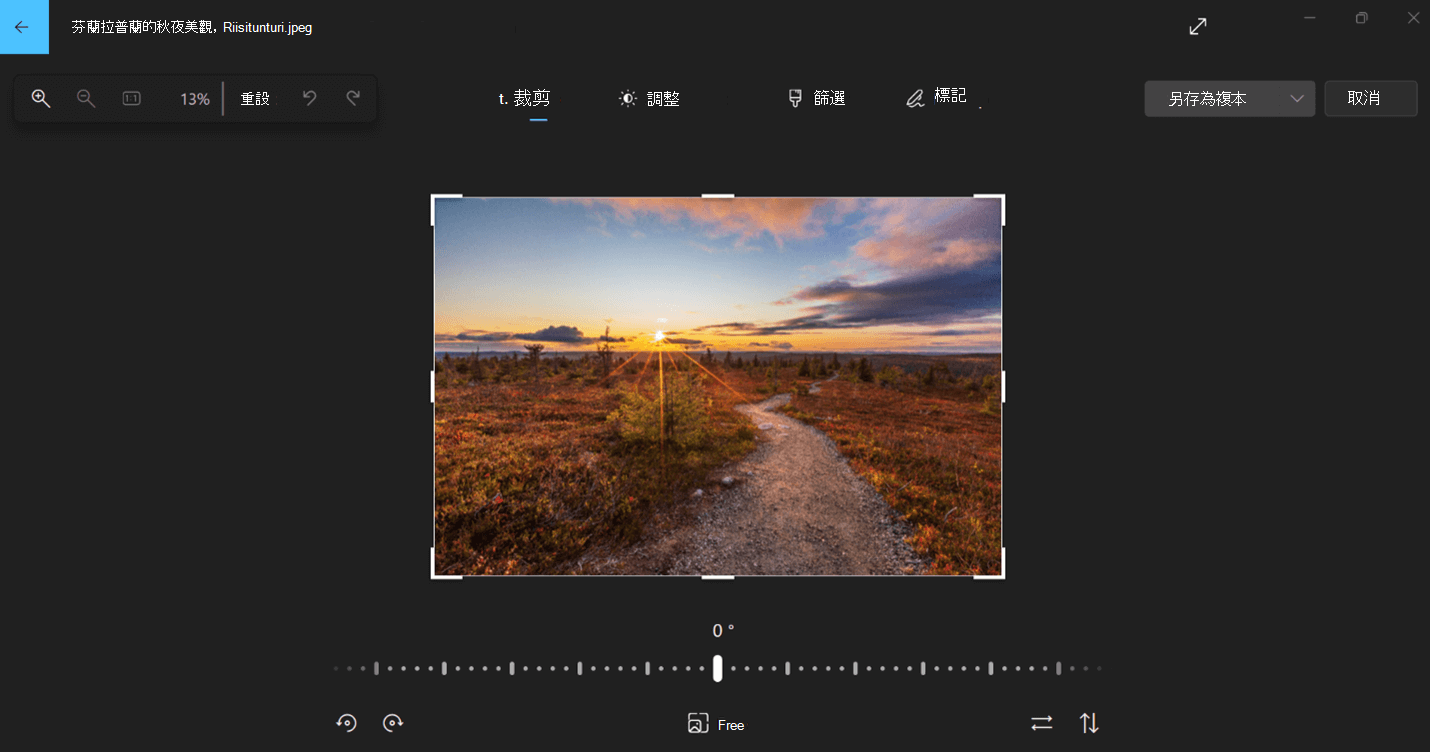
裁剪
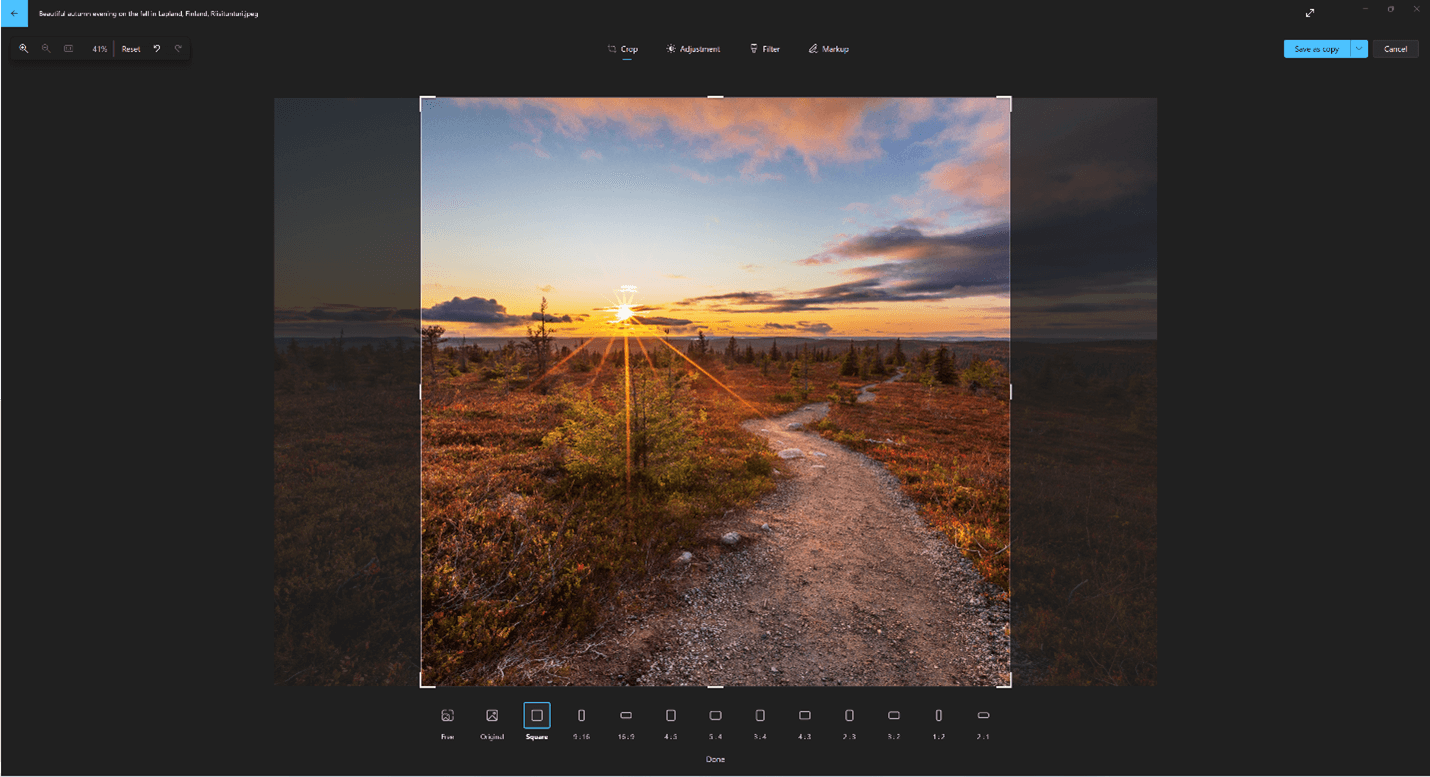
可手動裁切、翻轉或旋轉照片,以裁掉不需要的部分,或使用預設的長寬比。 你也可以將照片左右旋轉90度或逐步旋轉,或將影像翻轉180度。
- 順時針旋轉
 或逆時針
或逆時針 
- 使用預設的長寬比

- 垂直翻轉圖片
 或水平
或水平 
- 用滑桿自由旋轉你的照片
調整
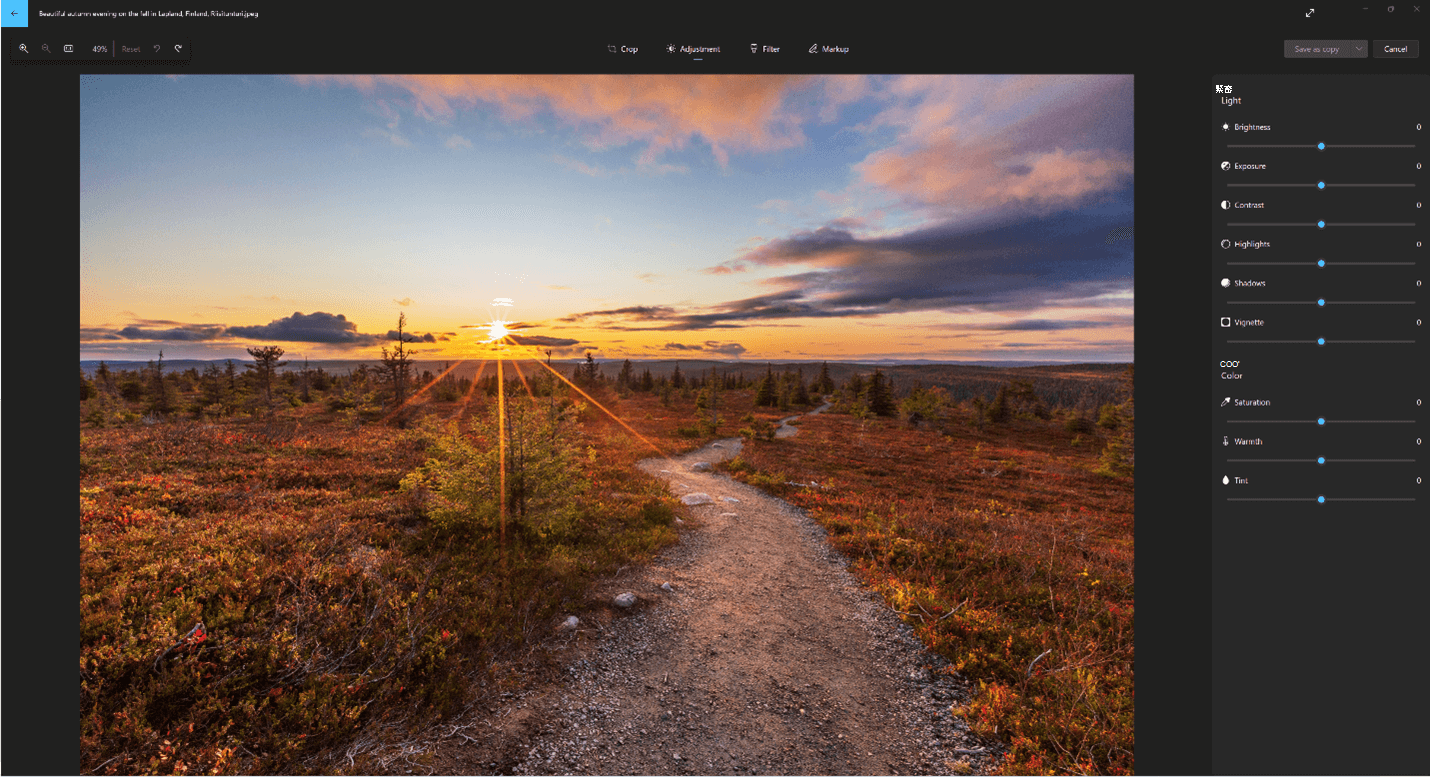
調整光線和色彩,來設定照片的氛圍和品質。 從你右側的調整面板,調整光線和顏色滑桿。 你可以 點擊長按或按空白鍵 查看原始照片。
Filter
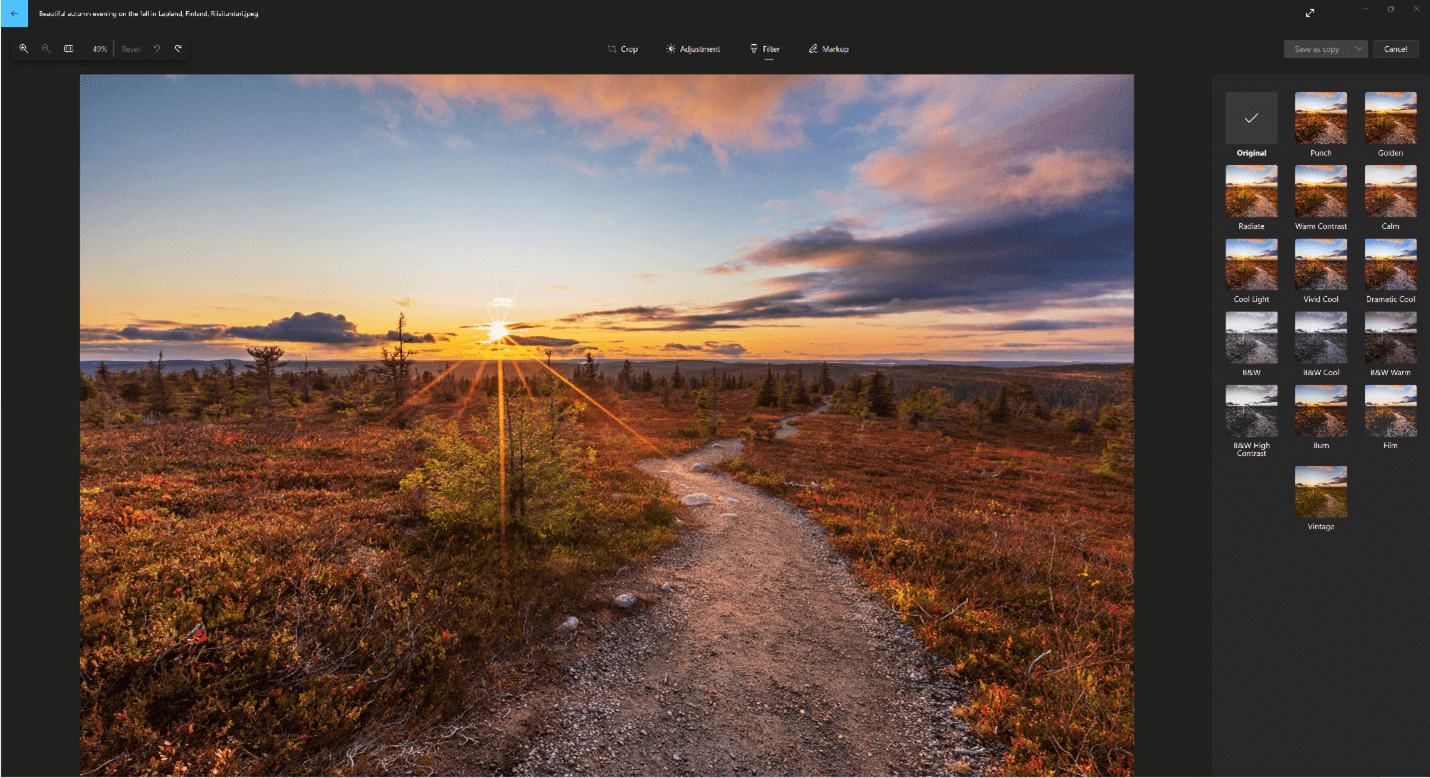
使用濾鏡來細化影像色調,或加入特殊效果,只需一鍵即可轉換照片。 在你右側的 篩選 面板中,選擇十五個可用篩選器之一。 如果你不想套用任何篩選器,也沒關係——你隨時都有 原始 選項可用。 你可以 點擊長按或按空白鍵 查看原始照片。
標記
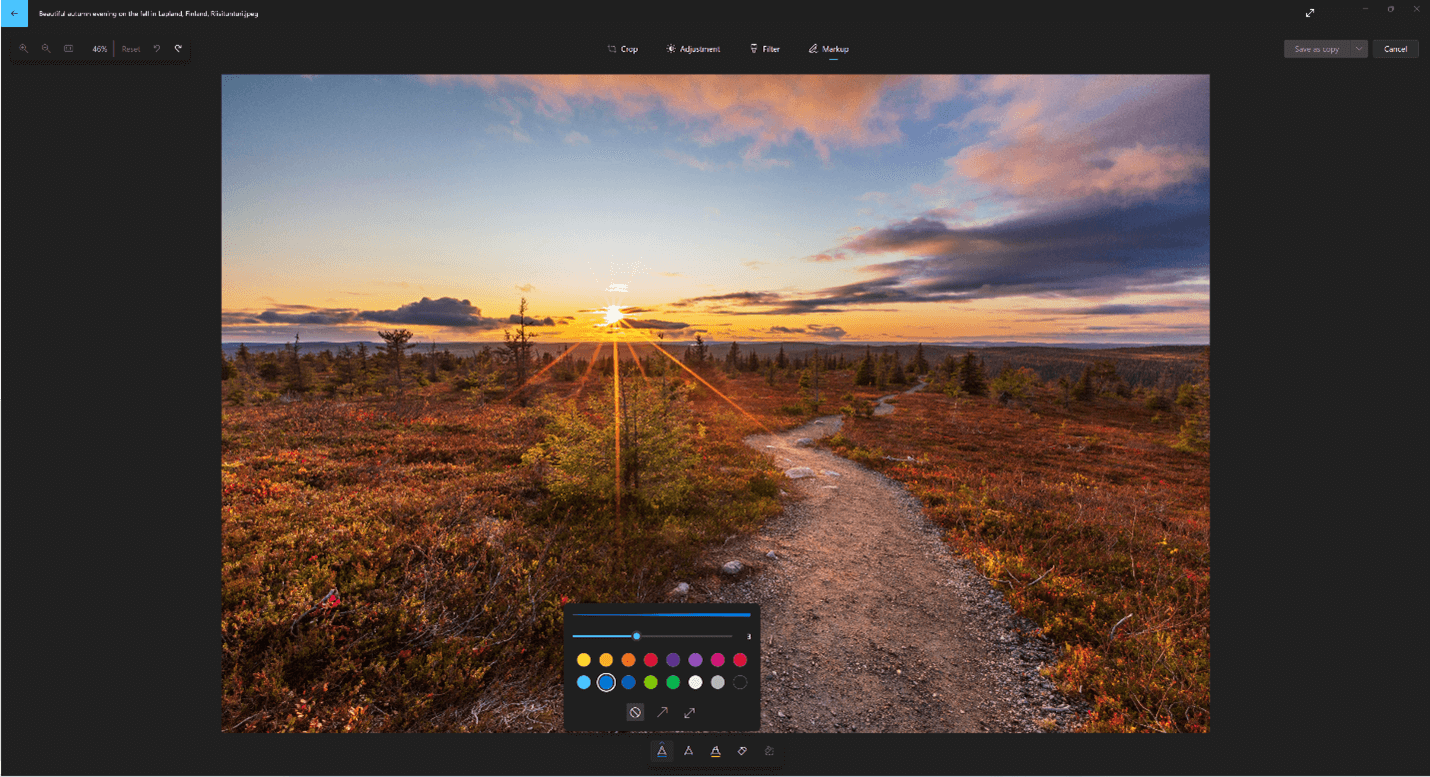
有時候,故事本身比單靠照片能傳達的還要豐富。 在照片上畫畫,為你最喜愛的時刻增添個人風格。
- 在 標記 工具列中,選擇三種繪圖工具之一 (兩支可用筆和一支螢光筆) 。
- 從筆 (選項中選擇線條類型純線條、單箭頭線條、雙箭頭線條) ,以及顏色和大小。
- 直接在你的圖片上畫吧,如果畫錯也別擔心——你隨時可以用 橡皮擦 工具擦掉不喜歡的標記。 或者在橡皮擦工具旁選擇 「清除所有標記」 來清除整幅圖紙。
生成式擦除
生成式擦除功能允許你修飾照片,去除瑕疵或不想要的部分。
重要
這個功能是用 AI 來填充被移除區域,可能不是完美或你預期的那樣。 這個過程會在你的裝置上本地完成。 這表示你的資料永遠不會離開你的裝置。 想了解更多關於我們負責任的 AI 旅程、指引我們的倫理原則,以及我們為確保負責任地開發 AI 技術所打造的工具與能力,請參見 「負責任 AI」。
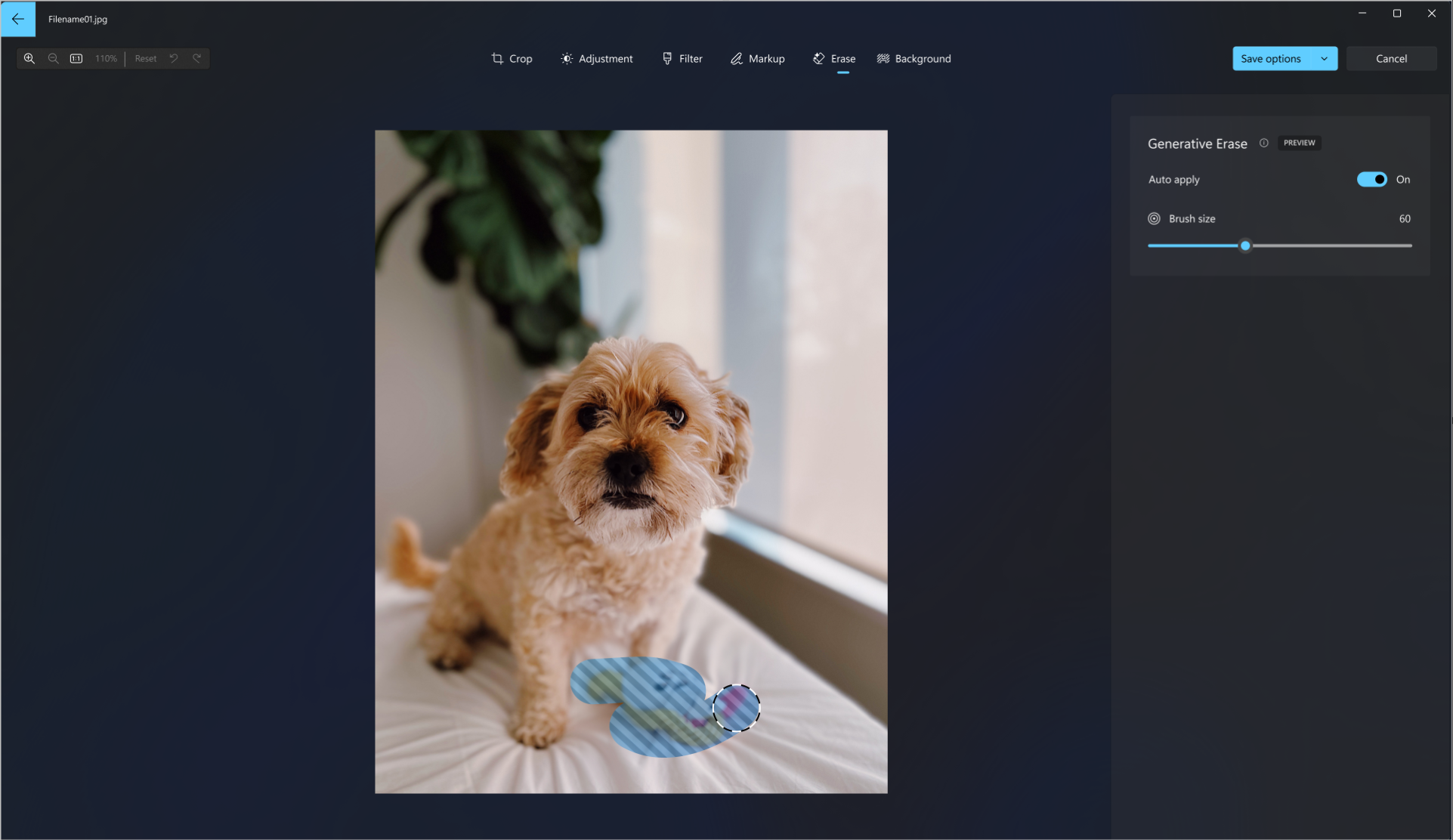
選擇 「擦除 」,然後用 刷子工具 拖到你想修正的區域上。
你可以調整工具 的大小 ,以符合要修正的區域大小。
你可以選擇 自動申請 生成 刪除 是 關閉 或 開啟。
當自動套用開啟時,刷子工具選取的區域會在你完成選取後立即被擦除。
當自動套用關閉時,你有更多筆刷工具的選項:
- 新增遮罩 功能允許你選擇一個區域,或多個區域進行 生成式抹除。 當你選擇完要刪除的區域後,選擇 「刪除」。
- 移除遮罩 可以讓你從你建立的遮罩中取消選取一個或多個區域。 選擇 「擦除 」以完成選取區域的擦除。
- 如果你想取消目前所有已選取的區域,請選擇 清除 。
背景
有時候你可能需要將照片中的主體與背景分開,然後對背景加上模糊效果、替換或完全移除。
重要
AI 會用來分離背景,但分離過程是在你的裝置本地完成的。 這表示你的資料永遠不會離開你的裝置。 想了解更多關於我們負責任的 AI 旅程、指引我們的倫理原則,以及我們為確保負責任地開發 AI 技術所打造的工具與能力,請參見 「負責任 AI」。
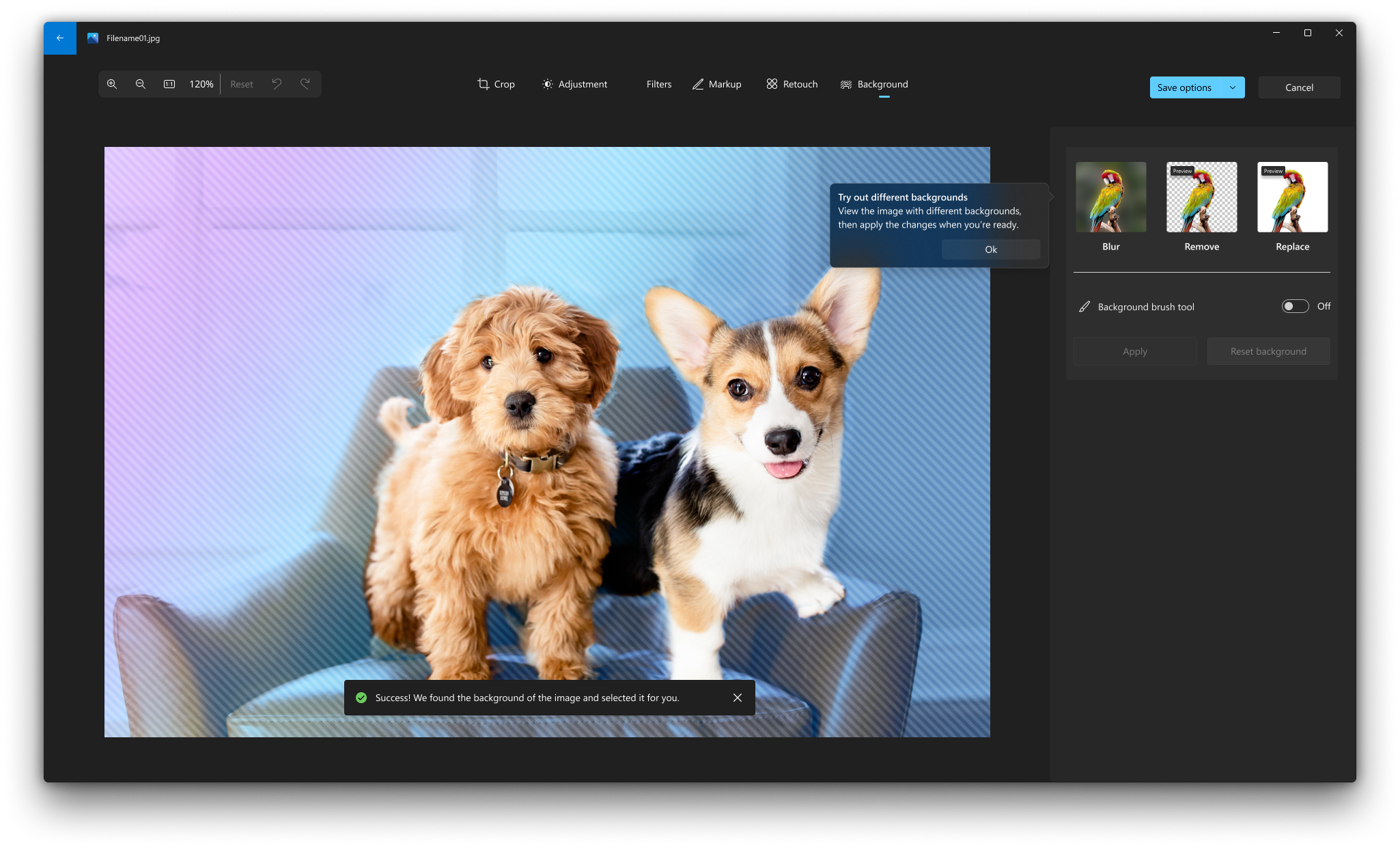
選擇 背景 面板。 影像背景會自動被選取,但你也可以選擇開啟背景筆刷工具來顯示更多選項。
- 使用 「新增遮罩 」來將更多區域加入背景。
- 使用 「移除遮罩 」來移除你不希望成為背景的選取部分。
- 你也可以調整 刷子大小 或 刷子的柔軟度。
選擇 模糊、 移除 或 替換。
選擇 模糊 選項,然後用滑桿調整 模糊強度,最後選擇 套用 來模糊背景。
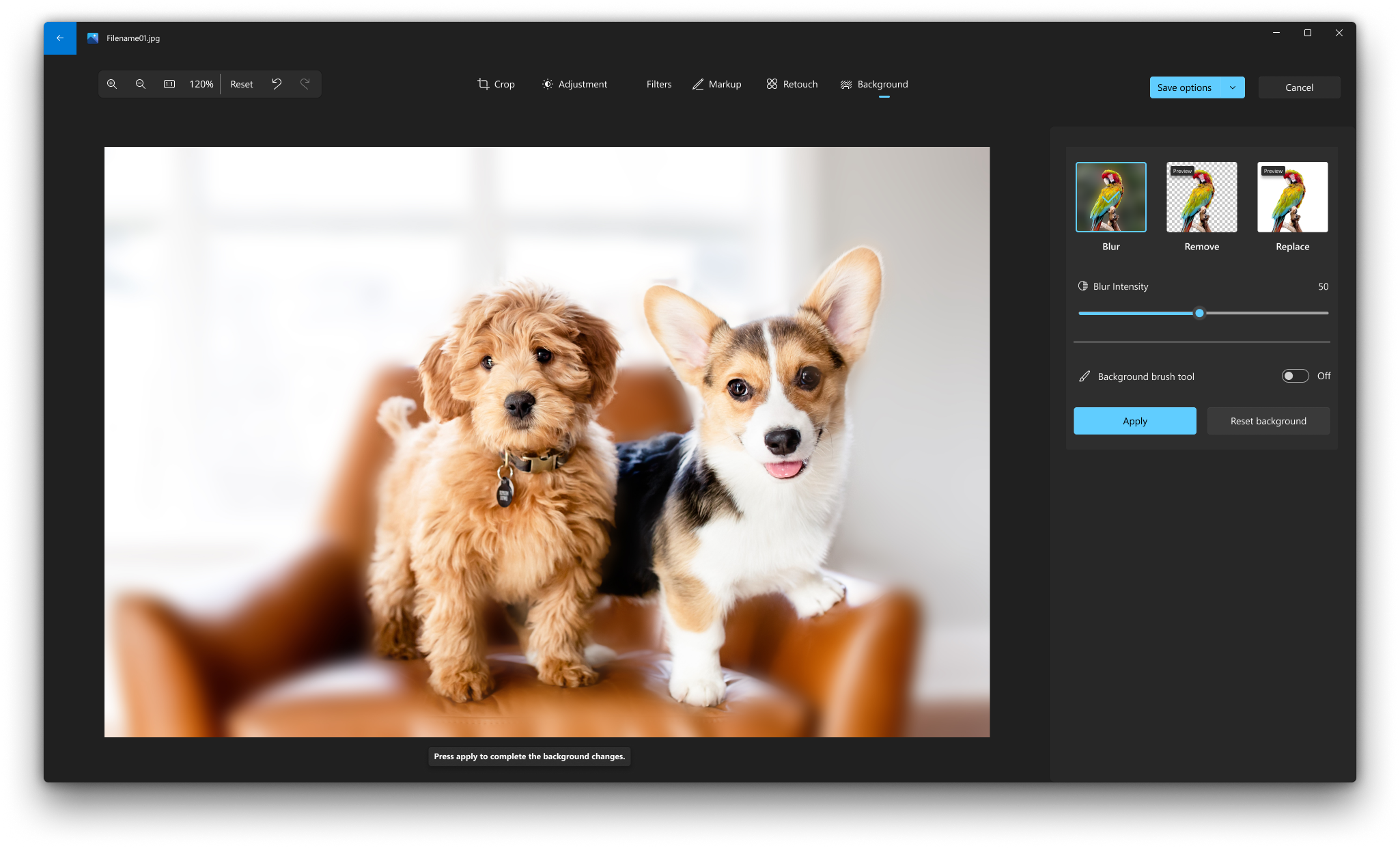
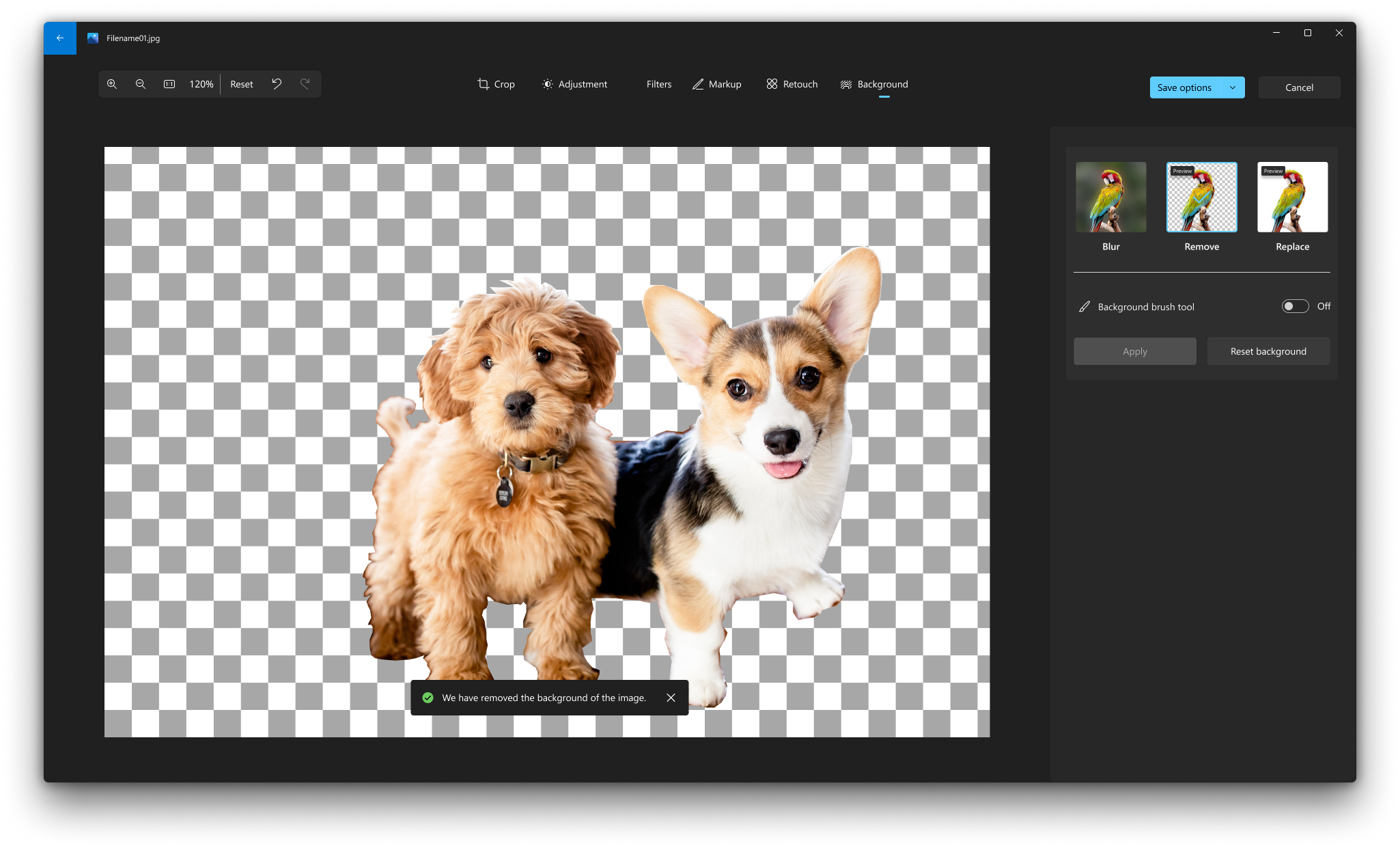
選擇 「移除 」選項,然後選擇 「套用 」來移除圖片背景。
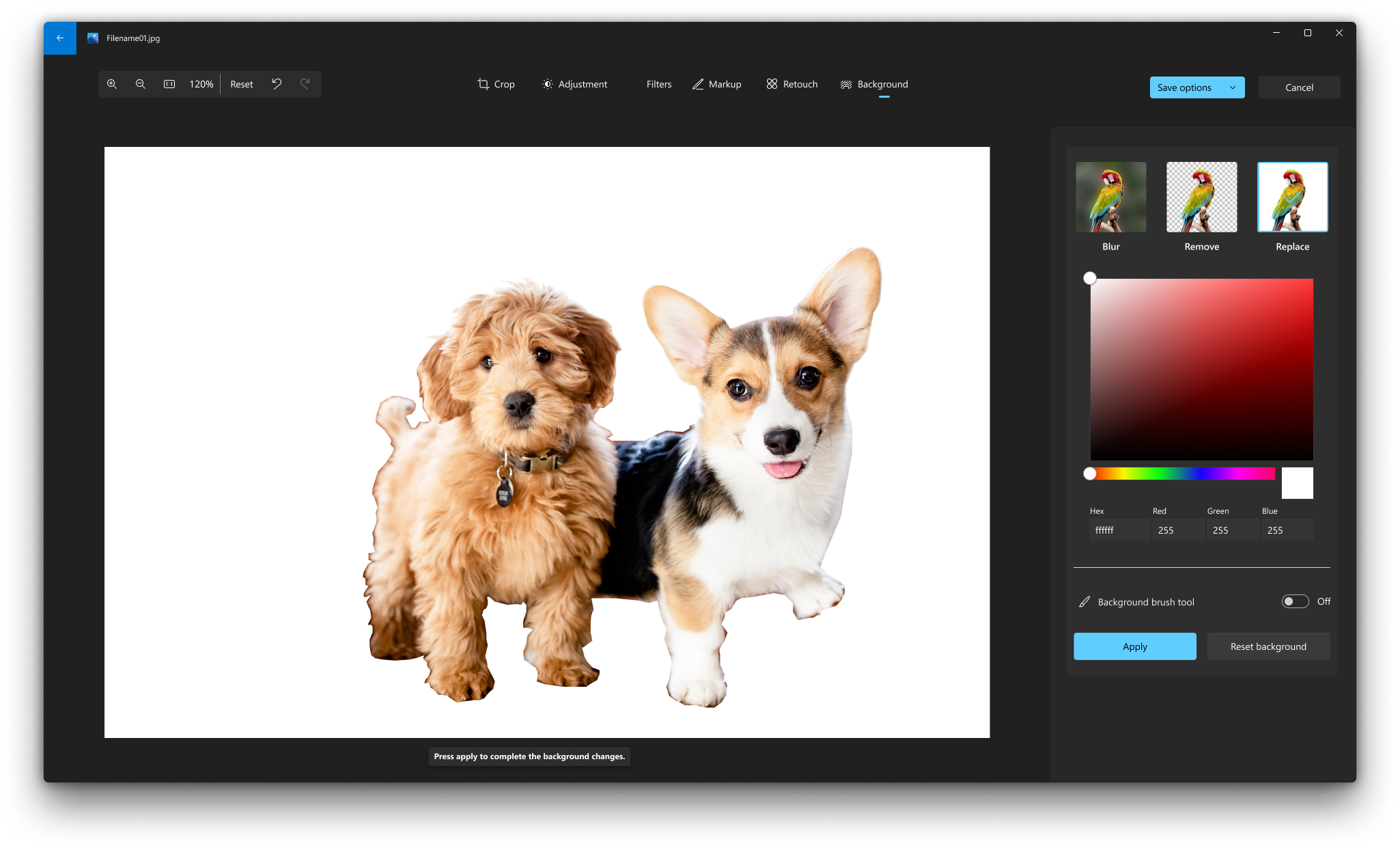
選擇 替換 選項,然後用色彩調色盤選擇背景色。 或者,你也可以指定想要顏色的 RGB 值。 選擇 「套用 」以替換影像背景為所選顏色。
編輯影片
透過照片應用程式,你可以輕鬆修剪影片。 在工作列的搜尋框輸入 照片。 從清單中選擇 照片。 然後選擇你想剪輯的影片。
秘訣
如需進階影片剪輯選項,請開啟影片,然後在 Clipchamp 影片編輯器中選擇「剪輯」。 更多資訊請參閱《如何在 Clipchamp 中編輯影片》。
- 選擇 Trim (按 Ctrl + E) 在你的螢幕頂端。
- 調整底部的滑桿,調整到你想要的起點和結束標記。
- 選擇 「另存為複製 」以儲存修改過的影片,或選擇旁邊的下拉選單,然後 「儲存 影片」來覆蓋原始影片。