
超解析度是 Microsoft 相片中獨有的功能,僅限於 Copilot+ 電腦。 超解析度利用先進的 AI 技術增強並放大低解析度影像。 它非常適合列印大型照片、改善舊照片以及提升影像品質。
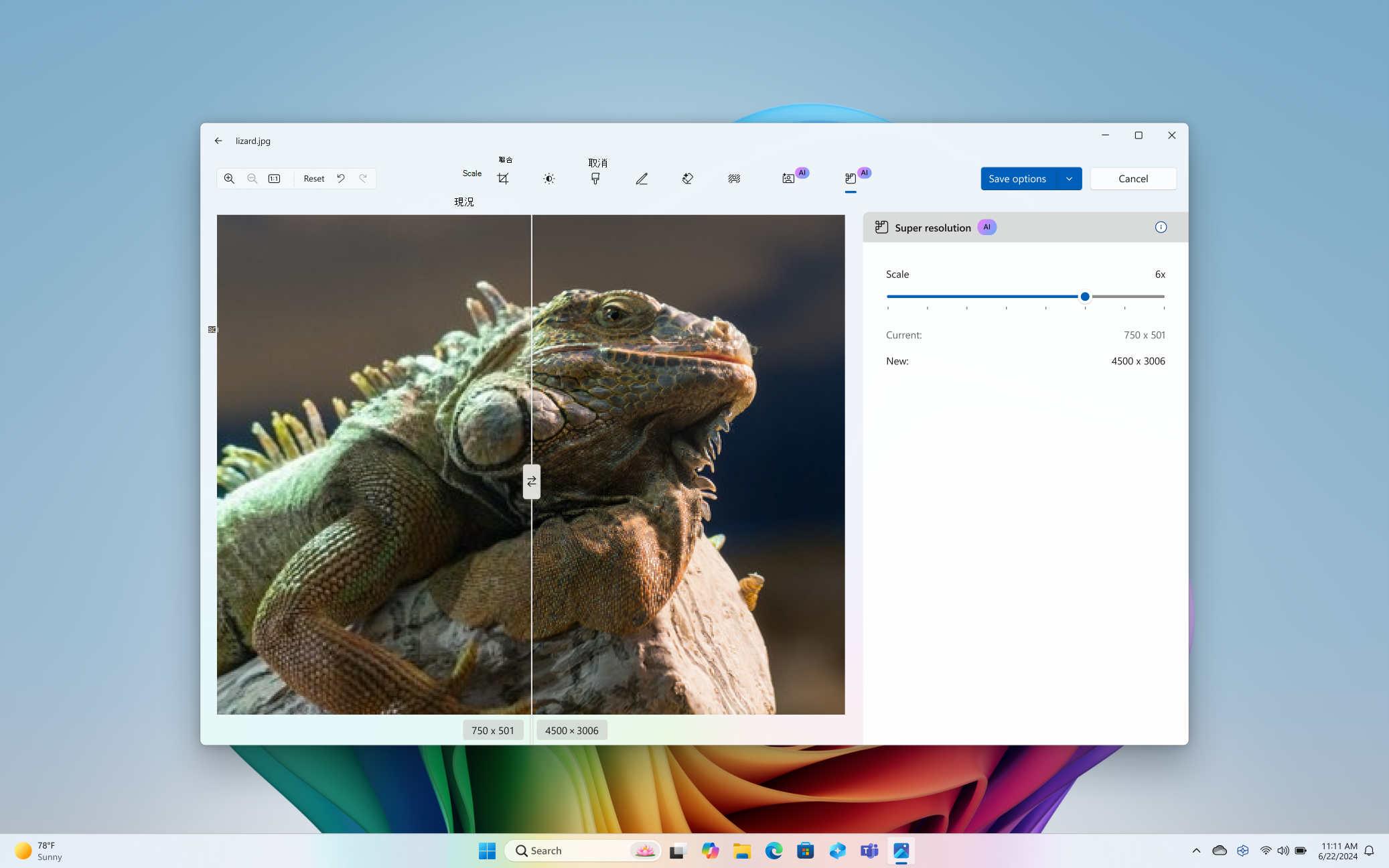
運作方式
超解析度主要有兩種方式:
- 解析度升頻:這會增加影像中的像素數,將影像從較低解析度轉換到較高解析度。 例如,它可能會將一張 256x256 像素的照片轉換成 1012x1012 像素。 這使得影像更大,適合高解析度顯示器。
- 提升影像銳利度: AI 模型會分析 影像並補足缺失細節,使照片看起來更銳利且分明。
需求
照片中的超解析度僅支援 Copilot+ 電腦,目前僅支援圖片。
開始使用
在照片中使用超解析度:
- 打開照片應用程式,選擇你想要增強的圖片。
- 選擇 編輯 ,然後從可用選項中選擇 超解析度 。
- 選擇所需的增強等級,如1倍、2倍、4倍或8倍。
- 影像增強後,你會看到原始與增強後影像的視覺對比,並透過前後預覽。
AI 模型的運作原理
超解析度功能利用 AI 技術來增強與放大影像。 以下是關於 AI 模型運作方式及我們對 負責任 AI 承諾的一些重點:
- 本地處理:AI 模型會在你的裝置上本地運行,確保你的資料不會被傳送到任何外部服務或伺服器。 這有助於保護您的隱私並保障您的資料安全。
- 非生成式 AI: 用於超解析度的 AI 模型並非生成型。 它不會創造新內容,而是透過填補缺失細節並提升清晰度來強化現有影像。
- 透明度與控制權:您對增強過程擁有完全控制權,並可選擇最適合您需求的增強等級。 你隨時可以捨棄增強過程,或直接用編輯器的 復原 或 重置 選項來還原增強。
- 回饋與改進:我們鼓勵用戶對超解析度功能提供回饋。 您的回饋幫助我們改進 AI 模型,確保它符合您的需求與期待。
想了解更多關於照片應用程式如何利用 AI 進行其他功能,如重新樣式圖片和影像建立工具,請參閱 Microsoft 服務協議。
疑難排解
如果你在使用超高解析度時遇到任何問題:
- 請確保您的裝置是 Windows 11 AI + PC,且安裝的是 Windows 11。
請確保您的裝置是 Copilot+ PC,且系統為 Windows 11。 - 請確保你是在強化圖片,而不是影片或動圖。
- 如果你仍然遇到問題,請在照片應用程式中選擇「設定>」,並向我們提供回饋。