
Microsoft 於 2022 年 10 月推出了 Windows 11 版的照片應用程式。 本文介紹的是先前 Windows 10 上舊版的照片應用程式,以及部分版本的 Windows 11,詳細說明了依臉部群組照片的功能。 People分頁以及 (由) 開啟時,依相似面孔分組照片和影片的功能,在新照片應用程式中無法使用。
要知道你使用的是哪個版本的照片應用程式:
- 在工作列的搜尋框中輸入 照片 ,然後從結果中選擇 照片 應用程式。
- 選擇 設定
 ,然後在 關於 頁面中選擇 「關於照片」。
- 照片: 在設定的關於部分顯示已更新。 你正在運行新版的照片應用程式。 此版本包含左側導覽欄的 iCloud 整合功能。
- 照片遺產: 在設定的關於部分沒有顯示已更新。 你使用的是舊版或舊版的照片應用程式。 舊版則包含影片編輯器、People 標籤和相簿等功能。 了解更多關於照片遺產的資訊。
如果你的電腦運行的是新版照片,想回復到舊版照片,請打開 照片 應用程式,選擇 設定,然後在 關於 頁面中選擇 取得照片遺產。
當你開啟時,舊版本的照片應用程式會利用臉部分組技術,幫助你快速且輕鬆地整理親友的照片與影片。 臉部分組是將臉部與其他物件區分開來,並根據你提供給應用程式的收藏中人物資訊,將多張照片或影片中的相似臉孔分組。
關於使用舊版照片應用程式時所收集及儲存的資料,請參閱 隱私聲明中「照片」區塊中的「照片遺產」。
管理 People 功能
當您啟動先前版本的照片應用程式時,可能會看到一個歡迎畫面,詢問是否要使用People分頁中的臉部分組功能。你可以透過那個歡迎畫面選擇要開啟或關閉臉部分組功能。 你也可以使用 Photos Legacy 應用程式的設定隨時開啟或關閉它。
使用歡迎畫面開啟或關閉臉部分組
當你啟動照片應用程式時,可能會被問到是否要使用臉部分組功能。
注意
臉部分組可於以下部位進行:
- Windows 10 (2019.19061.17310.0,2019 年 7 月的照片應用程式版本,或後續版本) 。
- 如果你正在使用 Photos Legacy 應用程式,) Windows 11 (一些版本的 Windows 11。
在工作列的搜尋框中輸入 照片 ,然後從結果中選擇 照片 應用程式。
選取 [連絡人] 索引標籤。
如果您看到歡迎畫面要求您在 [相片] 應用程式中開啟 [連絡人] 設定的權限,請執行下列其中一項操作:
- 選取 [是] 將 [人物] 設定保留為開啟,並保留先前判斷的臉部分組。
- 選取 [不用,謝謝] 以刪除任何先前判斷的臉部分組。 當系統詢問您是否確定要關閉此設定時,請選取 [是]。
![在有關開啟 [人員] 設定的問題後,顯示相片歡迎畫面,其帶有 [是] 與 [否] 按鈕。](../../media/photos-welcome.png)
使用 [設定] 開啟或關閉臉部分組
每次您想要開啟或關閉臉部分組時,都可以使用設定。
開啟臉部分組功能
在工作列的搜尋框中輸入 照片 ,然後從結果中選擇 照片 應用程式。
選取 [連絡人] 索引標籤。
在照片應用程式右上角,選擇「查看更多
 >設定
>設定在 [檢視和編輯] 區段下,將 [連絡人] 設定從 [關閉] 切換為 [開啟]。
![顯示 [人員] 設定的開啟和關閉切換。](../../media/photos-app-people-setting.png)
關閉臉部分組
關閉 [連絡人] 設定會移除臉部分組程式產生的任何現有臉部分組資料。 如果此設定變更,將不會移除任何相片或影片。
在工作列的搜尋框中輸入 照片 ,然後從結果中選擇 照片 應用程式。
選取 [連絡人] 索引標籤。
在照片應用程式右上角,選擇「查看更多
>設定於 [檢視和編輯] 區段下,將 [人物] 設定 [關閉],然後選擇 [接受] 以確認要關閉設定。
注意
如果您決定稍後再開啟這個設定,系統就會重新掃描您的集錦,並重新產生臉部分組資料。
使用臉部分組
當您開啟臉部分組設定時,[連絡人] 索引標籤會填入臉部分組。 隨著您的相片和影片加入相片集錦,[連絡人] 索引標籤看起來可能像這樣:
![在 [人員] 索引標籤填入臉部之前的螢幕擷取畫面。](../../media/tag-your-friends-and-family.png)
隨著更多相片和影片增加,臉部分組將開始在 [連絡人] 索引標籤上顯示。
![[人員] 索引標籤填入 [相片] 應用程式中的臉部之後的螢幕擷取畫面。](../../media/people-tab.png)
分組可以與 Windows 中「連絡人」應用程式裡的連絡人連結。
將臉部分組連結至您的連絡人
如果你看到,選擇 開始標籤 。 如果您沒看到,表示您的相片可能已經分組和標記,您可以略過此步驟。
選擇在群組中 新增姓名 ,並選擇聯絡人。 如果尚沒有該人員的連絡資訊,您可以隨時新增。
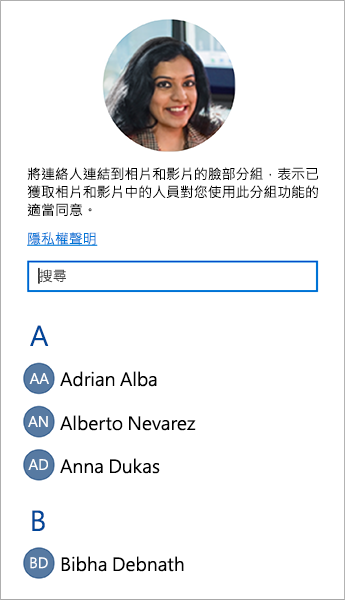
連結聯絡人後,你可以根據你選擇的姓名、聯絡資訊或其他標籤,使用搜尋框輕鬆找到你的親友。
![在 [相片] 應用程式中 [搜尋] 方塊的螢幕擷取畫面。](../../media/search-people.png)
從臉部分組取消連結連絡人
選擇你想解除連結的臉部群組。 會開啟一個頁面,顯示該聯絡人的頭像和照片。
選擇聯絡人名稱旁的鉛筆圖示
 」,然後選擇 「移除名稱 」來解除該聯絡人臉部群組的連結。
注意
您可以選取 [開啟連絡人詳細資料],以查看 Windows 中 [連絡人] 應用程式的連絡人記錄。
![顯示 [移除名稱] 選項的連絡人螢幕擷取畫面。](../../media/renove-name.png)