
各種藍牙裝置都可以與 Windows 裝置配對,包括:
- 鍵盤和滑鼠。
- 手機。
- 喇叭和耳機。
- 印表機和掃描器。
- 還有更多種類的裝置。
要將藍牙裝置與 Windows 配對,Windows 裝置必須具備藍牙功能。 大多數 Windows 裝置已經內建藍牙了。 如果 Windows 裝置沒有藍牙,可以將 USB 藍牙轉接器插入 Windows 裝置的 USB 埠來增加藍牙功能。
開始前,請確認 Windows 11 裝置支援藍牙。 想了解更多檢查方法,請參見 「修復 Windows 藍牙問題」。 如需協助新增非藍牙裝置,請參見 「將硬體裝置加入 Windows 裝置」。
無法播放影片嗎? 在 YouTube 上觀看。
從 Windows 11 設定/工作列開啟藍牙
確認 Windows 裝置支援藍牙後,就需要開啟藍牙。 方法如下:
在設定應用程式中:
在 設定 應用程式中開啟藍牙:
在 Windows 裝置上,選擇開始
 ,然後選擇設定
 設定 應用程式 >藍牙 &
 。
。或
請選擇以下 藍牙 & 裝置 捷徑:
在藍牙 & 裝置視窗裡,藍牙藍牙
旁邊,確認藍牙已開啟。
快速設定:
要找到藍牙的快速設定:
在時間和日期旁邊選擇 網路
 、 Sound
 或 Battery
 圖示。
圖示。選擇
圖塊來切換藍牙開關。如果藍牙是關閉的,該磁磚不會被標示,可能會顯示 關閉。
如果藍牙開啟,磁貼會被高亮,並顯示 已連接、 未連接,或顯示透過藍牙連接的裝置。

重要
如果快速設定中看不到 藍牙 可能需要新增藍牙動作。 更多資訊請參閱 Windows 的通知與請勿打擾。
配對藍牙裝置
開啟藍牙裝置並讓它可被發現。 讓藍牙裝置被發現的方法取決於裝置本身。 想了解如何讓藍牙裝置可被發現,請查閱裝置說明文件或造訪製造商網站。
在 Windows 裝置上,選擇工作列時間和日期旁的 Network
、 Sound 或 Battery 圖示。在
快速設定中選擇管理藍牙裝置的  ,然後在新裝置中選擇該裝置。 你可能需要在「 你的裝置 」中瀏覽,才能看到 新裝置 的可用性。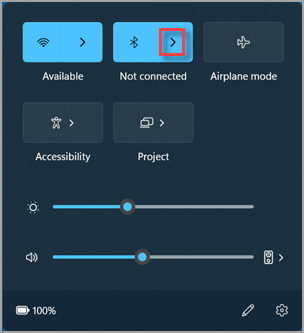
依照其他指示執行設定 (若有的話),再選取 [完成]。
當藍牙開啟時,只要藍牙裝置和 Windows 裝置在彼此範圍內,就會自動連線。
秘訣
如果藍牙裝置沒有顯示在清單中,藍牙 裝置的發現 設定可能需要設為 進階。 想了解如何了解如何,請參閱 「修復 Windows 藍牙問題」。
配對藍牙印表機或掃描器
開啟藍牙印表機或掃描器,讓它能被發現。 讓藍牙印表機或掃描器可被發現的方法,取決於裝置本身。 想了解如何讓藍牙印表機或掃描器可被發現,請查閱裝置說明文件或造訪製造商官網。
在 Windows 裝置上,選擇開始
,然後選擇設定>藍牙 & 裝置> 印表機 & 掃描器 。
。或
請選擇以下 藍牙 & 裝置 > 、印表機 & 掃描器捷 徑:
在 藍牙 & 裝置 > 的印表機 & 掃描 器視窗中,在 新增印表機或掃描器旁邊,選擇 新增裝置 按鈕。
Windows 會搜尋並顯示它找到的任何本地印表機或掃描器。 這個過程可能需要幾分鐘。
找到印表機或掃描器後,選擇位於目標印表機或掃描器旁的 「新增裝置 」按鈕。
如果安裝印表機或掃描器時遇到問題,請參考 「修復印表機問題 」或 「在 Windows 中安裝並使用掃描器」。
使用 Swift 配對來配對藍牙裝置
Windows 中的 Swift Pair 允許支援的藍牙裝置快速與 Windows 裝置配對。 若藍牙裝置支援 Swift Pair,Windows 會顯示以下通知:
- 藍牙裝置就在附近。
- 它處於配對模式,且可被發現。
- 開啟支援迅速配對的藍牙裝置,使其變成可搜尋的。 讓藍牙裝置被發現的方法取決於裝置本身。 想了解如何讓藍牙裝置可被發現,請查閱裝置說明文件或造訪製造商網站。
- 如果是裝置第一次使用 Swift Pair,會跳出通知要求允許使用 Swift Pair。 選擇 「是 」以使用Swift Pair。
- 當出現通知,指出發現新的藍牙裝置時,請選取 [連接]。


秘訣
如果您是小企業主,想了解更多如何設定 Microsoft 365 的資訊,請造訪 小型企業協助 & 學習。