
重要
Microsoft 支援服務無法取得、提供或重建遺失的 BitLocker 復原金鑰。
當 BitLocker 無法自動解鎖 Windows 加密磁碟時,需要 BitLocker 的復原金鑰 。 這個 48 位數的金鑰用來重新存取硬碟。
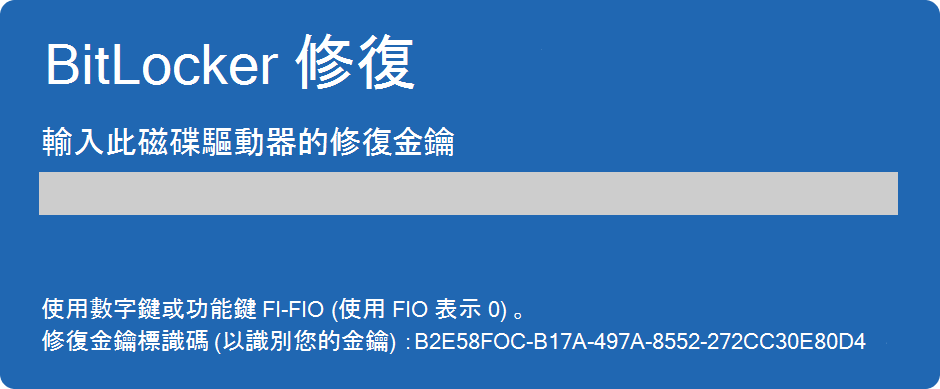
開機時可能會因為安全風險或硬體變更而被要求輸入 BitLocker 恢復金鑰:
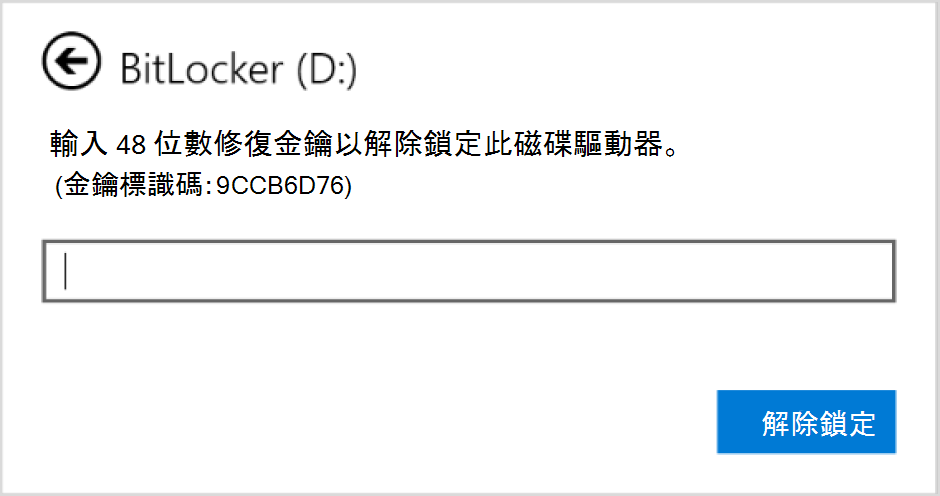
例如,如果你忘記解鎖密碼,可能需要提供 BitLocker 的復原金鑰來存放資料或外接硬碟:
在大多數情況下,BitLocker 的恢復金鑰會在 BitLocker 首次啟用時自動備份:
- 如果你使用 Microsoft 帳號,BitLocker 的恢復金鑰通常會附帶在帳號上,你可以在線上取得該恢復金鑰
- 如果你使用的裝置是由工作或學校管理,BitLocker 的復原金鑰通常會被備份並由你組織的 IT 部門管理。 這樣做是為了確保若裝置因某些原因無法存取,該組織能協助您恢復資料。 建議您向 IT 部門查詢組織中 BitLocker 復原的具體程序與政策
確認這個備份是否存在且可存取非常重要,或者自己也要建立一個額外的備份。
本文提供備份 BitLocker 恢復金鑰的資訊。 想了解如何驗證你是否有備份到 Microsoft、工作或學校帳號的 BitLocker 復原金鑰,請參見「尋找你的 BitLocker 復原金鑰」。
秘訣
如果你是 IT 專業人士想了解更多細節,請參考 BitLocker 復原文件。
如何?備份 BitLocker 的復原金鑰?
從 Start
 輸入BitLocker並從結果列表中選擇 Manage BitLocker
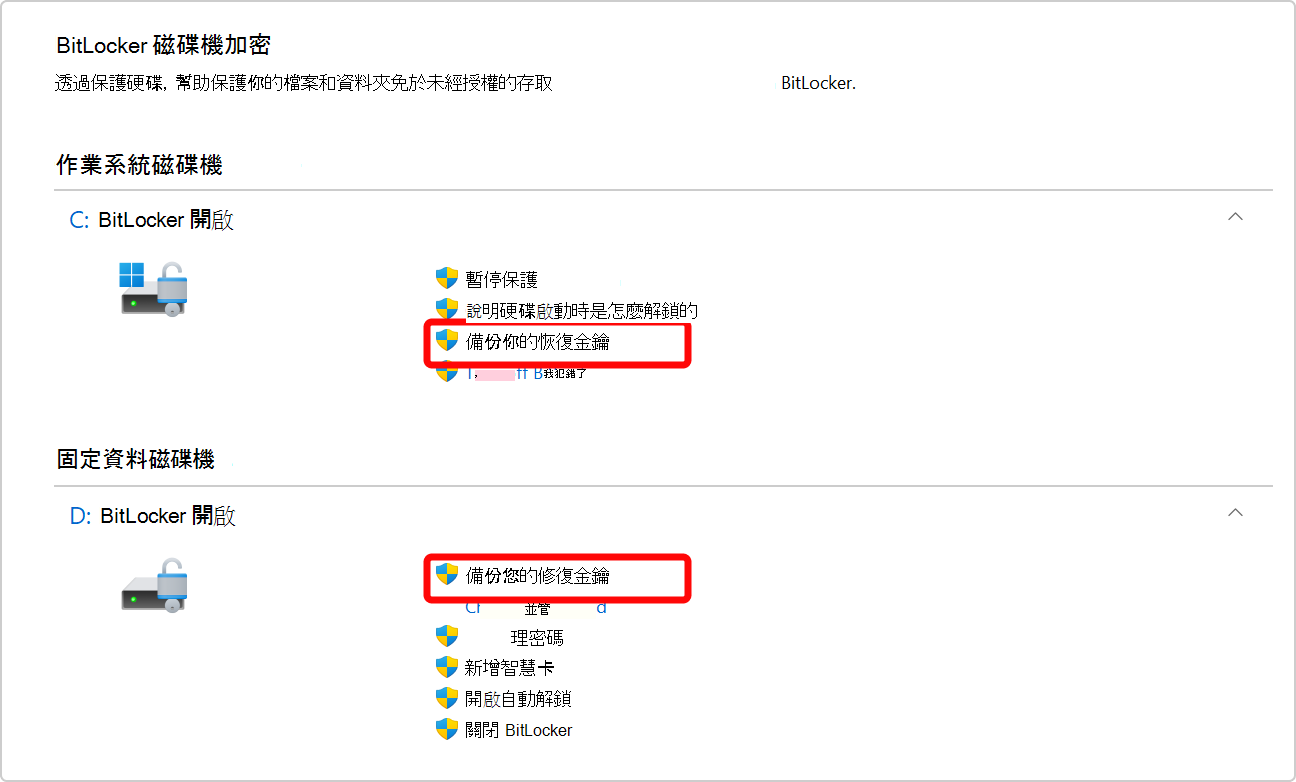
在 BitLocker 應用程式中,選擇你想要備份的硬碟旁的 「備份你的恢復金鑰 」
選擇你想備份金鑰的位置
儲存到你的 Microsoft 帳號 - 這樣會將金鑰儲存在你 Microsoft 帳號的 恢復金鑰庫 中
注意
如果你登入的是工作或學校管理的電腦,可能會顯示「儲存到你的 Azure AD 帳號」。
存到 USB 隨身碟 - 如果你手邊有隨身碟,可以保存它的金鑰。 如果未來裝置要求輸入恢復金鑰,插入 USB 隨身碟並依照指示操作。 金鑰只佔用幾 KB 空間,硬碟不需要太大
重要
不要把這個帶著金鑰的隨身碟放進電腦裡。 如果竊賊搶走電腦,他們可以偷走隨身碟並繞過 BitLocker 加密,讓你的資料暴露無遺。
儲存成檔案 ——你可以在任何裝置上將恢復金鑰存成純文字檔。 如果以後需要那個檔案,可以用像記事本這類文字編輯器打開就好。 你無法把檔案存到 BitLocker 加密的硬碟,所以如果你裝置上沒有第二個未加密的磁碟區,可能得把檔案存到 USB 隨身碟
秘訣
將文字檔複製到 OneDrive 個人保險庫 ,作為安全且可靠的儲存空間,任何裝置都能隨時存取。
列印恢復金鑰 ——如果你願意,也可以列印恢復金鑰
重要
把列印出來的檔案放在安全的地方,不要和電腦一起保存。 如果竊賊偷走電腦和列印的復原金鑰,他們可以繞過 BitLocker 加密,讓你的資料暴露無虞。
選擇 終點
你可以備份任意多。 為了安全起見,擁有多於一顆也不錯!