
裝置加密是 Windows 的一項功能,能自動為作業系統磁碟機及固定磁碟機進行 BitLocker 加密。 這對於希望確保個人資訊安全、又不想管理複雜安全設定的一般使用者來說尤其有幫助。
當你第一次用 Microsoft 帳號、工作或學校帳號登入或設定裝置時,裝置加密會被開啟,並且該帳號會附帶一 組復原金鑰 。 如果你使用本地帳號,裝置加密不會自動開啟。
與 BitLocker 磁碟機加密不同,BitLocker 磁碟加密僅支援 Windows Pro、Enterprise 或 Education 版本,裝置加密適用於更廣泛的裝置,包括運行 Windows Home 的裝置。
啟用裝置加密
如果您的裝置沒有自動啟用裝置加密,以下是啟用步驟:
用管理員帳號登入 Windows
在 Windows 裝置的
 應用程式中,選擇隱私安全>裝置加密,或使用以下捷徑:
注意
如果裝置加密沒有顯示,要麼是你的裝置無法使用,要麼你可能用的是標準使用者帳號登入。
使用切換按鈕開啟裝置加密
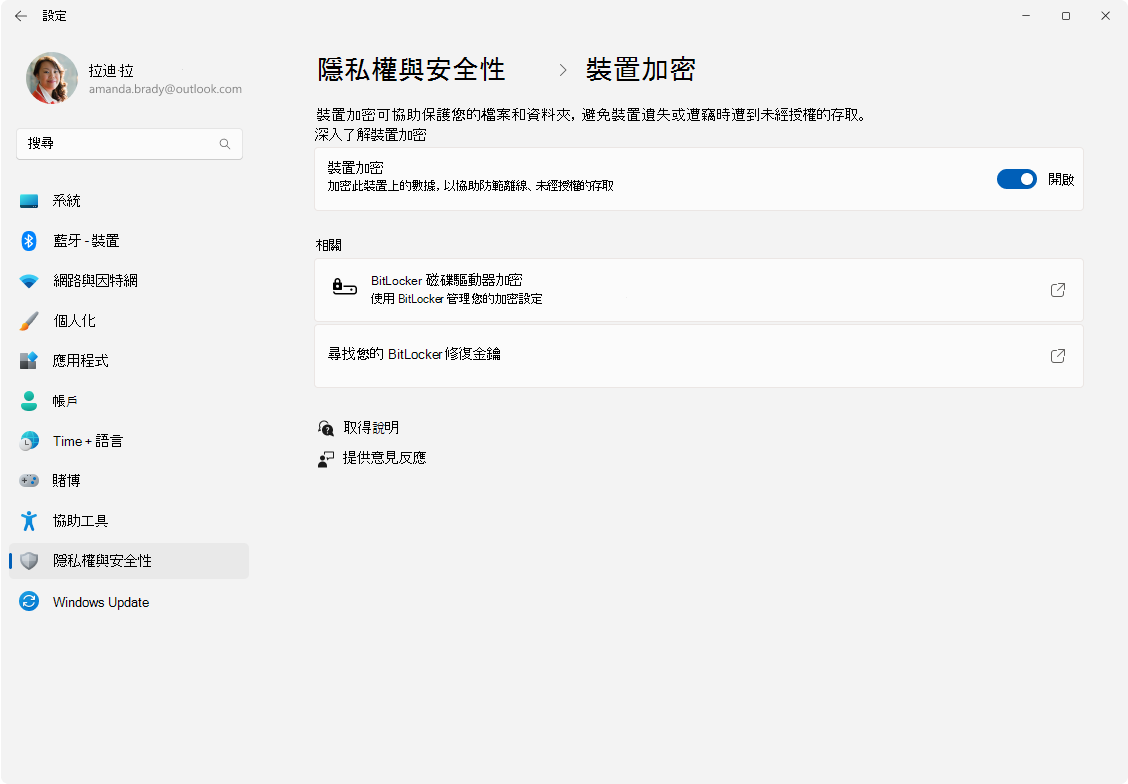
為什麼裝置加密功能不可用?
以下是判斷裝置加密可能無法使用的原因步驟:
- 從 Start
 輸入 System Information,在結果列表中右鍵點選 系統資訊 ,然後選擇 以管理員身份執行
 - 在系統摘要 - 項目清單中,尋找自動裝置加密支援或裝置加密支援的值
該 值 描述裝置加密的支援狀態:
- 符合先決條件:裝置加密功能可在您的裝置上使用
- TPM 無法使用:你的裝置沒有 TPM) (受信任平台模組,或 BIOS 或 UEFI 中沒有啟用 TPM
- WinRE 沒有設定:你的裝置沒有設定 Windows 復原環境
- 不支援 PCR7 綁定:BIOS 或 UEFI 中已禁用安全開機,或者你在開機 (時裝置連接了專用網路介面、擴充座或外接顯示卡)