
BitLocker 磁碟加密允許你手動加密執行 Windows Pro、Enterprise 或 Education 版本的裝置上的特定磁碟機。
對於由組織管理的裝置,BitLocker 磁碟機加密通常由 IT 部門負責,因為組織政策可能要求加密。
秘訣
如果你是 IT 專業人士想了解更多細節,請參考 BitLocker 復原文件。
本文說明如何利用控制台管理 BitLocker 磁碟加密。
存取 BitLocker 磁碟機加密
以下是存取 BitLocker 磁碟機加密的步驟:
用管理員帳號登入 Windows
從 Start
 輸入BitLocker並從結果列表中選擇 Manage BitLocker
注意
BitLocker 磁碟機加密僅適用於運行 Windows Pro、Enterprise 或 Education 版本的裝置。 它不適用 Windows 家用版。 如果沒有列出 管理 BitLocker ,代表你沒有正確的 Windows 版本。
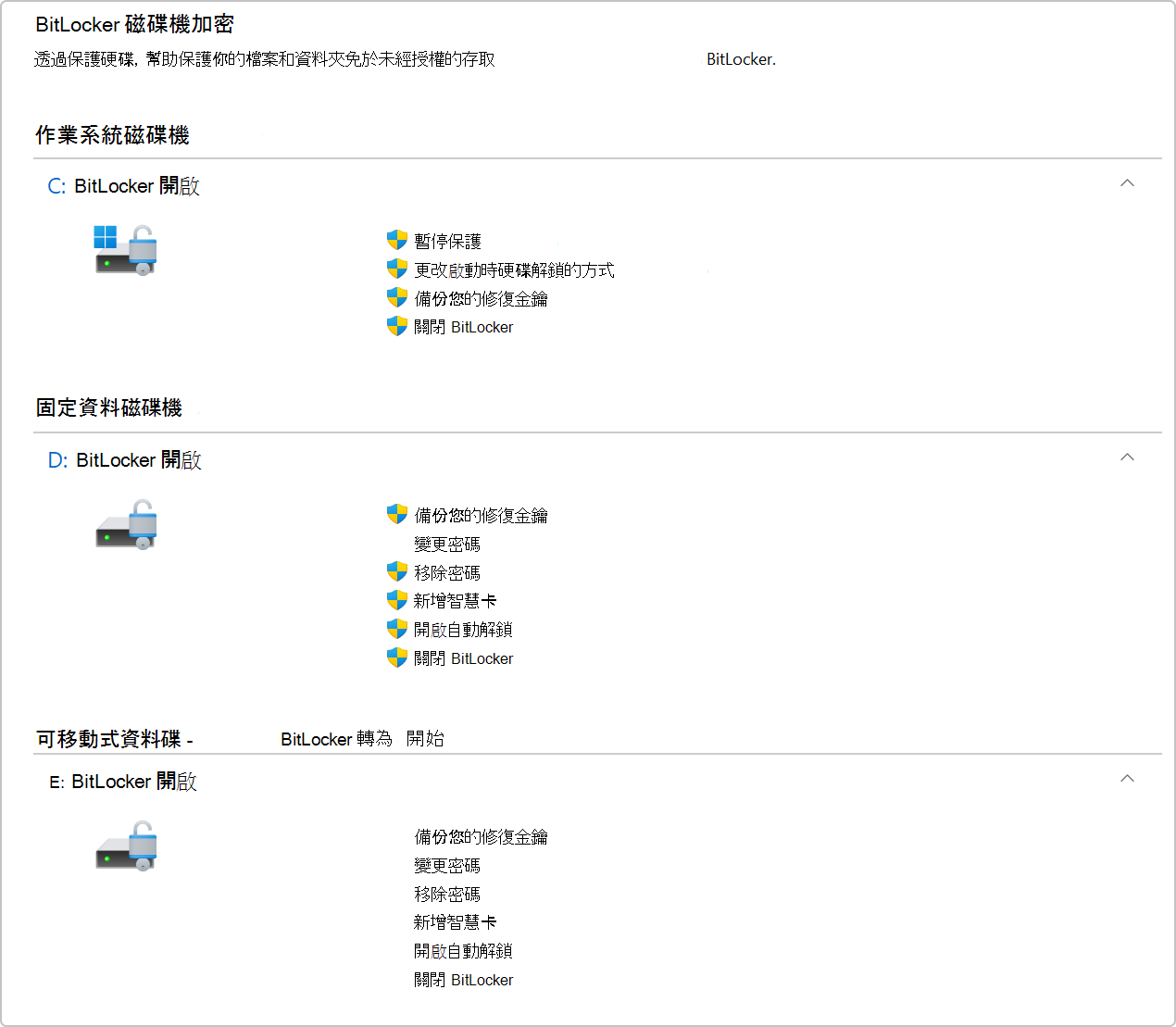
BitLocker 磁碟加密小程式列出所有連接到 Windows 裝置的磁碟機:
- 作業系統磁碟機是安裝 Windows 的磁碟機
- 額外硬碟則列於 固定資料磁碟機中
- 可移動式硬碟,如 USB 隨身碟,則在可移動資料碟 - BitLocker To Go 中列出
手動加密硬碟
手動加密硬碟:
- Open BitLocker 磁碟加密
- 每個硬碟旁邊都有一份允許操作清單。 要啟用加密,請選擇「開啟 BitLocker」選項
- 選擇解鎖選項並備份恢復金鑰
- 硬碟會開始加密程序。 這可能需要一些時間,但你可以在遊戲進行中繼續使用裝置