
究竟發生了什麼事?
將進行中的影片專案同步到 OneDrive 的功能已從 Photos Legacy 應用程式的影片編輯器中移除。
2020 年 1 月 10 日執行移除程序後,同步到 OneDrive 之任何影片專案的中繼資料都將刪除。 中繼資料包括指定影片專案的相片和視訊剪輯順序、音樂時間和標題卡文字等內容。 您的實際相片、視訊短片或已儲存到個人 OneDrive 的任何內容都不會受到此變更的影響。
為何我應該關心這件事?
如果您有同步到 OneDrive 但僅從單一裝置處理影片專案,則不需要做任何事情。 你所有的影片元資料都會透過 Photos Legacy 應用程式自動儲存到你的裝置。
但是,如果您一直在使用此功能,並且從多個裝置處理專案,則需要在此功能作廢之前將專案的最新版本儲存到一或多部裝置,以確保所有最新變更都有儲存起來。
在 2020 年 1 月 10 日之前,請將影片專案儲存到您的裝置
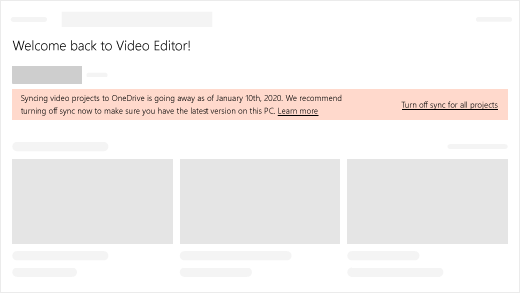
儲存所有同步到 OneDrive 影片專案最新版本的最簡單方法是,在影片編輯器頁面看到的應用程式訊息中選擇「 關閉所有專案同步 」連結。 只有在實際同步專案時,您才會看到此訊息:
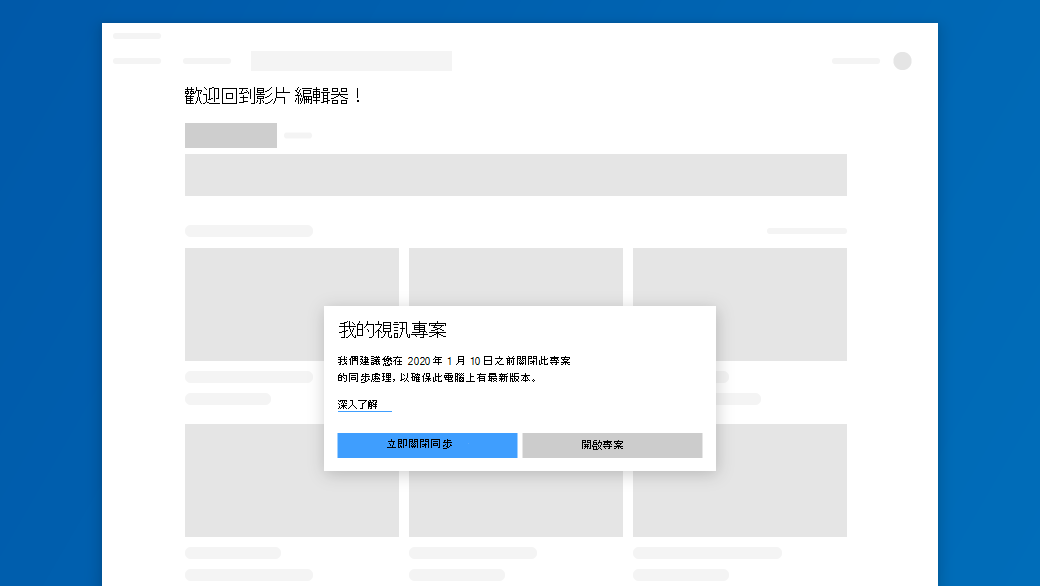
另一種方法是一次開啟一個影片專案。 如果專案已同步到 OneDrive,您將看到此訊息 - 選取立即關閉同步,該專案的最新版本將儲存到您的裝置。 同樣地,您目前有將專案同步到 OneDrive 時,才會看到此訊息。
請務必在您用於編輯影片專案的所有裝置上執行相同的操作。
執行此操作後,您會取得影片專案的最新和最佳版本,並且任何未來的變更都會本機儲存到裝置上。 請務必在 2020 年 1 月 10 日之前執行此操作。
另外,請記住,關閉同步後,如果您在一台裝置上對專案進行變更,這些變更將不再自動同步到其他裝置。
將專案備份儲存到 OneDrive 有一個新方法
首先,請確定已按照上述說明關閉將專案同步到 OneDrive。 接著,當影片專案開啟時,選擇「查看更多 >」「備份專案」。 這會建立一個 .vpb 檔案,您可將其儲存到任何儲存檔案的位置。 要在其他裝置開啟 .vpb 檔案,只需在「新影片專案」按鈕旁的影片專案頁面選擇「 更多> 匯入備份 。
當你從一台裝置更新專案時,記得完成後備份 (更多> 更多備份專案) 並重新匯入以繼續在另一台裝置上 (更多> 匯入備份) 。
2020 年 1 月 10 日之後會發生什麼事?
如果您未在截止日期前將影片專案儲存到本機裝置,則這些專案的中繼資料檔案會從雲端中刪除。 Microsoft 無法復原這些資料。
如先前所述,中繼資料包括相片和視訊剪輯順序、音樂時間和標題卡文字。 您的實際相片、視訊短片或已儲存到個人 OneDrive 的任何內容都不會受到影響。
如果您忘記在截止日期前執行此操作,則正在同步的影片專案仍將本機儲存到您對其進行編輯的裝置,但不會在所有裝置上擁有最新變更。