電腦上的音訊問題可能非常令人沮喪,尤其是當您嘗試觀看影片、參加會議或聽音樂時。 幸運的是,大多數聲音問題都可以透過遵循一系列故障排除步驟來解決。 本文提供解決 Windows 音訊問題的完整指南。 提示是依序列出,所以請從第一個提示開始,看看它是否有幫助,再繼續嘗試下一個提示。
執行 Windows 音訊疑難排解員
如果您使用的是 Windows 11 裝置,請從執行 [取得協助] 應用程式中的自動音訊疑難排解員開始。 它會自動執行診斷並嘗試修復大多數音訊問題。 如果您使用的是舊版 Windows 或行動裝置,請跳至一般疑難排解步驟。
若 [取得協助] 應用程式無法解决您的相機問題,請嘗試使用列出的可能解決方案。
Windows 11 中的一般音訊疑難排解
請嘗試以下一般疑難排解步驟以協助解決音訊問題。
步驟 1: 在 Windows 設定中檢查喇叭輸出
如果有多個音訊輸出裝置可用,請檢查您是否已選取適當的輸出裝置。 方法如下:
無法播放影片嗎? 在 YouTube 上觀看。
- 選取工作列上的 [喇叭音量
 ] 圖示。
] 圖示。 - 接下來,選取箭號
 喇叭音量滑桿右側,以開啟與電腦連線的音訊裝置清單。 將游標停留在箭號上時,工具提示應顯示為選取 音效輸出 。
 - 檢查您的音訊是否正使用您偏好的音訊裝置播放,例如喇叭或耳機。
如果這樣做無法解決問題,請繼續前往下一個提示。
步驟 2: 檢查音訊硬體和音量控制
請嘗試下列步驟:
檢查您的喇叭與耳機的連接線或纜線是否鬆脫。 確定所有連接線和纜線都已接上。
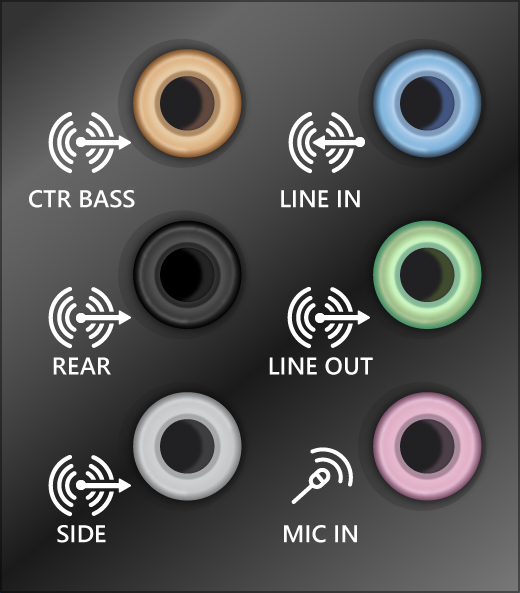
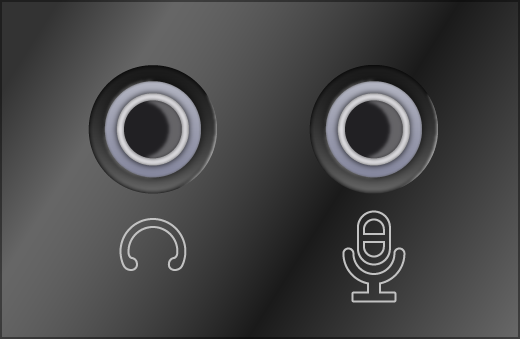
如果您有多個 5 公釐插孔需要插入,尤其是在環場音效系統上,請確定所有連接線和纜線都已插入正確的插孔。
如果您不清楚哪一個插孔應該搭配哪一條連接線,請洽詢您的硬體製造商,或一次一個地嘗試最明顯的輸出,看看是否有效。
注意
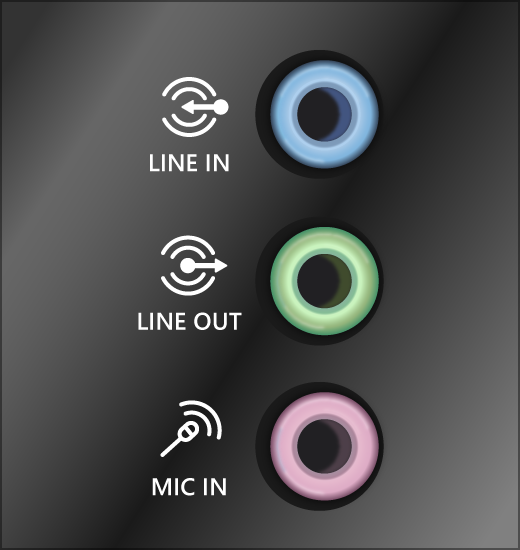
某些系統會針對輸出使用綠色插孔,並針對麥克風輸入使用粉紅色插孔,而其他系統則會標記「耳機」或「麥克風」。
確定電源已開啟。
確定靜音設定並未開啟,並嘗試開啟所有音量控制。
注意
請記住,某些喇叭和應用程式有自己的音量控制。 務必檢查所有的音量控制項。
嘗試將喇叭和耳機連接到其他 USB 連接埠。
插入耳機時,您的喇叭很可能無法運作。 拔除您的頭戴式耳機,看看是否可解決問題。
如果您仍有音訊問題,請參閱接下來幾個關於其他疑難排解的章節。
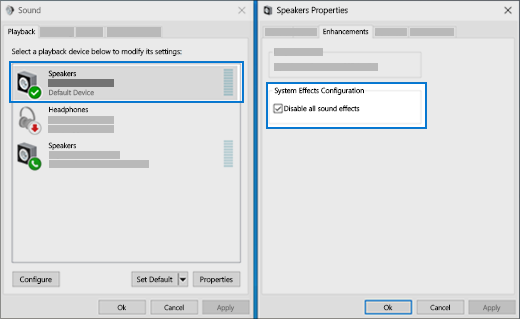
步驟 3: 關閉音訊增強功能
有時開啟音訊增強功能可能會產生音訊問題。 停用增強功能可能會解決您的問題。
- 選取 [開始設定>>音效]。
- 在 [輸出] 區段中,選取您所使用的音訊裝置 (例如喇叭或耳機) 。
- 在開啟的頁面上,捲動至 [進階設定],然後從下拉式功能表中將 [音訊增強] 設定為 [關閉 ]。
如果關閉音訊增強功能無法解決問題,請參閱接下來幾節以進行其他疑難排解工作。
步驟 4: 執行音訊疑難排解員
- 選取 [開始設定>>系統]。
- 向下捲動並選取 [疑難排>解其他疑難排解員]。
- 轉到 音頻 部分並 單擊 運行 按鈕 啟動音頻疑難排解員。
步驟 5. 檢查音效設定
檢查以確認您的音訊裝置並未設為靜音,也未停用。
選取並按住 (或以滑鼠右鍵按一下) [ 喇叭 ] 圖示
 在工作列上。
接下來,選取箭號
喇叭音量滑桿右側,以開啟與電腦連線的音訊裝置清單。 將游標停留在箭號上時,工具提示應顯示為選取 音效輸出 。注意
如果您沒有看到顯示 [喇叭
],它可能位於溢位區域。 選取 [顯示隱藏圖示 ] 以檢查該處。
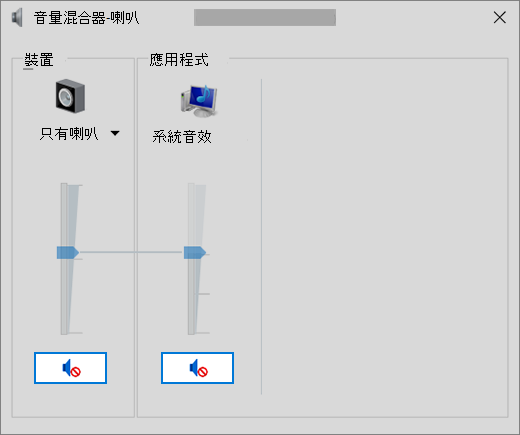
 選取 [音量混合器] 滑桿右側的 [設定] 圖示以開啟 [音量混合器] 設定。 將游標停留在設定圖示上時,工具提示應該會顯示為 [其他混音器設定 ]。
您會看到裝置的一組音量控制項。 確定沒有任保何一項設為靜音。 如果其中任何一項設為靜音,您會在音量控制靜
 旁邊看到「x」。 若要取消靜音,請執行下列其中一項操作:
- 選取音量控制,並調整為所需的音量。
- 選取 [取消靜音喇叭 ] 圖示 ]。
![在 Windows 11 的 [音量混音器] 中檢視音量和預設音訊裝置。](../../media/sound-settings-volume-mixer-png.png)
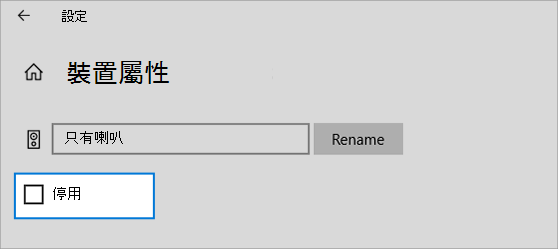
檢查您的裝置屬性,確認您的裝置並未誤用。 選取 [開始]
 >設定
>設定 >System
 >Sound 。
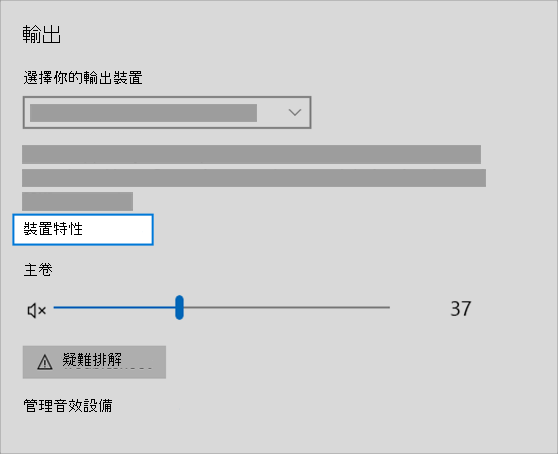
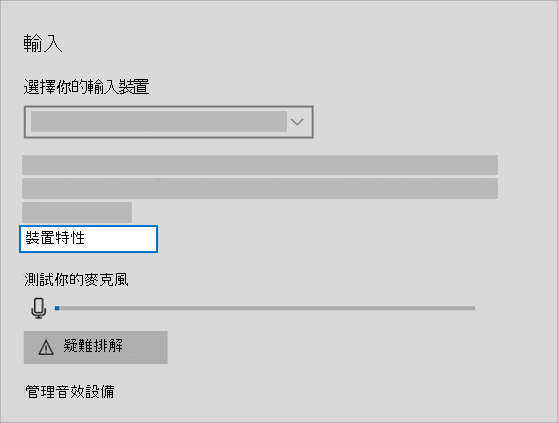
在 [進階] 底下,選取 [ 其他音效設定 ],然後選取 [ 播放 (輸出]) 或 [錄製 (輸入) ] 索引標籤。
![存取 Windows 11 [音效設定] 中的音訊輸出裝置內容。](../../media/output-audio-device-properties-sound-settings-png.png)
![存取 Windows 11 [音效設定] 中的音訊輸入裝置內容。](../../media/input-audio-device-properties-sound-settings-png.png)
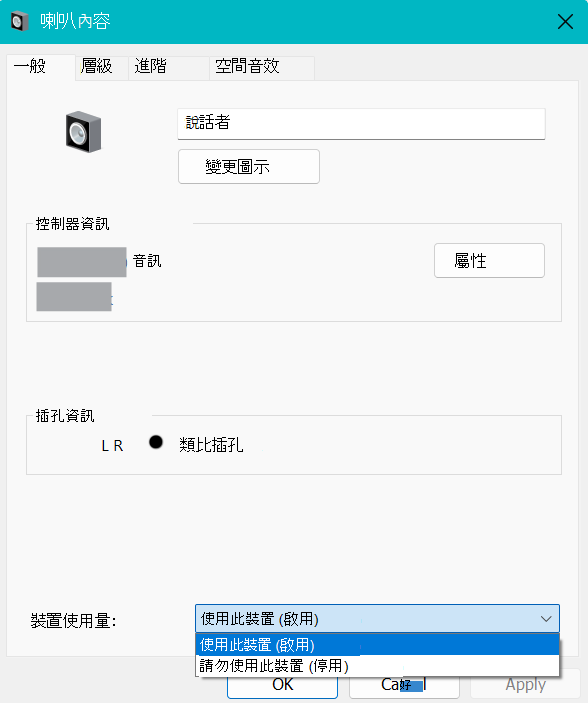
選取您的裝置,然後選取 [內容]。
在 [裝置使用狀況] 旁邊,選取 [使用此裝置 (啟用) ] 已從輸出和輸入裝置的清單中選取。
如果這樣無法解決您的問題,請繼續前往下一個提示。
步驟 6。 設定預設音訊裝置
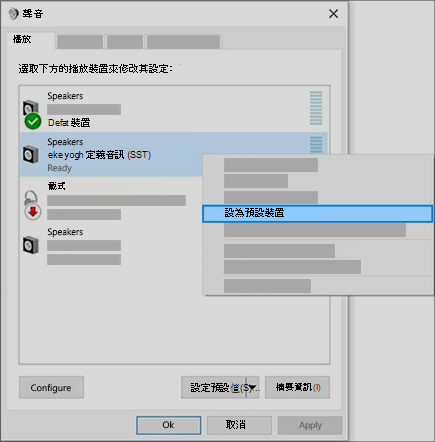
如果您使用 USB 或 HDMI 連接音訊裝置 (例如耳機或喇叭),您可能需要將該裝置設為預設音訊裝置。 如果您使用的外部顯示器沒有內建喇叭,請確定並未將您的顯示器選取為您的預設輸出裝置。 如果是,您將沒有任何音訊。 您可以在設定預設輸出音訊裝置時檢查該設定。 方法如下:
- 選取 [開始]>設定>System>Sound 。
- 在 [輸出 ] 區段中,選取您要用於播放的裝置作為輸出裝置。 當您選取此裝置時,也會將它做為預設裝置。
如果將您的音訊裝置設定為預設裝置無法解決問題,請繼續前往下一個提示,以進行其他疑難排解工作。
步驟 7. 確認是否所有 Windows 更新都已安裝
檢查更新:
選取 [開始]
>設定]>]、[Windows Update![同步]](../../media/sync.png) ,然後選取[檢查更新]。
,然後選取[檢查更新]。執行下列其中一個動作:
- 如果狀態顯示「您用的是最新版本」,請移至下一個提示。
- 如果狀態顯示「已有更新可用」,請選取 [立即安裝]。
選取您要安裝的更新,然後選取 [安裝]。
重新啟動電腦,並檢查音效是否正常運作。
如果這樣無法解決您的問題,請繼續前往下一個提示。
步驟 8. 重新啟動 Windows 以套用音訊相關更新
有許多更新都需要您重新啟動裝置。
若要檢查是否已安裝擱置中的更新並需要重新開機:
- 儲存您的工作,然後關閉所有開啟的應用程式。
- 選取 [開始] [WindowsLogo>][電源
![] [電源按鈕](../../media/powerbutton.png) ]。 如果您已安裝擱置中的更新,您會看到 [ 更新並重新啟動 ] 和 [ 更新並關機] 選項。
]。 如果您已安裝擱置中的更新,您會看到 [ 更新並重新啟動 ] 和 [ 更新並關機] 選項。 - 選取其中一個重新啟動選項以套用更新。
需要有關 Windows Update 的協助嗎? 請參閱 更新 Windows 的問題疑難排解。
如果重新啟動無法解決問題,請參閱下一節以進行其他疑難排解工作。
步驟 9. 更新或重新安裝音訊驅動程式
硬體問題可能是因為驅動程式過期或故障所造成。 確定您的音訊驅動程式是最新的,並視需要加以更新。 如果上述方法沒有用,請嘗試解除安裝音訊驅動程式 (它將會自動重新安裝)。 如果還是沒有用,請嘗試使用 Windows 隨附的標準音訊驅動程式。 如果您在安裝更新後遇到音訊問題,請嘗試回復您的音訊驅動程式。
若要自動更新音訊驅動程式:
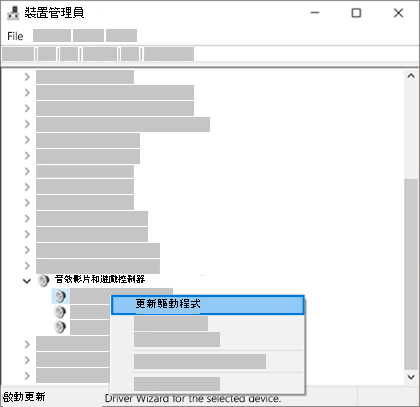
在工作列的搜尋方塊中,輸入裝置管理員,然後從結果中選取它。
選取 [ 音效、視訊及遊戲控制器] 旁的箭號以展開。
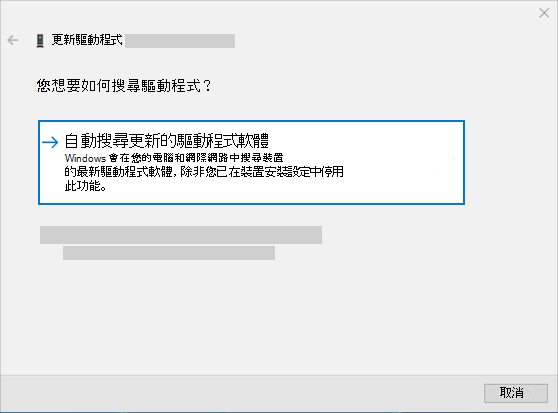
選取並按住 (或以滑鼠右鍵按一下) 音效卡或音訊裝置 (例如耳機或喇叭) 的清單,選取 [更新驅動程式],然後選取 [自動搜尋驅動程式]。 按照指示完成更新。
![在 Windows 11 [設定] 中搜尋音訊驅動程式。](../../media/search-for-drivers-device-manager-png.png)
如果 Windows 找不到新的驅動程式,請到裝置製造商的網站上尋找驅動程式,然後依照指示安裝。 如果還是沒有用,請嘗試解除安裝音訊驅動程式。
解除安裝您的音訊驅動程式:
在工作列的搜尋方塊中,輸入裝置管理員,然後從結果中選取它。
選取聲音、視訊和遊戲控制器旁的箭頭以展開它。
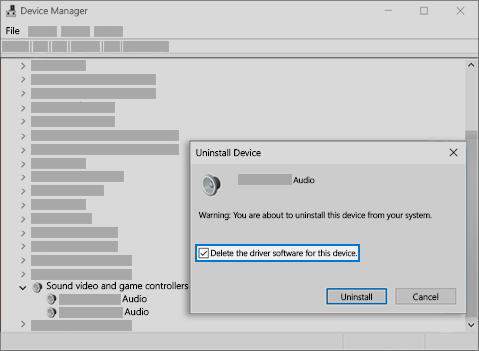
選取並按住 (或以滑鼠右鍵按一下) 您的音效卡或音訊裝置清單,選取 [ 解除安裝裝置],選取 [ 嘗試移除此裝置的驅動程式 ] 核取方塊,然後選取 [ 解除安裝]。
![在 Windows 11 中解除安裝 [裝置管理員] 中的音訊裝置。](../../media/device-manager-uninstall-audio-device-png.png)
重新啟動電腦。
注意
請務必在重新啟動之前儲存文件及其他任何目前的工作。
- 此重新啟動作業將會自動提示您的電腦重新安裝音訊驅動程式。
- 若要重新啟動,請選取 [啟動]>電源]、[、[電源]>
![、[重新啟動]、[重新]、[還原](../../media/updaterestore.png) ]。
]。
如果這些選項沒有作用,請嘗試使用 Windows 隨附的標準音訊驅動程式。
使用 Windows 隨附的標準音訊驅動程式:
在工作列的搜尋方塊中,輸入裝置管理員,然後從結果中選取它。
選取聲音、視訊和遊戲控制器旁的箭頭以展開它。
選取並按住 (或以滑鼠右鍵按一下) 您的音效卡或音訊裝置清單,然後選取 [更新驅動程式>] 瀏覽我的電腦以尋找驅動程式>讓我從電腦上的可用驅動程式清單中挑選。
選取您想要為其更新驅動程式的音訊裝置,選取 [下一步],然後依照指示安裝。
![選取驅動程式,然後選取 [下一步] 以使用一般音訊驅動程式](../../media/generic-audio-driver-select-the-driver-png.png)
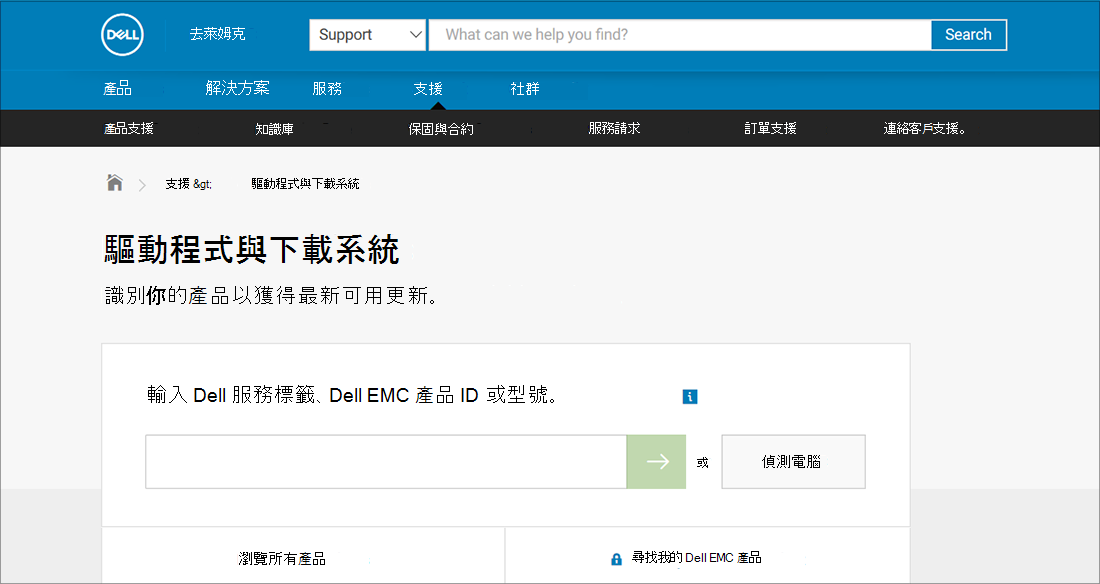
如果這些步驟都無法解決您的音訊問題,請瀏覽裝置製造商的網站,並為裝置安裝最新的音訊/音效驅動程式。 以下是音效裝置製造商的驅動程式下載頁面範例。
如果您在安裝更新之後發生音訊問題
如果您的音訊原本在您執行 Windows Update 之前能夠正常運作,但現在無法運作,請嘗試回復音訊驅動程式。
若要復原音訊驅動程式:
在工作列的搜尋方塊中,輸入裝置管理員,然後從結果中選取它。
選取 [ 音效、視訊及遊戲控制器] 旁的箭號以展開。
選取並按住 (或以滑鼠右鍵按一下) 音效卡或音訊裝置的清單,然後選取 [內容]。
選取驅動程式分頁,然後選取復原驅動程式。
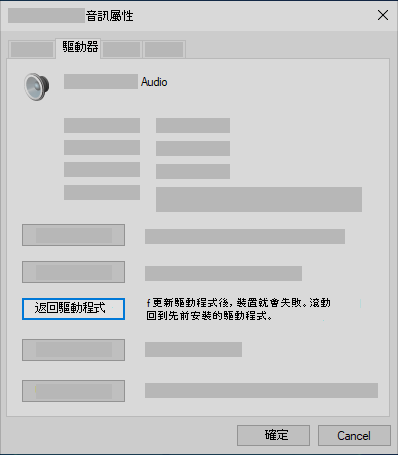
如果您想要復原音訊驅動程式,請閱讀並遵循指示,然後選取是。
如果回復音訊驅動程式沒有作用或不可行,您可以嘗試從系統還原點還原電腦。
從系統還原點還原您的電腦:
當 Microsoft 在您的系統上安裝更新時,我們會建立系統還原點以防出現問題。 嘗試從該點還原,看看是否可以修正音效問題。 如需詳細資訊,請參閱 Windows 中的復原選項的「從系統還原點還原」。
步驟 10. 在裝置管理員中檢查 IDT 高清晰度音訊編解碼器
某些音訊問題可能是由音訊系統的 IDT High Definition Audio CODEC 問題所造成。 您可以透過手動驅動程式更新來修正此問題,更新可讓您選擇您要使用的音效驅動程式。
注意
並非所有系統都有 IDT High Definition Audio CODEC。
若要檢查並查看您是否有驅動程式,並手動更新驅動程式:
- 在工作列的搜尋方塊中,輸入裝置管理員,然後從結果中選取它。
- 選取 [ 音效、視訊及遊戲控制器] 旁的箭號以展開。
- 尋找 IDT High Definition Audio CODEC。 如果已列出,請選取並按住 (,或以滑鼠右鍵按一下) 它並選取 [更新驅動程式],然後選取 [瀏覽我的電腦以尋找驅動程式>] 讓我從電腦上的可用驅動程式清單中挑選。
- 您將會看到預先安裝的驅動程式清單。 選取 [High Definition Audio 裝置],然後選取 [下一步]。
步驟 11. 在 Windows [音效] 設定中嘗試不同的音訊格式
在工作列的搜尋方塊中,輸入 [控制台]並從結果中選取它。
從控制面板選取硬體與音效,然後選取 聲音。
在 [ 播放] 索引標籤上,選取並按住 (或) 滑鼠右鍵按一下 [預設裝置],然後選取 [內容]。
在 [ 進階 ] 索引標籤的 [預設格式] 底下,變更設定,選取 [ 確定],然後測試您的音訊裝置。 如果還是沒有用,請嘗試再次變更設定。
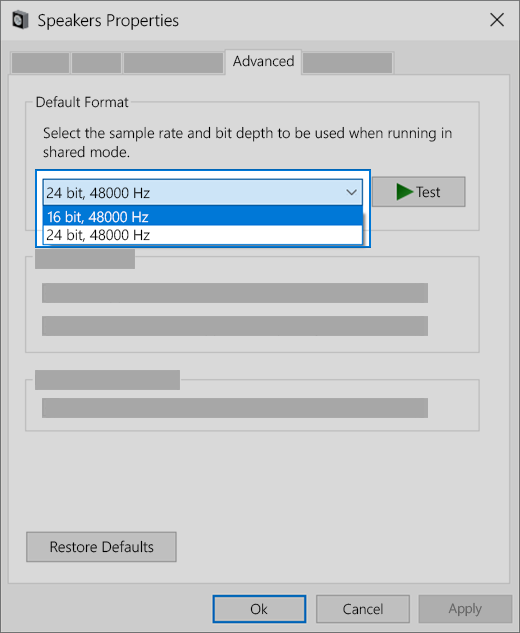
如果嘗試不同的音訊格式無法解決問題,請參閱接下來幾節以進行其他疑難排解工作。
步驟 12. 重新啟動 Windows 音訊服務
在工作列的搜尋方塊中,輸入服務,然後從結果中選取它。
選取下列各個服務,選取並按住 (或以滑鼠右鍵按一下),選取 [重新啟動],然後選取 [是]:
Windows 音訊
Windows 音訊端點建立器
遠端程序呼叫 (RPC)
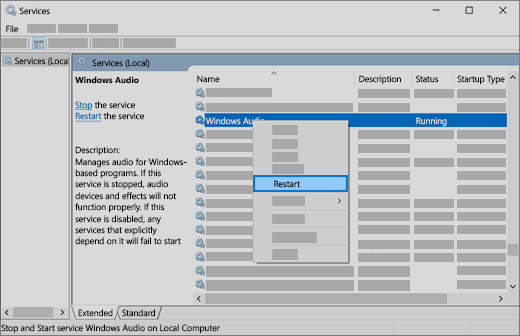
如果重新啟動這些服務無法解決您的問題,請參閱接下來幾節以進行其他疑難排解工作。
步驟 13. 修正麥克風隱私權設定
- 選取 [開始] [>>隱私權] & [安全性]。
- 在 [應用程式權限] 下,選取 [麥克風]。
- 請確定已開啟[麥克風存取] 和 [允許應用程式存取您的麥克風] 切換開關。
- 如果您在特定應用程式遇到此問題,請在 [ 允許應用程式存取您的麥克風 ] 底下向下捲動,並確定該特定應用程式旁邊的切換開關 也已開啟 。
Windows 11 中的常見音訊問題
下列清單說明 Windows 11 中最常見的音訊問題。 選取連結以檢視每個問題的疑難排解步驟。
![] [](../../media/settings.png)