
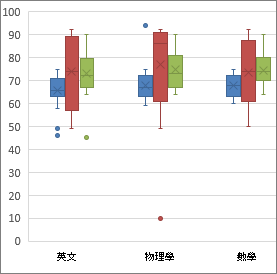
盒鬚圖會將資料分散情形顯示為四分位數,並醒目提示平均值及異常值。 方塊可能具備垂直延伸的線條,稱為「鬚線」。 這些線條表示上下四分位數以外的變異,而這些線條或鬚線以外的任何點會被視為異常值。
盒鬚圖是統計分析中最常使用的圖表。 例如,您可以使用盒鬚圖來比較醫學試驗結果或教師的考試成績。
建立盒鬚圖
選取您的資料,不限單一資料數列或多個資料數列
(上方所示的範例圖表,是使用下圖顯示的部分資料所建立的)。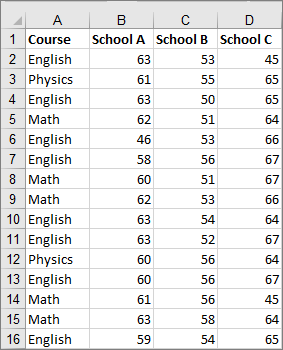
在 Excel 中,選取 [ 插入>] [插入統計資料圖表>] 方塊和鬚 鬚,如下圖所示。
重要
這個步驟在 Word、Outlook 和 PowerPoint 中稍有不同:
- 在 [插入 ] 索引標籤上,選取 [ 圖例 ] 群組中的 [ 圖表]。
- 在 [插入圖表 ] 視窗的 [ 所有圖表 ] 索引標籤上,選取 [ 盒 & 鬚]。
![Windows 版 Office 2016 中 [插入] 索引標籤上的 [盒鬚圖] 圖表類型](media/xl16winboxwhiskerchart.png)
秘訣
- 使用 [ 圖表設計 ] 和 [格式 ] 索引標籤來自訂圖表的外觀。
- 如果您沒有看到這些索引標籤,請選取盒鬚圖中的任何位置,將 圖表設計 新增至功能區。
變更盒鬚圖選項
以滑鼠右鍵按一下圖表上的其中一個方塊以選取該方塊,然後在快顯功能表上選取 [ 格式化資料數列]。
在 [資料數列格式] 窗格中選取 [數列選項],然後進行所需的變更
(您可以參考圖表中圖例下方的資訊來進行選擇)。
![Windows 版 Office 2016 中的 [資料數列格式] 工作窗格顯示 [盒鬚圖] 圖表選項](media/xl16winboxwhiskerformatdataseries.png)
數列選項 描述 類別間距 控制類別之間的間距。 顯示內部點 顯示位於下鬚線和上鬚線之間的資料點。 顯示極端值點 顯示位於下鬚線下方或上鬚線上方的極端值點。 顯示代表標記 顯示所選數列的代表標記。 顯示平均線 顯示連接所選數列中方塊平均數的線條。 四分位數計算 選擇中位數的計算方法: - 包容性中位數 如果 N (資料) 中的值數目為奇數,則計算中會包含中位數。
- 排除中位數 如果 N (資料) 中的值數目為奇數,則中位數會從計算中排除。
秘訣
若要深入了解盒鬚圖以及它如何協助您以視覺化方式呈現統計資料,請參閱 Excel 團隊關於長 條圖、帕累托圖和盒鬚圖的部落格文章 。 您可能也有興趣進一步了解 本部落格文章中描述的其他新圖表類型。
![圖表]](media/excel2016mac-icn-statisticalchart.png)