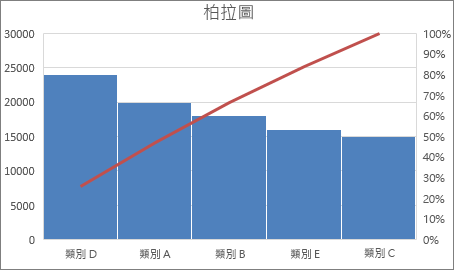
帕累托圖或排序 長條圖 包含兩個以遞減順序排序的欄,以及表示累計總百分比的線條。 帕累托圖突出了數據集中最大的因素,它們被認為是質量控制的七種基本工具之一,因為它很容易看到最常見的問題或問題。
建立柏拉圖
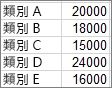
選取您的資料。 一般而言,您會選取包含文字 (類別) 和其中一個數字的欄。 然後柏拉圖會將相同的類別分在同一組,並將對應數字加總。
如果您選取兩欄數字,而不是一欄數字及一個對應的文字類別,Excel 會像長條圖一樣,在等狀中繪製資料圖表。 然後,您可以設定 bin。
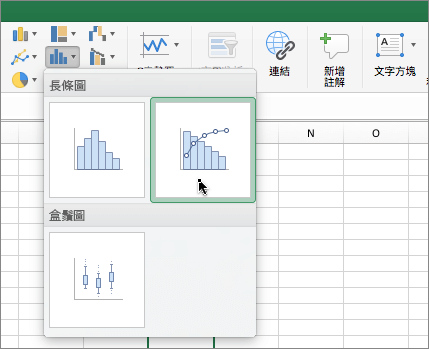
選取 [插入>][插入統計圖表],然後在 [長條圖] 底下挑選 [帕累托圖]。
![顯示從 [插入] 索引標籤存取帕累托圖的螢幕擷取畫面。](media/xl16desktopwinpareto.png)
秘訣
使用 [ 圖表設計 ] 和 [格式 ] 索引標籤來自訂圖表的外觀。 如果您沒有看到這些索引標籤,請按一下柏拉圖中的任何位置,在功能區新增 [圖表工具]。
設定區間
以滑鼠右鍵按一下圖表水平軸,然後選取 [ 設定座標軸>格式] 座標軸選項。
![螢幕擷取畫面,顯示快顯功能表上的 [設定座標軸格式] 命令。](media/format-axis-command-on-shortcut-menu.png)
使用下列資訊挑選您要在 [ 格式座標軸 ] 工作窗格中的選項。
![螢幕擷取畫面,顯示 [設定座標軸格式] 工作窗格。](media/format-axis-task-pane.png)
依類別 繪製資料和文字時的預設值。 文字類別繪製在水平軸上,並以遞減順序繪製圖形。
秘訣
若要計算文字字串的出現次數,請新增欄,並填入值 “1”。 然後繪製帕累托圖,並將分級設定為 [依類別]。
自動 這是使用單一資料欄繪製的帕累托圖的預設值。
區間寬度 針對每個範圍內的資料點數目,輸入一個正數十進位數字。
垃圾桶數目 輸入帕累托圖 (的箱數,包括溢位和欠溢位) 。 垃圾桶寬度會自動調整。
溢位區 選取方塊,為對應方塊中數字以上的所有值建立一個分級。 若要變更此值,請在方塊中輸入一個十進位數字。
底溢回收站 選取方塊,為低於或等於對應方塊中數字的所有值建立一個分組。 若要變更此值,請在方塊中輸入一個十進位數字。
 [統計圖表] 圖示 () 。 在 [長條圖] 區段中,按一下 [帕累托]。