在 Office 中建立放射環狀圖

套用到
Microsoft 365 Excel Microsoft 365 Word Microsoft 365 PowerPoint Mac 版 Microsoft 365 Excel Mac 版 Microsoft 365 Word Mac 版 Microsoft 365 PowerPoint Excel 2024 Word 2024 Outlook 2024 PowerPoint 2024 Mac 版 Excel 2024 Mac 版 Word 2024 Mac 版 Outlook 2024 Mac 版 PowerPoint 2024 Excel 2021 Word 2021 Outlook 2021 PowerPoint 2021 Mac 版 Excel 2021 Mac 版 Word 2021 Mac 版 Outlook 2021 Mac 版 PowerPoint 2021 Excel 2019 Word 2019 Outlook 2019 PowerPoint 2019 Excel 2016 Word 2016 Outlook 2016 PowerPoint 2016 iPad 版 Excel iPhone 版 Excel

放射圖很適合用來顯示階層式資料。 階層中的每一個層級都是以圓圈表示,最內層的圓圈代表最上面的階層。 不含任何階層式資料 (只有一層類別) 的放射環狀圖,看起來就像環圈圖。 不過,含有多層類別的放射圖,會顯示外層圓圈與內層圓圈的關聯。 旭日圖最有效地顯示一個環如何分解成其貢獻部分,而另一種類型的分層圖( 樹狀圖)非常適合比較相對大小。
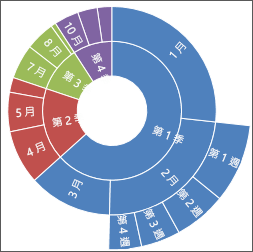
Windows 版 Office 2016 中的旭日圖圖片

建立放射圖

  1. 選取您的資料。

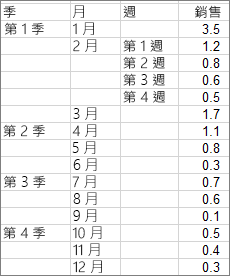
    用於建立放射環狀圖範例的資料

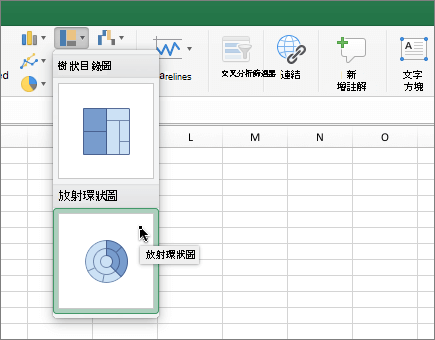
  2. 按一下 [插入]>、[插入階層圖]、[>放射狀]。
    Windows 版 Office 2016 中 [插入] 索引標籤上的 [旭日圖] 圖表類型
    您也可以使用 [建議圖表] 中的 [所有圖表] 索引標籤來建立放射環狀圖,不過只有當階層式結構中含有空白 (空白) 儲存格時,才會建議使用放射環狀圖。 (按一下 [ 插入>建議的圖表] [>所有圖表] 索引標籤)

秘訣

使用 [ 圖表設計 ] 和 [格式 ] 索引標籤來自訂圖表的外觀。 如果您沒有看到這些索引標籤,請按一下 [放射環狀] 圖表中的任何位置,將它們顯示在功能區上。

另請參閱

建立瀑布圖

建立柏拉圖

建立長條圖

建立盒鬚圖

在 Office 中建立矩形式樹狀結構圖