
只要將資料貼到目標資料表下方的第一個空白儲存格中,您就可以將資料從一個資料表合併) (合併到另一個資料表。 資料表的大小將會增加,以包含新的資料列。 如果兩個表格中的列相符,您可以將一個表格中的欄與另一個表格合併,方法是將它們貼到表格右側的第一個空白儲存格中。 在此情況下,資料表也會增加以容納新的資料行。
針對較大或較複雜的資料集,您也可以使用 Excel 中的其他工具合併表格。
合併列實際上非常簡單,但如果一個表的列與另一個表中的列不對應,合併欄可能會很棘手。 藉由使用 VLOOKUP 之類的查閱函數,您可以避免一些對齊問題。
使用 VLOOKUP 函數合併兩個資料表
在以下範例中,您將看到 兩個資料表先前有其他名稱 以換為新名稱:「藍色」和「橘色」。在藍色資料表中,每一列都是訂單的明細項目。 因此,訂單識別碼 20050 有兩個項目,訂單識別碼 20051 有一個項目,訂單識別碼 20052 有三個項目,依此類推。 我們要根據橘色資料表的 [訂單識別碼] 資料行中的相符值,將 [銷售識別碼] 和 [地區] 資料行與藍色資料表合併。
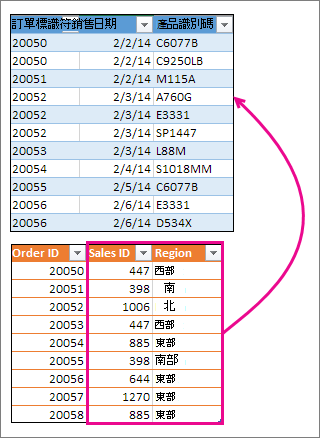
訂單識別碼值會重複顯示在藍色資料表中,但橘色資料表中的訂單識別碼值是唯一的。 如果我們只是複製並貼上橘色資料表的資料,訂單 20050 的第二行項目的 [銷售識別碼] 和 [地區] 值會相差一列,這會變更 [藍色] 資料表中新欄中的值。
以下是藍色資料表的資料,您可以將其複製到空白工作表中。 將它貼到工作表中之後,按 Ctrl+T 將其轉換成表格,然後 將 Excel 表格重新命名為 藍色。
| 訂單識別碼 | Sale Date | 產品識別碼 |
|---|---|---|
| 20050 | 2/2/14 | C6077B |
| 20050 | 2/2/14 | C9250LB |
| 20051 | 2/2/14 | M115A |
| 20052 | 2/3/14 | A760G |
| 20052 | 2/3/14 | E3331 |
| 20052 | 2/3/14 | SP1447 |
| 20053 | 2/3/14 | L88M |
| 20054 | 2/4/14 | S1018MM |
| 20055 | 2/5/14 | C6077B |
| 20056 | 2/6/14 | E3331 |
| 20056 | 2/6/14 | D534X |
以下是橘色資料表的資料。 請將之複製到相同的工作表中。 將它貼到工作表中之後,按 Ctrl+T 將其轉換成資料表,然後將資料表重新命名為 Orange。
| 訂單識別碼 | 銷售識別碼 | 地區 |
|---|---|---|
| 20050 | 447 | 西部 |
| 20051 | 398 | 南部 |
| 20052 | 1006 | 北部 |
| 20053 | 447 | 西部 |
| 20054 | 885 | 東部 |
| 20055 | 398 | 南部 |
| 20056 | 644 | 東部 |
| 20057 | 1270 | 東部 |
| 20058 | 885 | 東部 |
我們必須確保每個訂單的 [銷售識別碼] 和 [區域] 值與每個唯一訂單明細項目正確一致。 若要這麼做,讓我們將資料表標題 [銷售識別碼] 和 [地區] 貼上到 [藍色] 資料表右側的儲存格,然後使用 VLOOKUP 公式從 [橘色] 資料表的 [銷售識別碼] 和 [地區] 資料行取得正確的值。
方法如下:
- 複製橘色資料表中的標題 [銷售識別碼] 和 [地區], (只複製) 這兩個儲存格。
- 將標題貼入儲存格中,在藍色表格中 [產品識別碼] 標題的右側。
現在,藍色資料表有五欄寬,包括新的 [銷售識別碼] 和 [地區] 資料行。 - 在藍色資料表的 [銷售識別碼] 底下的第一個儲存格中,開始撰寫此公式:
=VLOOKUP ( - 在 [藍色資料表] 中,挑選 [訂單識別碼] 資料行中的第一個儲存格,即 20050。
部分完成的公式看起來像這樣:
[@[訂單識別碼]] 部分的意思是「從訂單識別碼欄取得同一列中的值」。
輸入逗號,然後使用滑鼠選取整個橘色表格,讓公式中加入 “Orange[#All]”。 - 輸入另一個逗號、2、另一個逗號和 0,像這樣: ,2,0
- 按 Enter,完成的公式如下所示:

Orange[#All] 部分的意思是「查看橘色表格中的所有儲存格」。2 表示「從第二欄取得值」,而 0 表示「僅在有完全相符時才傳回值」。
請注意,Excel 已使用 VLOOKUP 公式填滿該欄的向下儲存格。 - 回到步驟 3,但這次從「地區」下方的第一個儲存格開始撰寫相同的公式。
- 在步驟 6 中,將 2 取代為 3,讓完成的公式看起來像這樣:

這個公式與第一個公式之間只有一個差異:第一個公式會從 Orange 資料表的第 2 欄取得值,第二個則會從第 3 欄取得值。
現在您將在藍色資料表中新欄的每個儲存格中看到值。 它們包含 VLOOKUP 公式,但會顯示值。 您會想要將那些儲存格中的 VLOOKUP 公式轉換為其實際值。 - 選取 [銷售識別碼] 欄中的所有值儲存格,然後按 Ctrl+C 以複製。
- 選取 [貼上] 下方的 [首頁>] 箭號。
![[貼上] 按鈕向下箭頭](media/excel-paste-button-with-down-arrow-highlighted.png)
- 在 [貼上] 圖庫中,按一下 [ 貼上值]。
![選項庫中的 [貼上值] 按鈕](media/excel-paste-values-in-button-gallery.png)
- 選取 [地區] 欄中的所有值儲存格,複製它們,然後重複步驟 10 和 11。
現在,兩欄中的 VLOOKUP 公式已由值取代。
深入了解表格和 VLOOKUP
需要更多協助嗎?
您隨時都可以詢問 Excel 技術社群 中的專家,或在 社群中取得支援。