
每次建立資料表時,Excel 都會根據此命名慣例為資料表指定預設名稱:Table1、Table2、Table3 等等。 若要讓您更輕鬆地參照資料表 (例如在包含許多資料表的活頁簿中),您可以為每個資料表命名。
注意
本文中的螢幕擷取畫面是使用 Excel 2016 進行示範。 如果您使用不同版本的 Excel,您的檢視可能會稍有不同,但除非) 另有說明,否則功能 (相同。
若要重新命名資料表:
按一下表格。
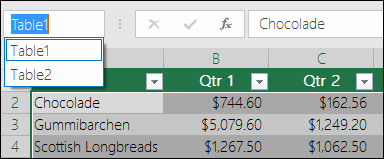
移至 [表格工具]>[設計>屬性>] [資料表名稱]。
在 Mac 中,移至 [ 資料表 ] 索引標籤 >[資料表名稱]。醒目提示資料表名稱,然後輸入新名稱。
![Excel 資料編輯列中可重新命名資料表的 [名稱] 方塊影像](media/excel-tablerename.png)
秘訣
您所有的資料表都會顯示在資料編輯列左側的網址列中。 當您從清單中選取任何資料表時,Excel 會自動跳至該資料表,即使該資料表位於另一個工作表上。
名稱的重要注意事項
-
使用有效的字元— 名稱一律以字母、底線字元 (_) 或反斜線 (\) 開頭。 名稱的其餘部分使用字母、數字、句號和底線字元。
例外狀況:您無法將 “C”、“c”、“R” 或 “r” 用於名稱,因為當您在 [名稱] 或 [移至] 方塊中輸入它們時,這些字眼已指定為選取作用中儲存格的欄或列的快速鍵。 - 請勿使用儲存格參照 — 名稱不能與儲存格參照相同,例如 Z$100 或 R1C1。
- 請勿使用空格來分隔文字— 名稱中不能使用空格。 考慮如何編寫不含空格的名稱。 或者,使用底線字元 (_) 或句點 (.) 做為單字分隔符號。 範例:DeptSales、Sales_Tax 或 First.Quarter。
- 最多 255 個字元資料表名稱最多可以有高達 255 個字元。
- 使用唯一的資料表名稱 — 不允許重複的名稱。 Excel 不會區分名稱中的大小寫字元,因此如果您輸入 “Sales”,但在同一個活頁簿中已經有另一個名為 “SALES” 的名稱,系統會提示您選擇唯一名稱。
在 Excel 網頁版中重新命名表格
注意
這是幾個測試版功能之一,目前僅供部分 Office 測試人員 使用。 我們會在接下來幾個月持續最佳化這些功能。 當它們準備就緒時, 我們會將它們發佈 給所有 Office 測試人員和 Microsoft 365 訂閱者。
- 按一下表格。
- 在 [ 資料表設計 ] 索引標籤上,按兩下 資料表名稱,然後輸入新的名稱。
需要更多協助嗎?
您隨時都可以詢問 Excel 技術社群 中的專家,或在 社群中取得支援。