
在 Excel 中使用自動篩選或內建的比較運算子,例如「大於」和「前 10 名」,以顯示您想要的資料並隱藏其餘資料。 篩選儲存格範圍或表格中的資料後,您可以重新套用篩選以取得最新的結果,或清除篩選以重新顯示所有資料。
使用篩選以暫時隱藏表格中的某些資料,讓您能夠專注在需要查看的資料上。
篩選資料的範圍
選取範圍內的任何儲存格。
選取 [資料>篩選]。
選取欄標題箭號
![[篩選] 箭號](../media/filter-arrow.jpg) 。
。選取 [ 文字篩選] 或 [數字篩選], 然後選取比較,例如 [ 之間]。
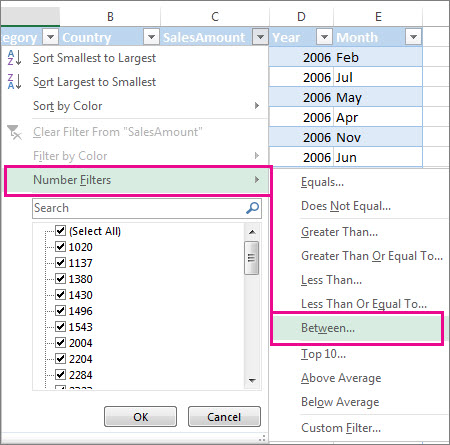
輸入篩選準則,然後選取 [確定]。
![[自訂快速篩選] 對話方塊](../media/custom-autofilter-box.jpg)
篩選表格中的資料
當您將資料放入表格中,系統就會自動在表格標題中新增篩選控制項。
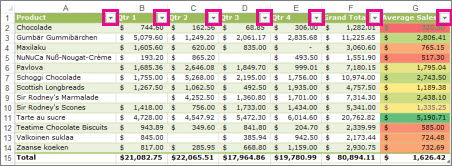
選取要篩選之欄位的欄標題箭號
![[篩選] 下拉式箭號](../media/drpdwnfilterarrow.gif) 。
。取消選取 [(全選)],然後選取您要顯示的方塊。
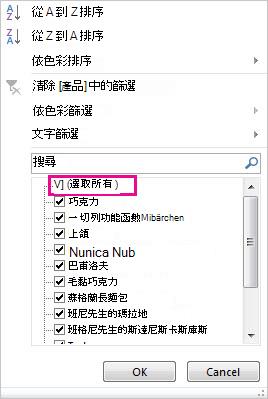
選取 [確定]。
欄標題箭號會變更為 ![[套用篩選] 圖示](../media/filterapplied.gif) [篩選] 圖示。 選取此圖示以變更或清除篩選。
[篩選] 圖示。 選取此圖示以變更或清除篩選。
相關主題
篩選後的資料只會顯示符合指定準則的資料列,而隱藏您不想要顯示的資料列。 篩選資料之後,您可以複製、尋找、編輯、設定格式、繪製圖表及列印篩選資料的子集,而不需要重新排列或移動。
您也可以依多個欄進行篩選。 篩選是相加的,這表示每個額外的篩選都是以目前的篩選為基礎,並進一步減少資料的子集。
注意
當您使用 [尋找 ] 對話方塊搜尋篩選的資料時,只會搜尋顯示的資料;不會搜尋未顯示的資料。 若要搜尋所有資料,請清除所有篩選。
深入了解篩選
兩種類型的篩選
使用自動篩選,您可以建立兩種篩選類型:依清單值或依準則。 每種篩選類型對於每個儲存格範圍或資料行表格都是互斥的。 例如,您可以按數字清單或準則進行篩選,但不能同時按兩者進行篩選;您可以依圖示或自訂篩選進行篩選,但不能同時使用兩者。
重新套用篩選
若要判斷篩選是否已套用,請注意欄標題中的圖示:
- 下拉式箭頭 表示已啟用但未套用篩選。
當您將游標移到已啟用但未套用篩選的欄標題上時,螢幕提示會顯示「 (顯示所有) 」。 - [篩選] 按鈕 表示已套用篩選。
當您將游標停留在篩選資料欄位的標題上時,工具提示會顯示套用至該資料欄位的篩選條件,例如「等於紅色儲存格色彩」或「大於 150」。
當您重新套用篩選時,會出現不同的結果,原因如下:
- 資料已新增、修改或刪除至儲存格範圍或表格欄。
- 公式傳回的值已經變更,而且工作表已經重新計算。
請勿混合使用資料類型
為了獲得最佳結果,請勿在同一欄中混用資料類型,例如文字與數字,或數字與日期,因為每一欄僅有一種類型的篩選命令可用。 如果有混合的資料類型,則顯示的命令就是出現次數最多的資料類型。 例如,如果欄包含三個儲存為數字的值和四個儲存為文字的值,則會顯示 [ 文字篩選] 命令。
篩選表格中的資料
當您將資料放入表格中時,系統就會自動在表格標題中新增篩選控制項。
選取要篩選的資料。 在 [常用 ] 索引標籤上,選取 [ 格式為表格],然後選擇您想要的表格樣式。
在 [格式化為表格 ] 對話方塊中,您可以選擇表格是否要有標題。
- 選取 [我的表格有標題 ],將資料的頂端列變成表格標題。 不會篩選此列中的資料。
- 如果您想Excel 網頁版要新增預留位置標題 (您可以重新命名) 資料表資料上方,請勿選取核取方塊。
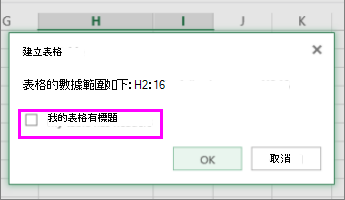
選取 [確認]。
若要套用篩選,請選取欄標題中的箭號,然後挑選篩選選項。
篩選資料的範圍
如果您不想將資料格式化為表格,您也可以將篩選套用至資料範圍。
- 選取要篩選的資料。 為了獲得最佳結果,欄應該有標題。
- 在 [資料] 索引標籤上,選擇 [篩選]。
資料表或範圍的篩選選項
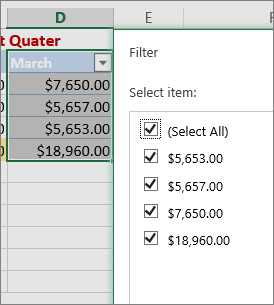
您可以套用一般 篩選 選項,或是專屬於資料類型的自訂篩選。 例如,篩選數字時,您會看到 [數字篩選]、針對日期您會看到 [日期篩選],而針對文字,您會看到 [文字篩選]。 一般篩選選項可讓您從現有資料清單中選取您要查看的資料,如下所示:
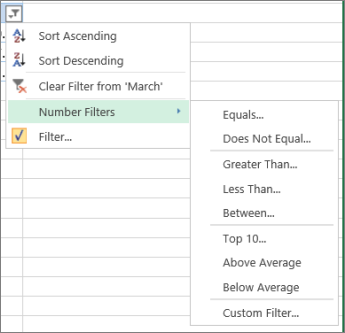
數字篩選 可讓您套用自訂篩選:
在此範例中,如果您想要查看 3 月銷售額低於 $6,000 的地區,您可以套用自訂篩選:
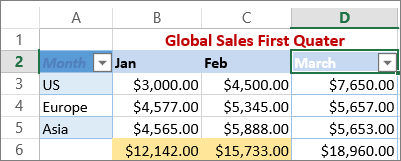
方法如下:
- 選取 [3 月>數字篩選條件>小於] 旁的篩選箭號,然後輸入 6000。
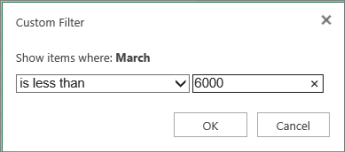
- 按一下 [確定]。
Excel 網頁版會套用篩選,並僅顯示銷售額低於 $6000 的地區。
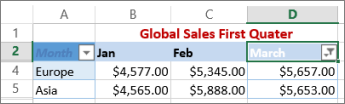
您可以以類似的方式套用自訂日期篩選和文字篩選。
若要清除欄中的篩選條件
- 選取欄位標題旁的 [篩選按鈕,然後從 [欄位名稱]> 選取 <[清除篩選]。
若要移除資料表或範圍中的所有篩選條件
- 選取表格或範圍內的任何儲存格,然後在 [ 資料 ] 索引標籤上選取 [ 篩選] 按鈕。
這會移除資料表或範圍中所有欄的篩選條件,並顯示所有資料。
篩選頂端或底端值的集合
- 選取範圍或表格中要篩選的儲存格。
- 在 [資料] 索引標籤上,選取 [篩選]。
- 選取箭號
 在包含您要篩選之內容的欄中。
 - 在 [篩選] 底下選取 [ 選擇一個],然後輸入您的篩選準則。
![在 [篩選] 方塊中選取 [選擇一個]](../media/excel-for-mac-filter-criteria-select.png)
注意
- 您可以一次只將篩選套用至工作表上的一個儲存格範圍。
- 當您將篩選套用至某欄,其他欄的可用篩選僅限目前篩選範圍中的可見值。
- 只有清單中前 10,000 個唯一項目會出現在篩選視窗中。
篩選特定數字或數字範圍
- 按一下篩選範圍或表格中的儲存格。
- 在 [資料] 索引標籤上,選取 [篩選]。
- 選取箭號 在包含您要篩選之內容的欄中。
- 在 [篩選] 底下選取 [ 選擇一個],然後輸入您的篩選準則。
- 在快顯功能表旁邊的方塊中,輸入您要使用的數字。
- 根據您所做的選擇,您可能會收到其他準則以選取:
![在 [篩選] 方塊中,選取 [且] 或 [或] 以新增更多準則](../media/excel-for-mac-filter-multiple-criteira.png)
注意
- 您可以一次只將篩選套用至工作表上的一個儲存格範圍。
- 當您將篩選套用至某欄,其他欄的可用篩選僅限目前篩選範圍中的可見值。
- 只有清單中前 10,000 個唯一項目會出現在篩選視窗中。
- 若不使用篩選,您可以使用設定格式化的條件,讓頂端或底端的數字在您的資料中顯著地呈現。
依字型色彩,儲存格色彩或圖示集來篩選
您可以根據視覺準則 (例如字型色彩、儲存格色彩或圖示集) 快速篩選資料。 您也可以篩選您是否已格式化儲存格、套用儲存格樣式,或使用設定格式化的條件。
- 在儲存格範圍或表格欄中,按一下包含您想要做為篩選依據之儲存格色彩、字型色彩或圖示的儲存格。
- 在 [資料] 索引標籤上,選取 [篩選]。
- 在包含您要篩選內容的欄中,選取
![[自動篩選] 箭號](../media/mac-pivottablearrow.gif) 。
。 - 在 [篩選] 底下的 [依色彩] 快顯功能表中,選取 [儲存格色彩]、[字型色彩] 或 [儲存格圖示],然後按一下色彩。
篩選空白儲存格
只有您要篩選的欄包含空白儲存格時,才能使用這個選項。
按一下篩選範圍或表格中的儲存格。
在 [資料] 工具列上,選取 [篩選]。
在包含您要篩選內容的欄中,選取
。在 [(全選)] 區域中,向下捲動並選取 [(空白)] 核取方塊。
注意
- 您可以一次只將篩選套用至工作表上的一個儲存格範圍。
- 當您將篩選套用至某欄,其他欄的可用篩選僅限目前篩選範圍中的可見值。
- 只有清單中前 10,000 個唯一項目會出現在篩選視窗中。
篩選特定文字
按一下篩選範圍或表格中的儲存格。
在 [資料] 索引標籤上,選取 [篩選]。
選取箭號
,箭號位於欄中包含您要篩選之內容。在 [篩選] 底下選取 [ 選擇一項],然後在彈出式功能表中,執行下列其中一項:
若要篩選下列範圍 按一下 包含特定文字的列 [包含] 或 [等於]。 不包含特定文字的列 [不包含] 或 [不等於]。 在快顯功能表旁邊的方塊中,輸入您要使用的文字。
根據您所做的選擇,您可能會收到其他準則以選取:
若要 按一下 篩選表格欄或選取範圍,因此兩個準則必須為 True [和]。 篩選表格欄或選取範圍,因此其中一個準則或兩個準則可以為 True [或]。
篩選文字行首或行尾
按一下篩選範圍或表格中的儲存格。
在 [資料] 工具列上,選取 [篩選]。
在包含您要篩選內容的欄中,選取
。在 [篩選] 底下選取 [ 選擇一項],然後在彈出式功能表中,執行下列其中一項:
若要篩選 按一下 文字行首 [開頭為]。 文字行尾 [結尾為]。 包含文字但不以字母開頭的儲存格 [開頭不是]。 包含文字但不以字母結尾的儲存格 [結尾非]。 在快顯功能表旁邊的方塊中,輸入您要使用的文字。
根據您所做的選擇,您可能會收到其他準則以選取:
若要 按一下 篩選表格欄或選取範圍,因此兩個準則必須為 True [和]。 篩選表格欄或選取範圍,因此其中一個準則或兩個準則可以為 True [或]。
使用萬用字元來篩選
萬用字元可以用來協助您建置準則。
按一下篩選範圍或表格中的儲存格。
在 [資料] 工具列上,選取 [篩選]。
在包含您要篩選內容的欄中,選取
。在 [篩選] 底下,選取 [選擇一個],然後選取任何選項。
在文字方塊中,輸入準則並包括萬用字元。
例如,如果您想要篩選同時找出 seat 和 seam 兩個字詞,則請輸入 sea?。請執行下列其中一項動作:
使用 尋找 ? (問號) 任何單一字元
例如,sm?th 可找到 smith 和 smyth* (星號) 任何數目的字元
例如,*east 可找到 Northeast 和 Southeast~(波狀符號) 問號或星號
例如,there~? 可找到 there?
移除或重新套用篩選
執行下列任一項作業:
| 若要 | 進行這項操作 |
|---|---|
| 移除篩選的特定篩選準則 | 在包含篩選的欄中,選取 ] 箭號,然後選取 [清除篩選]。 |
| 移除套用到某個範圍或表格的所有篩選 | 選取範圍或表格中套用篩選的欄,然後在 [資料] 索引標籤上選取 [篩選]。 |
| 在範圍或表格中移除或重新套用篩選箭號 | 選取範圍或表格中套用篩選的欄,然後在 [資料] 索引標籤上選取 [篩選]。 |
深入了解篩選
當您篩選資料時,只會顯示符合您準則的資料。 不符合該準則的資料會隱藏。 篩選資料之後,您可以複製、尋找、編輯、設定格式、繪製圖表及列印篩選資料的子集。
已套用 [前 4 個項目] 篩選的表格
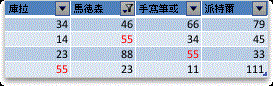
篩選是累加的。 這表示每個新增的篩選都是以目前的篩選為基礎,並進一步減少資料的子集。 您可以篩選多個值、多個格式或多個準則來製作複雜的篩選。 例如,您可以篩選所有大於 5 但也低於平均的數字。 但有些篩選 (前十和後十、高於和低於平均) 是基於原始的儲存格範圍。 例如,當您篩選前 10 個值時,您會看到整個清單的前 10 個值,而不是最後一個篩選子集的前 10 個值。
在 Excel 中,您可以建立三種篩選:依值、格式或準則。 但每種篩選類型都是互斥的。 例如,您可以依儲存格色彩或依數字清單進行篩選,但不能同時依兩者進行篩選。 您可以依圖示或自訂篩選器進行篩選,但不能同時使用兩者。
篩選會隱藏無關的資料。 通過這種方式,您可以專注於您想看到的內容。 相反地,當您排序資料時,資料會重新排列成某種順序。 有關排序的詳細資訊,請參閱 排序資料清單。
當您篩選時,請考慮下列準則:
- 只有清單中前 10,000 個唯一項目會出現在篩選視窗中。
- 您可以依多個欄進行篩選。 當您將篩選套用至某欄,其他欄的可用篩選僅限目前篩選範圍中的可見值。
- 您可以一次只將篩選套用至工作表上的一個儲存格範圍。
注意
當您使用 [尋找] 來搜尋篩選的資料時,只會搜尋顯示的資料;不會搜尋未顯示的資料。 若要搜尋所有資料,請清除所有篩選。
需要更多協助嗎?
您隨時都可以詢問 Excel 技術社群 中的專家,或在 社群中取得支援。