
在 Excel 中,格式化工作表 (或工作表) 資料比以往更容易。 您可以使用幾種快速簡單的方法來建立具有專業外觀的工作表,以有效顯示您的資料。 例如,您可以使用文件佈景主題讓所有 Excel 試算表的外觀一致、使用樣式來套用預先定義的格式,以及使用其他手動格式設定功能來醒目提示重要資料。
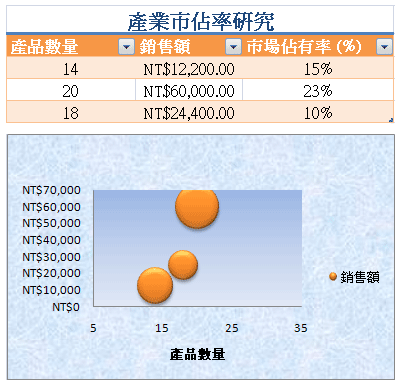
使用文件佈景主題
文件佈景主題是預先定義的一組色彩、字型和效果 (,例如線條樣式和填滿效果,當您格式化工作表資料或其他項目,例如資料表、樞紐分析表或圖表時,可以使用這些) 。 為了獲得統一且專業的外觀,文件佈景主題可以套用至所有 Excel 活頁簿和其他 Office 發行文件。
您的公司可能會提供您可以使用的公司文件佈景主題,或者您也可以從 Excel 中提供的各種預先定義文件佈景主題中選擇。 如有需要,您也可以變更文件佈景主題所根據的任何或所有佈景主題色彩、字型或效果,以建立您自己的文件佈景主題。
在格式化工作表的資料之前,建議您套用您想要使用的文件佈景主題,讓套用至工作表資料的格式設定,可以使用由該文件佈景主題決定的色彩、字型和效果。
如需如何使用文件佈景主題的相關資訊,請參閱 套用或自訂文件佈景主題。
使用樣式快速設定資料格式
樣式是預先定義的通常以主題為基礎的格式,您可以套用來變更資料、資料表、圖表、樞紐分析表、圖形或圖表的外觀。 如果預先定義的樣式不符合您的需求,您可以自訂樣式。 對於圖表,您可以自訂圖表樣式,並將其儲存為可再次使用的圖表範本。
依據您想要設定格式的資料,您可以在 Excel 中使用下列樣式:
-
儲存格樣式 若要一步套用數種格式,並確保儲存格有一致的格式設定,您可以使用儲存格樣式。 儲存格樣式是一組定義的格式設定特性,例如字型和字型大小、數字格式、儲存格框線和儲存格網底。 若要防止任何人對特定儲存格進行變更,您也可以使用鎖定儲存格的儲存格樣式。
Excel 有幾個您可以套用的預先定義儲存格樣式。 如有需要,您可以修改預先定義的儲存格型式,以建立自訂儲存格型式。
某些儲存格樣式是以套用至整個活頁簿的文件佈景主題為基礎。 當您切換到另一個文件佈景主題時,這些儲存格樣式會更新以符合新的文件佈景主題。
如需如何使用儲存格樣式的相關資訊,請參閱 套用、建立或移除儲存格樣式。 -
表格樣式 若要快速地將設計工具品質的專業格式設定新增到 Excel 表格,您可以套用預先定義或自訂的表格樣式。 當您選擇其中一個預先定義的替代列樣式時,Excel 會在您篩選、隱藏或重新排列列時維持交替列模式。
如需如何使用表格樣式的相關資訊,請參閱 設定 Excel 表格格式。 -
樞紐分析表樣式 若要格式化樞紐分析表,您可以快速套用預先定義或自訂的樞紐分析表樣式。 就像 Excel 表格一樣,您可以選擇預先定義的替代列樣式,當您篩選、隱藏或重新排列列時,會保留替代列模式。
如需如何使用樞紐分析表樣式的相關資訊,請參閱 設計樞紐分析表的版面配置與格式。 -
圖表樣式 您可以將預先定義的樣式套用至圖表。 Excel 提供各種您可以從中選擇的實用預先定義圖表樣式,而且您可以視需要手動變更個別圖表項目的樣式,以進一步自訂樣式。 您無法儲存自訂圖表樣式,但可以將整個圖表儲存為圖表範本,供您用來建立類似的圖表。
如需如何使用圖表樣式的相關資訊,請參閱 變更圖表的版面配置或樣式。
手動格式化資料
若要讓文字或數字等特定資料 () 引人注目,您可以手動格式化資料。 手動格式設定不是以活頁簿的文件佈景主題為基礎,除非您選擇佈景主題字型或使用佈景主題色彩,當您變更文件佈景主題時,手動格式設定會保持不變。 您可以同時手動格式化儲存格或範圍中的所有資料,但您也可以使用此方法格式化個別字元。
如需如何手動格式化資料的詳細資訊,請參閱 設定儲存格中的文字格式。
使用框線和色彩來強調資料
若要區分工作表中的不同類型資訊,並讓工作表更易於瀏覽,您可以在儲存格或範圍周圍新增框線。 若要增強可見度並引起對特定資料的注意,您也可以使用純色背景色彩或特定色彩圖樣來為儲存格加上陰影。
如果您想要為所有工作表資料新增彩色背景,您也可以使用圖片做為工作表背景。 不過,工作表背景無法列印 — 背景只會增強工作表的螢幕顯示效果。
如需如何使用框線和色彩的資訊,請參閱:
變更資料的對齊方式或方向
為了以最佳方式展現工作表中的資料,您可能需要重新調整儲存格內的文字位置。 您可以變更儲存格內容的對齊方式、使用縮排以獲得較佳間距,或旋轉而以不同角度來顯示資料。
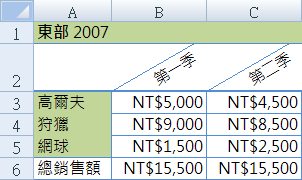
當欄標題比欄中的資料寬時,輪替資料特別有用。 您可以旋轉欄標題文字,而不是建立不必要的寬欄或縮寫標籤。
如需如何變更資料對齊方式或方向的相關資訊,請參閱 重新定位儲存格中的資料。
將現有格式複製到其他資料
如果您已依照您想要的方式格式化工作表上某些儲存格,有幾種方法可以只將這些格式複製到其他儲存格或範圍。
剪貼簿命令
- Home>貼上>選擇性>貼上貼上格式。
-
Home>[複製格式]
 。
。
右鍵命令
- 將滑鼠指向所選儲存格的邊緣,直到指標變成交叉線。
- 按右鍵並按住,將選取範圍拖曳到某個範圍,然後放開。
- 選取 [ 僅複製這裡] 做為 [僅限格式]。
秘訣 如果您在 Mac 上使用單鍵滑鼠或觸控板,請使用 Control+按一下,而非按右鍵。
範圍延伸
當您在已格式化的資料範圍結尾輸入列,且這些格式至少出現在前五列中的至少三列時,資料範圍格式會自動延伸至其他列。 延伸資料範圍格式和公式的選項預設為開啟,但您可以將其開啟或關閉:
- 選取 [檔案>選項] [>進階>] [延伸日期範圍和公式] (在 [ 編輯選項 ]) 底下。