
重要
- 將 Excel 活頁簿儲存為舊版檔案格式之前,您應該先解決導致功能大幅遺失的問題,以避免資料永久遺失或功能出現錯誤。 Excel 的 [相容性檢查程式] 可協助您找出潛在問題。
- 在您繼續儲存活頁簿之前,不一定要解決稍微影響逼真度的問題。在這種情況下,資料或功能都不會遺失,只是,在舊版 Microsoft Excel 中開啟活頁簿時,活頁簿的外觀與操作可能有些不同。
當您嘗試以 Excel 97-2003.xls 格式儲存活頁簿時,[相容性檢查程式] 會自動啟動。 如果您不在乎潛在問題,您可以關閉 [相容性檢查程式]。
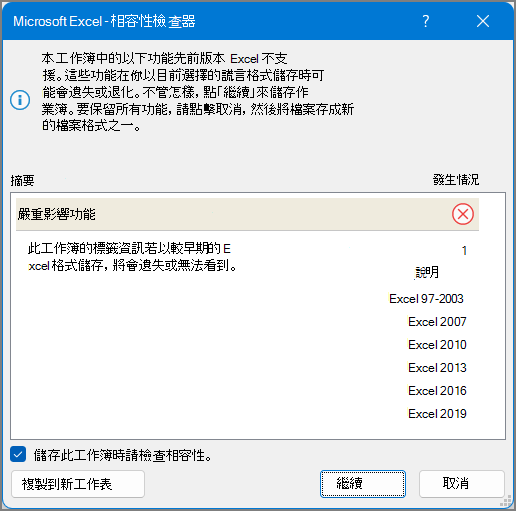
如需有關相容性檢查程式的詳細資訊,請參閱將 Excel 活頁簿儲存為與舊版 Excel 相容的格式。
本文內容
嚴重影響功能的問題
| 問題 | 解決方案 |
|---|---|
| 此活頁簿的標籤資訊將會遺失或無法顯示,如果檔案儲存為舊版 Excel 格式。 | 這表示:如果您以 .xls 格式儲存此活頁簿,標籤將會永久遺失。 如果您以 .xlsx 格式儲存,標籤將會保留,但不會在 Excel 2016 或舊版中顯示。 該執行的動作: 若要保留標籤,請避免以 .xls 格式儲存活頁簿。 如果您需要無法開啟 .xlsx 檔案的人員能夠開啟活頁簿,請考慮在 Excel 網頁版 中開啟活頁簿,然後透過註冊為 Microsoft 帳戶的電子郵件地址將檔案 URL 傳送給他們。 |
| 此活頁簿包含獨立的樞紐分析圖,可用於在沒有樞紐分析表的情況下檢視工作表中的資料。 獨立樞紐分析圖將儲存為靜態圖表。 | 這表示:從 Excel 2013 開始,樞紐分析圖不需要在同一個工作表上顯示樞紐分析表。 在舊版中,樞紐分析圖只能從相同工作表中的樞紐分析表讀取資料。 如果您使用舊版儲存檔案,若樞紐分析圖未從相同工作表中的樞紐分析表讀取資料,則會儲存為靜態圖表。 該執行的動作: 如果可行,請考慮在具有樞紐分析圖的工作表上新增樞紐分析表作為樞紐分析圖的資料來源。 或者,您也可以考慮以一組靜態圖表取代樞紐分析圖,每個樞紐分析圖各一個。 如果兩者都不可行,請考慮在已儲存檔案中使用哪些資料做為靜態圖表的來源。 |
| 部分公式包含參照到其他活頁簿的表格,而該活頁簿目前沒有以此 Excel 執行個體開啟。 這些參照將會在載入檔案時轉換為 #REF,因為它們無法轉換為工作表參照。 | 這表示:您的活頁簿包含一些包含結構化資料表參照的公式,例如 =SUM (SalesWorkbook.xlsx!SalesTable[Sales Amount]) ,這在您選擇儲存此檔案的版本中不受支援。 公式所參照的活頁簿並未開啟,因此如果您儲存並關閉檔案,公式將會轉換為 =#REF!。 該執行的動作: 建議您將此檔案儲存為支援結構化表格參照的新式檔案格式之一。 否則,請先關閉此活頁簿,再開啟連結的活頁簿。 然後在連結的活頁簿開啟時儲存並關閉此活頁簿,Excel 會將結構化表格參照轉換為儲存格參照。 例如,=SUM (SalesWorkbook.xlsx!SalesTable[Sales Amount]) 將會轉換為類似 =SUM ([SalesWorkbook.xlsx]Sales!D2:D150) 。 如需結構化表格參照的詳細資訊,請參閱搭配 Excel 表格使用結構化參照。 |
| 此活頁簿中的一個或多個工作表包含工作表檢視。 這些檢視將會移除。 |
意義:工作表檢視僅適用於 Excel 網頁版。 如果您在 Excel 電腦版中開啟具有工作表檢視的活頁簿,則工作表檢視將無法使用。 如果將檔案儲存為 Excel 97-2003 格式,則會捨棄工作表檢視。 該執行的動作: 如果您需要保留工作表檢視,請勿將檔案儲存為 Excel 97-2003。 如果您需要使用工作表檢視,請在 Excel 網頁版中開啟檔案。 |
| 此物件的裝飾設定將會遺失。 | 這表示:從 Excel 2019 開始,您可以將物件標示為裝飾性物件,而不需要新增替代文字。 應該標示為裝飾的範例物件是裝飾性的框線。 使用螢幕助讀程式的使用者會聽見這些物件是裝飾用,這樣他們就知道沒有遺漏任何重要資訊。 標示為裝飾性的選項在 Excel 2016 或較舊版本中不可用。 該執行的動作: 針對每個這類物件,為使用螢幕助讀程式的人員新增替代文字。 |
| 此活頁簿包含可用來篩選活頁簿內樞紐分析表、樞紐分析圖和 CUBE 函數的時間表。 時間表無法在舊版 Excel 中運作。 | 這表示:時間表是在 Excel 2013 中引進的,無法在舊版中運作。 該執行的動作: 如果您與使用舊版 Excel 的人員共用檔案,請告知他們他們將無法使用時間表,而且應該使用其他依時段篩選資料的方法。 |
| 此活頁簿包含可用來篩選活頁簿內樞紐分析表、樞紐分析圖和 CUBE 函數的時間表。 將不會儲存時間表。 參照時間表的公式將傳回 #REF! 錯誤。 | 這表示:Excel 97-2003 檔案格式 (.xls) 不支援時間表。 如果您以 Excel 97-2003 格式儲存活頁簿,所有時間表都會遺失,而且參照這些時間表的公式也會傳回錯誤。 該執行的動作: 移除所有指向時間表的公式參照,並規劃使用一般日期篩選來依時段篩選資料。 |
| 此活頁簿包含可用來篩選活頁簿內資料表的交叉分析篩選器。 表格交叉分析篩選器無法在舊版 Excel 中運作。 | 這表示:如果您與未使用 Excel 2013 或更新版本的人員共用檔案,他們將無法使用交叉分析篩選器。 該執行的動作: 通知與您共用檔案的人員,他們將無法使用交叉分析篩選器,但可以使用其他方法來篩選表格。 |
| 此活頁簿包含會在舊版 Excel 中顯示為影像的 3D 模型。 | 這表示:如果您與未使用 Excel 365 的人員共用檔案,他們將無法使用 3D 模型 - 這些模型將顯示為影像。 該執行的動作: 如果人員能夠使用 3D 模型至關重要,他們就需要在 Excel 365 中開啟檔案。 如果這不重要,請考慮通知使用者如果未在 Excel 365 中開啟,3D 模型將會顯示為影像。 |
| 此活頁簿包含可縮放向量圖形 (SVG) ,在舊版 Excel 中會顯示為可攜式網路圖形。 | 這表示:SVG 是向量圖形,可以輕鬆縮放,外觀也相同。 PNG 是光柵圖形,縮放比例很差 - 它們的邊緣會鋸齒狀。 如果使用 Excel 2019 以外的 Excel 版本的人員開啟檔案,他們會收到 PNG 而不是 SVG。 該執行的動作: 如果影像能夠適當縮放對您至關重要,則必須在 Excel 2019 或更新版本中開啟影像。 如果對它們是否能很好地縮放不是至關重要的,請考慮通知您共用檔案的人,影像將無法在 Excel 2016 或較舊版本中很好地縮放。 |
| 此活頁簿中有支援分析多個表格的樞紐分析表或資料連線,如果將其儲存為舊版檔案格式,將會遺失。 | 這表示:如果您將活頁簿儲存為 Excel 97-2003 格式,將不會儲存使用多個資料表的資料功能,例如樞紐分析表或資料連線。 如果您與使用 Excel 2007 或 2010 的人員共用目前格式 (.xslx) 的檔案,他們將無法使用資料功能。 該執行的動作: 針對每個資料功能,建立一個包含資料功能所需所有欄位的資料表的新工作表,然後將資料功能的資料來源變更為新資料表,或使用新資料表做為資料來源來重新建立資料功能。 若要建立新資料表,您可以先插入其中一個原始來源資料表,然後使用 VLOOKUP 從其餘的來源資料表擷取其餘欄位,或是使用 Access 重新建立資料功能的資料模型 作為查詢,然後將查詢資料匯入活頁簿中的工作表做為資料表。 |
| Excel 資料功能 (樞紐分析表、活頁簿連線、資料表、交叉分析篩選器、Power View 和 Cube 函數 舊版 Excel 不支援支援分析多個資料表的) ,並將予以移除。 | 這表示:如果您將活頁簿儲存為 Excel 97-2003 格式,將不會儲存使用多個表格的資料功能。 如果您與使用 Excel 2007 或 2010 的人員共用目前格式 (.xslx) 的檔案,他們將無法使用資料功能。 該執行的動作: 針對每個資料功能,建立一個包含資料功能所需所有欄位的資料表的新工作表,然後將資料功能的資料來源變更為新資料表,或使用新資料表做為資料來源來重新建立資料功能。 若要建立新資料表,您可以先插入其中一個原始來源資料表,然後使用 VLOOKUP 從其餘的來源資料表擷取其餘欄位,或是使用 Access 重新建立資料功能的資料模型 作為查詢,然後將查詢資料匯入活頁簿中的工作表做為資料表。 |
| 此活頁簿包含使用 Power Query 匯入的資料。 舊版 Excel 不支援取得 & 轉換資料 (Power Query) 功能。 所有透過 Power Query 查詢匯入的活頁簿資料都無法在舊版 Excel 重新整理。 | 這表示:從 Excel 2016 開始,您可以使用新式的取得 & 轉換資料 (Power Query) 功能,從多個來源匯入、結合及結合資料。 這些功能在 Excel 97-2003 中不可用。 該執行的動作: 如果您經常將活頁簿儲存為 Excel 97-2003 檔案格式,並且需要重新整理資料,您應該使用其中一個舊版資料匯入精靈。 請參閱資料 匯入和分析選項 ,以取得還原舊版資料匯入精靈的步驟。 |
| 此活頁簿包含的儲存格資料超出選取檔案格式的列和欄限制。 任何 65,536 列乘以 256 欄範圍以外的資料,一律不會儲存。 參照這個區域中資料的公式將會傳回 #REF! 錯誤。 | 這表示:從 Excel 2007 開始,工作表大小為 1,048,576 列高 x 16,384 欄寬,但 Excel 97-2003 只有 65,536 列 x 256 欄。 在 Excel 97-2003 中,超出此列和欄限制的儲存格中的資料會遺失。 該執行的動作: 在 [相容性檢查程式] 中,按一下 [尋找 ] 以找出落在列和欄限制之外的儲存格和範圍,選取這些列和欄,然後將它們放在工作表的欄和列限制內,或使用 [剪下 ] 和 [貼上] 將它們放在另一個工作表上。 ![使用 [尋找] 來修正 Excel 工作表相容性問題](media/compatibility-checker-find.png)
|
| 此活頁簿中分析藍本所參照的儲存格位置,在所選檔案格式列和欄限制以外的區域。 這些分析藍本將不會以選取的檔案格式儲存。 | 這表示:工作表中的案例是指 Excel 97-2003 的列和欄限制 (65,536 列乘以 256 欄) 的儲存格,當您繼續將活頁簿儲存至舊版 Excel 時,該儲存格將不再可用。 該執行的動作: 在案例 管理員中,尋找包含落在舊版 Excel 版本的列和欄限制之外的參照的案例,然後將參照變更為該限制內的位置。 在 [資料 ] 索引標籤的 [ 資料工具 ] 群組中,按一下 [假設分析>案例管理員]。 在 [分析藍本] 方塊中,找出造成這個相容性問題的分析藍本,然後編輯其參照。 |
| 此活頁簿含有所選檔案格式不支援的日曆格式日期。 這些日期將會顯示為「西曆」日期。 | 這表示:從 Excel 2007 開始,您可以建立自訂的國際行事曆格式,例如希伯來月曆、日本農曆、中文農曆、坂曆、十二生肖、韓文生肖、六陽農曆和韓農曆。 但是,Excel 97-2003 中並不支援這些日曆格式。 該執行的動作: 為了避免遺失功能,您應將行事曆格式變更為 Excel 97-2003 中支援的語言 (或地區設定) 。 |
| 此活頁簿含有所選檔案格式不支援的日曆格式日期。 這些日期必須以西曆的格式進行編輯。 | 這表示:從 Excel 2007 開始,您可以套用非西方行事曆類型,例如泰式佛教或阿拉伯回曆。 在 Excel 97-2003 中,只能在西曆中編輯這些日曆類型。 該執行的動作: 為了避免遺失功能,您應將行事曆格式變更為 Excel 97-2003 中支援的語言 (或地區設定) 。 |
| 此活頁簿含有超過舊版 Excel 所支援的儲存格數量。 舊版 Excel 將無法開啟此活頁簿。 | 這表示:從 Excel 2007 開始,可用儲存格區塊 (CLB) 的總數受到可用記憶體的限制。 在 Excel 97-2003 中,可用 CLB 的總數在 Excel 執行個體中限制為 64,000 CLB。 一個 CLB 包含 16 個工作表列。 如果工作表中的所有列都包含資料,您在該工作表中便會有 4,096 個 CLB,而且在單一 Excel 執行個體中只能有 16 張這類的工作表 (不論在 Excel 中已開啟多少個活頁簿)。 該執行的動作: 若要確定活頁簿不會超過 64,000 CLB 限制,而且可以在 Excel 97-2003 中開啟活頁簿,在將活頁簿儲存為 Excel 97-2003 檔案格式之後,您應該在 Excel 2007 或更高版本的相容性模式中工作。 在相容模式中,Excel 會追蹤使用中活頁簿內的 CLB。 |
| 此活頁簿中的一個或多個儲存格包含走勢圖。 走勢圖將不會被儲存。 | 這表示:在 Excel 97-2010 中,走勢圖不會顯示在工作表上。 但是,所有走勢圖仍會保留在活頁簿中,而且當活頁簿再次於 Excel 2010 和更新版本中開啟時,就會套用這些走勢圖。 該執行的動作: 在 [相容性檢查程式] 中,按一下 [尋找 ] 以找出含有走勢圖的儲存格,然後進行必要的變更。 例如,您可以改成套用設定格式化的條件,或是同時套用設定格式化條件以及無法在舊版 Excel 中顯示的走勢圖。 |
| 此檔案原來就包含本版 Excel 無法辨識的功能。 這些功能將不加以儲存。 | 這表示:此活頁簿中使用的功能在 Excel 2007 (Excel 97-2003) 之前的 Excel 版本中不可用,並且將會遺失。 該執行的動作: 如果您知道哪些功能可能導致此問題,請盡可能移除或取代它們,然後以您想要的檔案格式儲存檔案。 |
| 此檔案原來就包含本版 Excel 無法辨識的功能。 將 OpenXML 檔案儲存為 XLSB 檔案格式,或將 XLSB 檔案儲存為 OpenXML 檔案格式時,將無法保留這些功能。 | 這表示:當您將 OpenXML 檔案儲存到 Excel 二進位活頁簿 (.xlsb) 時,Excel 2007 將無法使用此活頁簿中使用的功能,反之亦然。 若繼續儲存檔案,即會遺失功能。 該執行的動作: 如果您知道哪些功能可能導致此問題,請盡可能移除或取代它們,然後以您想要的檔案格式儲存檔案。 |
| 此活頁簿包含一或多個圖表 (例如樹狀圖) ,這些圖表在舊版 Excel 中不可用。 它們將會被移除。 | 這表示:本活頁簿中使用的較新的圖表類型,例如首次在 Excel 2016 中引進的樹狀結構圖,在舊版中將不可用。 當您繼續儲存檔案時,圖表將會遺失。 該執行的動作: 如果您繼續以舊版檔案格式儲存,Excel 會從您的活頁簿中移除任何較新的圖表類型。 如果您知道舊版使用者會需要使用您的活頁簿,您應該考慮從活頁簿中移除所有新的圖表類型,改用所有版本皆可用的標準圖表類型。 然後,您可以將檔案儲存為您想要的檔案格式。 |
導致稍微影響逼真度的問題
| 問題 | 解決方案 |
|---|---|
| 此活頁簿中的一個或多個圖表包含已篩選出且現在已隱藏的物件。 舊版 Excel 不支援將物件篩選回圖表的功能。 | 這表示:從 Excel 2013 開始,您可以儲存含有隱藏圖表物件的檔案,並保留在已儲存檔案中取消篩選這些隱藏物件的功能。 在舊版 Excel 中,儲存檔案之後,任何篩選的圖表物件都會變得無法使用。 該執行的動作: 在 Excel 2010 及較舊版本中儲存並開啟檔案之前,請取消篩選受影響的圖表物件。 |
| 本活頁簿中的交叉分析篩選器包含舊版 Excel 中不存在的設定。 某些交叉分析篩選器設定將不會儲存。 | 這表示:從 Excel 2010 開始,交叉分析篩選器提供樞紐分析表的篩選機制。 Excel 2013 中引進了其他交叉分析篩選器設定。 如果您在 Excel 2010 中開啟檔案,將不會保留這些較新的交叉分析篩選器設定,而且交叉分析篩選器無法在舊版 Excel 中運作。 該執行的動作: 請確定需要較新交叉分析篩選器設定的任何人都使用 Excel 2013 或較新版本。 請勿將檔案儲存為 Excel 97-2003 格式。 |
| 此活頁簿包含已選取新 [全天] 選項的日期篩選。 舊版 Excel 不支援這項功能。 這些版本的使用者將無法重新整理資料連線。 | 這表示:從 Excel 2013 開始,您可以選取 [全天] 做為許多日期篩選的選項。 如果您將具有此選項的篩選套用至連接範圍或樞紐分析表,舊版的使用者將無法重新整理連線。 該執行的動作: 若要使檔案相容,請從任何受影響的日期篩選中移除 [全天] 選項。 |
| 此活頁簿中的一個或多個圖表包含舊版不支援的引線。 在舊版 Excel 中檢視時,此功能將會從圖表中移除。 | 這表示:從 Excel 2013 開始,您可以新增引線,將圖表的標籤值與對應的圖表部分連接起來。 這些視覺提示不會顯示在舊版的 Excel 中。 該執行的動作: 若要讓圖表在所有支援的 Excel 版本中看起來都一樣,請插入線條圖案並手動定位,以取代每條引線 (按一下 [ 插入>圖例>圖案],然後從可用的選項) 挑選一條線條。 |
| 此活頁簿中的一個或多個圖表包含已篩選出且現在已隱藏的物件。 這些圖表將保留所選檔案格式的完整逼真度,但不會儲存圖表中篩選掉的部分。 | 這表示:從 Excel 2007 開始,當檔案以 .xlsx 檔案格式儲存時,系統會保留圖表的篩選部分並保持隱藏狀態。 不過,如果檔案儲存為 Excel 97-2003 檔案格式,將不會保留隱藏的部分。 該執行的動作: 以 Excel 97-2003 檔案格式儲存檔案之前,請找出受影響的圖表 () ,並取消隱藏篩選的部分。 |
| 無法編輯此工作表中的內嵌物件,因為它是在較新版本的 Microsoft Office 中建立。 | 這表示:從 Excel 2007 開始,物件會以較新的方式內嵌。 如果在 Excel 97-2003 中開啟包含這些物件的檔案,則這些物件為唯讀。 該執行的動作:您可以刪除物件,或通知您共用檔案的人員,如果他們想要編輯內嵌物件,就必須使用 Excel 2007 或更新版本。 |
| 舊版的 Excel 中並不支援頁首和頁尾文字的色彩格式設定。 在舊版 Excel 中,色彩格式設定資訊會以純文字顯示。 | 這表示:從 Excel 2007 開始,您可以將色彩格式套用至頁首和頁尾文字。 在 Excel 97-2003 中,無法於頁首與頁尾使用色彩格式設定。 該執行的動作: 在 [相容性檢查程式] 中,如果您想要移除色彩格式,請按一下 [ 修正 ]。 ![使用 [修正] 來解決相容性問題](media/compatibility-checker-fix.png)
|
| 此活頁簿包含的工作表有偶數頁或第一頁頁首和頁尾。 這些頁首和頁尾無法顯示在舊版 Excel 中。 | 這表示:從 Excel 2007 開始,您可以選擇在偶數頁或首頁顯示不同的頁首和頁尾文字。 在 Excel 97-2003 中,甚至無法顯示頁首或首頁頁首和頁尾,但當您再次在 Excel 2007 或更高版本中開啟活頁簿時,仍然可以顯示這些項目。 該執行的動作: 如果您經常將活頁簿儲存為 Excel 97-2003 檔案格式,最好不要為該活頁簿指定偶數或首頁頁首或頁尾。 |
| 所選的檔案格式不支援此活頁簿中部分儲存格或樣式所包含的格式設定。 這些格式將會轉換為最接近的可用格式。 | 這表示:從 Excel 2007 開始,可以使用不同的儲存格格式設定或儲存格樣式選項,例如特殊效果和陰影。 Excel 97-2003 中未提供這些選項。 該執行的動作: 當您繼續儲存活頁簿時,Excel 會套用最接近的可用格式,該格式可以與您套用到其他項目的另一種格式相同。 若要避免格式重複,您可以在將活頁簿儲存為 Excel 97-2003 檔案格式之前,先變更或移除不受支援的儲存格格式設定與儲存格樣式。 |
| 此活頁簿包含的獨特儲存格格式數目超過所選檔案格式支援的數目。 部分儲存格格式將無法儲存。 | 這表示:從 Excel 2007 開始,您可以使用 64,000 種唯一儲存格格式,但在 Excel 97-2003 中,您最多只能使用 4,000 種唯一儲存格格式。 獨特儲存格格式包括活頁簿中所套用的任何特定格式設定組合。 該執行的動作: 若要避免遺失您想要在 Excel 97-2003 中保留可用的特定儲存格格式,您可以移除一些不那麼重要的儲存格格式。 |
| 此活頁簿包含的獨特儲存格字型數目超過所選檔案格式支援的數目。 部分字型格式將無法儲存。 | 這表示:從 Excel 2007 開始,有 1,024 種通用字型類型可供使用,而且每個活頁簿最多可以使用 512 種。 Excel 97-2003 支援的獨特字型格式比較少。 該執行的動作: 若要避免遺失您想要保留在 Excel 97-2003 中的特定字型格式,您可以移除一些不那麼重要的字型格式。 |
需要更多協助嗎?
您隨時都可以詢問 Excel 技術社群 中的專家,或在 社群中取得支援。