
本文內容
在現有任務之間插入任務
- 選擇 下方 你希望新增任務的那一列。
- 選擇任務>任務。
![在 [任務] 索引標籤的 [插入] 群組中 [任務] 按鈕的圖像。](media/o15-pj-task-insert-task.jpg)
- 在插入的列中輸入任務名稱。
任務 ID 會自動重新編號,但插入的任務不會自動連結到周圍的任務。 你可以設定專案 自動連結插入的任務與周圍的任務。
將任務加入網路圖
- 選擇 「查看>網路圖」。
![[檢視] 索引標籤上 [網狀圖] 按鈕的圖像。](media/o15-pj-view-taskviews-networkdiagram.jpg)
- 選擇任務>任務。
- 在新任務框輸入任務名稱。
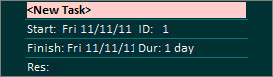
一次新增多項任務
任務表單可以幫助你一次新增多個任務,尤其是當這些任務有資源分配和任務依賴時。
選擇 查看甘>特圖。
![[檢視] 索引標籤上的 [任務檢視] 群組。](media/o15-pj-view-taskviews-gantt.jpg)
勾選 「詳情 」勾選框。
![[檢視] 索引標籤上 [詳細資料] 核取方塊的圖像。](media/o15-pj-view-splitview-details.jpg)
視窗分開,上方顯示甘特圖,底部顯示任務表單。在甘特圖 () 頂端,點擊任務清單末端的第一行空位。
在) 底 (任務表單中,輸入新任務的資訊:
- 在 名稱 框中輸入新任務名稱。
- 在 「持續時間 」欄位,加入任務持續時間。
- 如果你希望即使資源分配改變,任務持續時間仍保持不變,請檢查 「努力驅動」。
- 在表單欄位 (新增任務細節,例如分配的資源和前置任務) 。
點擊 確定(OK )儲存新任務,然後點擊 「下一 頁」移動到甘特圖的下一列。
在你新增任務之後......
- 建立重複性任務。
- 新增定期重複的任務 。
- 加入 里程碑以標示專案中的重要事件。
- 連結任務,顯示任務彼此之間的關聯性。
- 改變一項任務完成所需的時間。
- 建立摘要任務和子任務 ,為專案增添結構。
- 停用任務。