
大多數專案的運作始於 Microsoft Project 之外,通常是在其他程式中的一個簡單的任務清單。 當你準備好開始時,可以在 Word、Outlook 或 PowerPoint 複製任務清單,貼到 Project 裡,而不會失去格式或大綱結構。 你也可以 從 Project 複製貼上,或在 Project 裡複製貼上圖片 。
在 Word、Outlook 或 PowerPoint 中複製任務清單
舉例來說,你的老闆可能會寄給你一份 Word 的草擬計畫,內容如下:
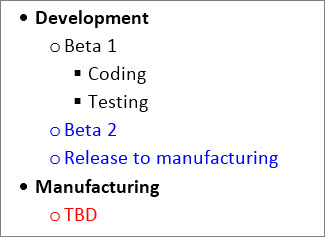
在 Word、Outlook 或 PowerPoint 中,選擇你想複製到新專案的任務清單,然後按下 Ctrl+C。
注意
務必使用項目符號或標籤來顯示任務間的關係。
在專案中,選擇 「檔案>新>新專案 」以建立新專案。
在 任務名稱 欄中選擇第一列。
選擇 「任務>貼上」,或按 Ctrl+V。
![[任務] 索引標籤上的 [貼上] 按鈕](media/o15-pj-task-paste.jpg)
這些任務在 Project 中顯示,字體、顏色和輪廓結構與 Word 相同。
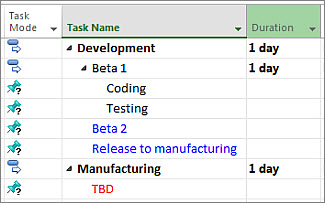
專案會將項目符號清單轉換成 摘要任務和子任務,讓你在組織專案時能有先機。 接下來有幾種方式:
複製貼上自 Project
需要快速更新狀態嗎? 從 Project 複製資料,貼到 Outlook、Word 或任何 Office 程式中。 你在 Project 裡建立的格式,包括欄位標題,都會隨之而來。
- 在 Project 中,從任何檢視的表格區塊選擇你想要的資料。
- 點擊 「任務>複製」,或按 Ctrl+C。
![[任務] 索引標籤的 [複製] 按鈕](media/o15-pj-task-copy.jpg)
- 打開另一個程式並貼上資料。 (大多數情況下,點擊 主頁>貼上 或按 Ctrl+V )
如果你貼到 Word 或 Outlook,你可以利用 Office 表格工具的所有功能,把表格格式化成你想要的樣子。 在像 PowerPoint、Visio 和 Publisher 這類軟體中,表格會變成你可以修改的影像。
複製及貼上圖片
有時候你的報告需要比資料表更多的標籤。 雖然你無法將圖片複製貼上到甘特圖、網絡圖或 Calendar 中,但 Project 提供了多種方式來分享你計畫中的視覺資訊:
- 繪製時間軸 將專案重點時間軸加入任何檢視,然後放入狀態報告、寄給團隊,或加入 PowerPoint 投影片。
- 使用 OfficeArt 報告 你可以使用 Project 製作生動的報告 ——包括圖表、表格和連結——展示你想要的任何專案資訊。
- 製作一份 PDF 調整檢視圖,讓你看到想分享的零件,然後 將專案存成 PDF 檔案。
- 複製為圖片 選擇 「任務>複製>」複製圖片,然後選擇設定來建立可在其他程式中使用的 GIF 圖片。