Surface Laptop Studio 2 是一款功能強大的膝上型電腦和可攜式工作室。 它會根據你和你一天中做的各種事情——無論是工作、學校還是娛樂——來調整。
認識 Surface Laptop Studio 2
以下是一些能幫助你熟悉 Surface Laptop Studio 2 的主要特色與細節:
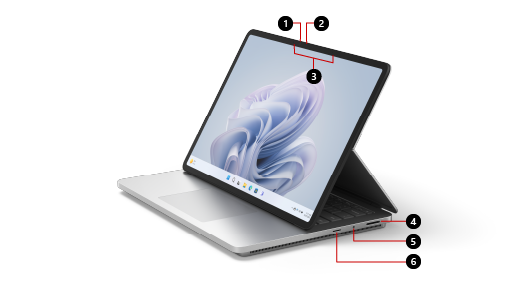
- Windows Hello 相機
- 前方相機
- Studio 麥克風
- Surface Connect 連接埠
- 耳機插孔
- MicroSDXC 讀卡機
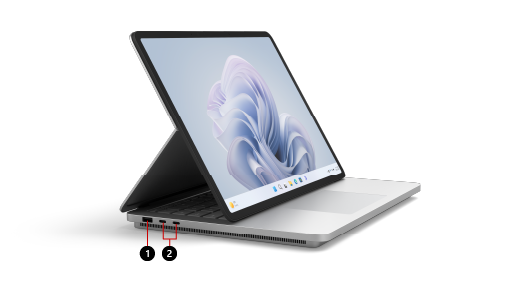
- USB-A 連接埠
- 兩個 USB-C 埠搭配 USB 4.0/Thunderbolt™ 4
Surface Laptop Studio 2 與 Windows 11
Surface Laptop Studio 2 附帶:
- Windows 11 家用版 (適用於家庭用戶客戶)
- Windows 10/11 專業版 (適用於商務客戶)
如果您的裝置安裝 Windows 11 家用版,您可以額外付費升級為 Windows 11 專業版。 更多資訊請參閱 「升級 Windows Home 到 Windows Pro 」。
若要找出您的 Windows 版本,請參閱我執行的 Windows 作業系統版本為何?
為您的 Surface 充電
你可以用 USB-C 或 Surface Connect 為 Surface 充電。 更多資訊請參閱 如何充電 Surface。
功能
以下是 Surface Laptop Studio 2 具備彈性的一些特色。
可調整螢幕角度
Surface Laptop Studio 2 從筆電變成斜角舞台,再到便攜式畫布,讓你能在一天中完成任務。 首先,就像使用膝上型電腦一樣。 接著你可以將螢幕往前拉,讓它在舞台模式下傾斜,方便你與同事合作、線上觀看節目或玩 Xbox 遊戲。 當靈感出現時,請一路將螢幕往下拉,讓螢幕成為可攜式工作室的完美高度,來撰寫、繪圖或使用 Surface Slim 手寫筆 2 塗鴉 (單獨銷售)。 更多資訊請參閱 Surface Laptop Studio 的不同使用方式 。
大型精準觸覺觸控板
Surface Laptop Studio 2 配備大型觸覺觸控板,點擊時能提供真實的回饋——使用時會聽到點擊聲。 由於它很大,因此您有更多的空間可以工作。 由於它在 Windows 11 執行,因此您可以自訂觸控板手勢。 更多資訊請參閱 Surface 觸控板使用與設定 。
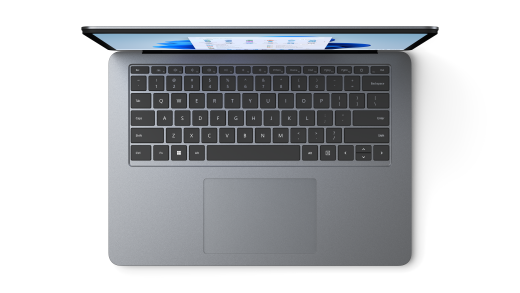
觸控時喚醒
當你的 Surface Laptop Studio 2 進入睡眠狀態時,你可以快速喚醒它——只要在舞台或錄音室模式下輕觸螢幕,就能回到你正在做的事情。
Surface Slim Pen 2 相容性
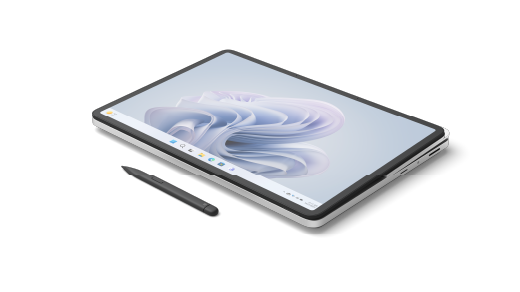
Surface Slim Pen 2 (單獨販售) 是為 Surface Laptop Studio 2 設計的。 只要將螢幕向下折,以在工作室模式中使用,便能有一個很出色、逼真的書寫和繪圖體驗。 在充滿活力的 PixelSense™ Flow 14.4 吋觸控螢幕上繪圖,該螢幕刷新率最高可達 120Hz,你會感覺像是在紙上畫畫。 無論你是在繪製傑作,還是只是隨意草圖,Surface Laptop Studio 2 和 Surface Slim Pen 2 都能幫助你在想要的時候完成。
完成後,只要將 Surface Slim Pen 2 放在 Surface Laptop Studio 2 鍵盤前方——它會以磁性方式固定,能穩固地儲存並充電。 欲了解更多 Surface Slim Pen 2 的資訊,請參見 使用 Surface Slim Pen 2 。
讓您的 Surface 發揮最大效用
深入了解您的 Surface,並用 Surface 應用程式自訂之。 要開啟它,請選擇 Windows 標誌 的開始 ,輸入 Surface,然後選擇它來開啟應用程式。 如果應用程式無法開啟,請從 Microsoft Store 下載。
更易修復的裝置設計
許多元件都可以由授權的服務提供者或技巧熟練的技術人員更換,支援更可修復的裝置設計。 替換零件,如 筆電腳,則可於保固過後維修。 可用性和服務選項可能因產品、市場和時間而異。
若要深入了解,請參閱 Surface 裝置的自行修復資訊。
相關主題
需要更多協助嗎?