Surface Laptop Studio 是一款功能強大的膝上型電腦和可攜式工作室。 它會根據您一天中執行的所有不同工作,無論是工作、學校或遊戲而調整。
了解 Surface Laptop Studio
注意
- 探索最新的 Surface Laptop
- Surface Laptop 時尚、輕便且快速。 憑藉內建 AI、Copilot+ PC 體驗和全天候電池,它們專為隨時隨地掌握最新進度而設計。
- 探索最新的 Surface 裝置
以下是一些可協助您熟悉 Surface Laptop Studio 的主要功能和詳細資料:
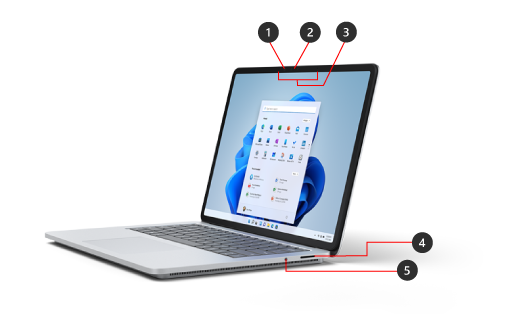
- Windows Hello 相機
- 前方相機
- Studio 麥克風
- Surface Connect 連接埠
- 耳機插孔
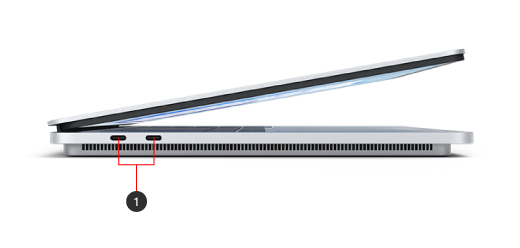
- 具有 USB 4.0/ThunderboltTM4 的兩個 USB-C 連接埠
Surface Laptop Studio 和 Windows 11
Surface Laptop Studio 隨附:
- Windows 11 家用版 (適用於家庭用戶客戶)
- Windows 10/11 專業版 (適用於商務客戶)
如果您的裝置安裝 Windows 11 家用版,您可以額外付費升級為 Windows 11 專業版。 如需詳細資訊,請參閱 將 Windows 家用版升級至 Windows 專業版。
若要找出您的 Windows 版本,請參閱我執行的 Windows 作業系統版本為何?
為您的 Surface 充電
你可以用 USB-C 或 Surface Connect 為 Surface 充電。 更多資訊請參閱 如何充電 Surface。
Surface Laptop Studio 功能
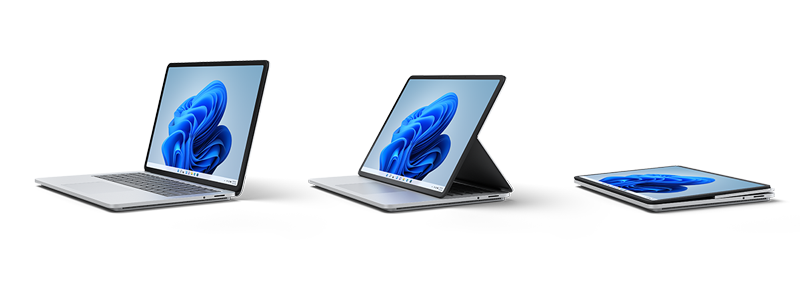
Surface Laptop Studio 會根據您調整
Surface Laptop Studio 可從膝上型電腦轉換成有角度的舞台,變成可攜式畫布,方便您一天完成工作。 首先,就像使用膝上型電腦一樣。 當您準備好要與同事共同合作時、觀看線上節目或在線上玩 Xbox 遊戲時,向前拉出螢幕讓畫面以有角度的舞台模式顯示。 當靈感出現時,請一路將螢幕往下拉,讓螢幕成為可攜式工作室的完美高度,來撰寫、繪圖或使用 Surface Slim 手寫筆 2 塗鴉 (單獨銷售)。 更多資訊請參見「 Surface Laptop Studio 的不同使用方式」。
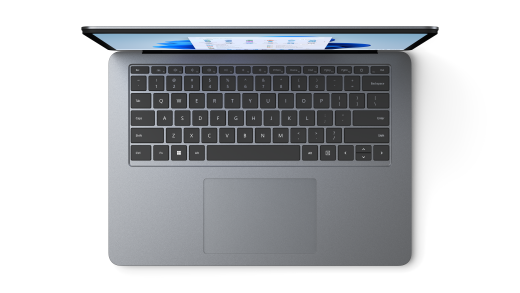
大型精準觸覺觸控板
Surface Laptop Studio 有大型的觸覺觸控板,在點選時提供您逼真的意見回饋: 當您使用時,會聽到它按一下。 由於它很大,因此您有更多的空間可以工作。 由於它在 Windows 11 執行,因此您可以自訂觸控板手勢。 更多資訊請參考 Surface 觸控板使用與設定。
觸控時喚醒
當您的 Surface Laptop Studio 進入睡眠狀態時,您可以快速喚醒它,只要在進入舞台或工作室模式時點一下螢幕,即可返回您原本在進行的工作。
Surface Slim 手寫筆 2 是 Surface Laptop Studio 的最佳夥伴
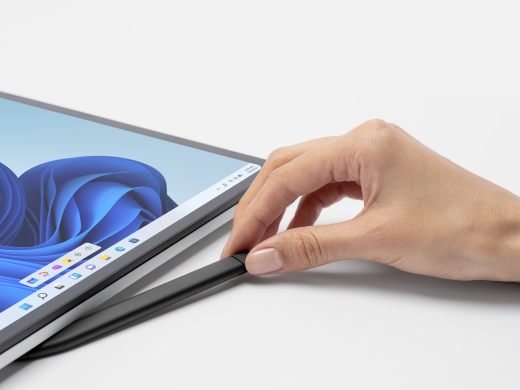
Surface Slim 手寫筆 2 (單獨銷售) 專為 Surface Laptop Studio 而設計。 只要將螢幕向下折,以在工作室模式中使用,便能有一個很出色、逼真的書寫和繪圖體驗。 在充滿活力的 PixelSenseTM Flow 14.4 吋觸控螢幕上繪圖,該螢幕最高可達 120Hz 刷新率,你會感覺像是在紙上畫畫。 無論您是要繪製傑作,或只是繪製草圖,Surface Laptop Studio 和 Surface Slim 手寫筆 2 都可以在您需要時幫助您完成工作。
完成後,只要將 Surface Slim 手寫筆 2 放在 Surface Laptop 鍵盤的前面,即可以磁性連接,安全地儲存並充電。 欲了解更多 Surface Slim Pen 2 的資訊,請參閱 使用 Surface Slim Pen 2。
讓您的 Surface 發揮最大效用
深入了解您的 Surface,並用 Surface 應用程式自訂之。 要開啟它,請選擇 Windows 標誌 的開始 ,輸入 Surface,然後選擇它來開啟應用程式。 如果應用程式無法開啟,請從 Microsoft Store 下載。
更易修復的裝置設計
許多元件都可以由授權的服務提供者或技巧熟練的技術人員更換,支援更可修復的裝置設計。 替換零件,如 筆電腳,則可於保固過後維修。 可用性和服務選項可能因產品、市場和時間而異。
若要深入了解,請參閱 Surface 裝置的自行修復資訊。
相關主題
需要更多協助嗎?