
Surface Pro 5G for Business 13 吋 (第十二版) 、Surface Pro 5G 13 吋 (第十一版) 、Surface Pro 5G for Business 13 吋 (第十一版) 、Surface Laptop for Business 5G (第七版) 、Surface Pro 10 搭配 5G 商務版、Surface Pro9 代 5G,Surface Pro 8 代 LTE Advanced,Surface Pro 7+ 支援 LTE Advanced,Surface Pro (第五代) 支援 LTE Advanced、Surface Pro X 或 Surface Go。 在開始之前,你需要從行動電信業者取得一張 nano SIM 卡。
開始之前
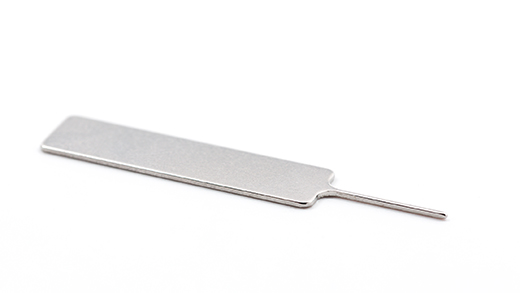
以下 Surface 裝置配備 SIM 卡彈出工具。
- 配備 LTE 進階內容的 Surface Go
- Surface Pro (第 5 代) 搭載 LTE Advanced
- Surface Pro 7+ 搭配 LTE Advanced
- Surface Pro 8 搭載 LTE Advanced
- Surface Pro 9 具有 5G
- Surface Laptop for Business 5G (第七版)
若要找到該工具,請尋找 Surface 包裝盒內的指示卡片。 您需要使用此工具來將 SIM 卡放入 Surface 中。
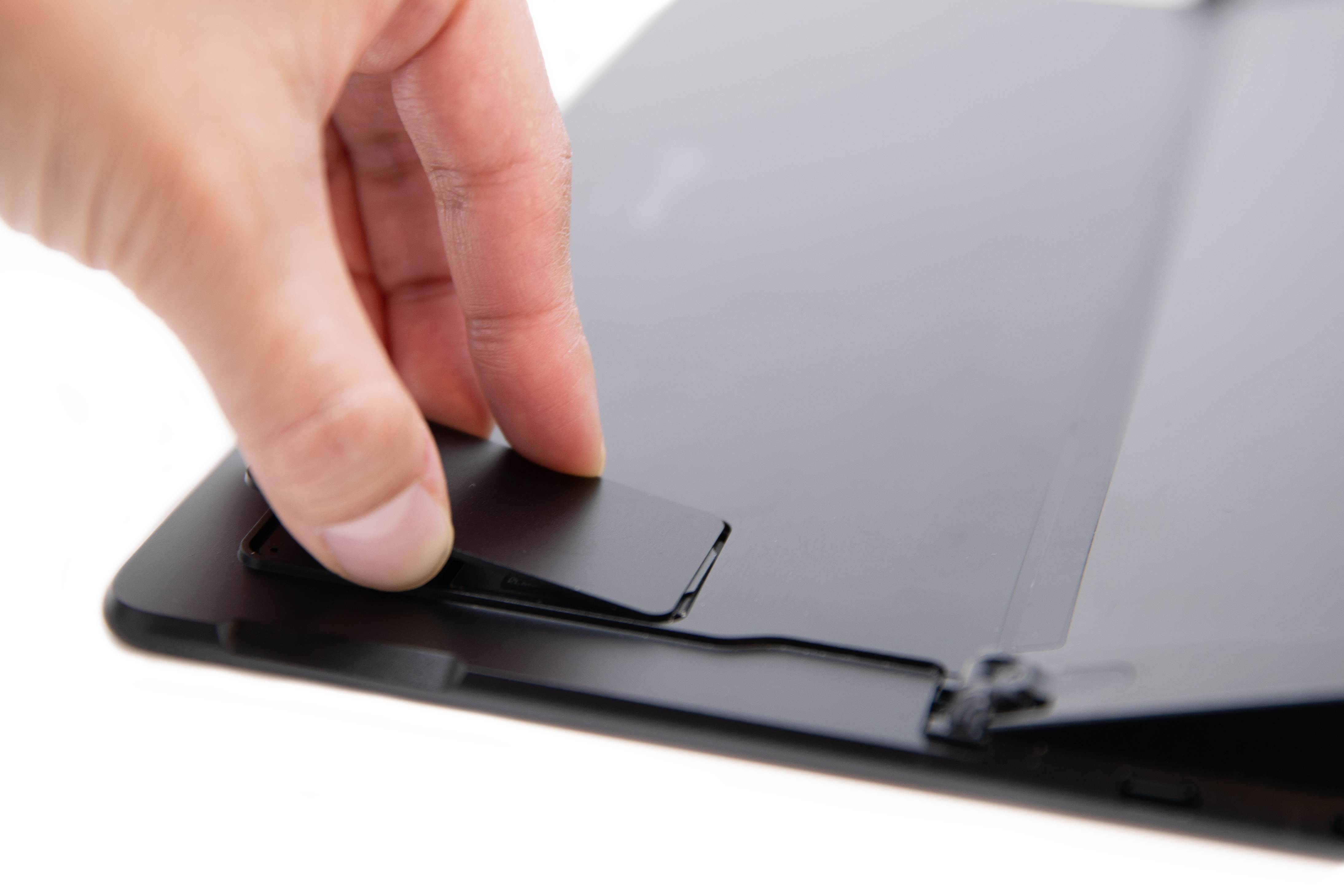
Surface Pro 5G for Business 13 吋 (12 版) 、Surface Pro (11 版 5G) ,以及 Surface Pro 10 版 5G 商務版,都不需要工具來存取 SIM 卡槽。 這些裝置的 SIM 卡槽位於 SSD 門後方。
要存取 SIM 卡槽,請依照下方 Surface 機型的指示操作:
Surface Pro 5G for Business 13 吋 (第12版) 、Surface Pro 5G 13 吋 (第十一版) 、Surface Pro 5G for Business 13 吋 (第十一版)
- 將 Surface Pro 的螢幕放在乾淨的表面,掀起支架,露出 SSD/SIM 門。
- 按壓 SSD 門頂的凹槽,直到門彈開。 把它抬起來,從裝置裡拿出來。
- 將 SIM 卡推入 SIM 卡插槽,直到發出喀噠聲扣上。
- 把替換的 SSD 或 SIM 門插入插槽,然後按下去安裝。 確保有凹槽的那一側如圖所示嵌入。
Surface Pro 10 搭載 5G 商務
- 將你的 Surface Pro 10 搭配 5G 商務螢幕放在乾淨的表面,掀起支架,露出 SSD/SIM 門。
- 按壓 SSD 門頂的凹槽,直到門彈開。 把它抬起來,從裝置裡拿出來。
- 將 SIM 卡推入 SIM 卡插槽,直到發出喀噠聲扣上。
- 把替換的 SSD 或 SIM 門插入插槽,然後按下去安裝。 確保有凹槽的那一側如圖所示嵌入。
Surface Laptop for Business 5G (第七版)
- 在筆電右側後方、Surface Connect 埠前找到你的 SIM 卡托盤。
- 將 SIM 卡退出工具插入小孔並輕輕壓入,以退出 SIM 卡匣。 當您完成時,將 SIM 卡退出工具放回到指示卡中,以備日後能夠找得到。
- 將 SIM 卡面朝上放入 SIM 卡匣。 確定 SIM 卡角落的小缺角與 SIM 卡匣中的缺角相符,這樣才正確裝入。
- 將 SIM 卡匣推回 SIM 卡插槽,直到發出喀噠聲扣上。 SIM 卡托盤上的小孔應該在筆電前方最近的位置。 請務必平穩推入 SIM 卡匣,切勿用力塞入。
Surface Pro 9 具有 5G
- 將你的 Surface Pro 9 配備 5G 螢幕放在桌上,掀起支架即可露出 SIM 卡門。
- 將隨附的 SIM 卡退出工具插入 SIM 卡蓋上的小孔中,即可將其取下。
- 將 SIM 卡推入 SIM 卡插槽,直到發出喀噠聲扣上。
- 將 SIM 卡蓋滑入定位,然後向下按壓,直到發出喀噠聲扣上。
Surface Pro 8 搭載 LTE Advanced
- 將 Surface Pro 8 螢幕放在桌上,掀起支架即可露出 SIM 卡門。
- 將隨附的 SIM 卡退出工具插入 SIM 卡蓋上的小孔中,即可將其取下。
- 將 SIM 卡推入 SIM 卡插槽,直到發出喀噠聲扣上。
- 將 SIM 卡蓋滑入定位,然後向下按壓,直到發出喀噠聲扣上。
Surface Pro 7+ 搭配 LTE Advanced
Surface Pro 7+ 型號在裝置相同位置設有 SIM 卡或 microSD 卡槽。 搭載 LTE Advanced 的 Surface Pro 7+ 有一個 SIM 卡托盤,透過一個小孔可彈出 SIM 卡。 其他型號的 microSD 卡槽沒有蓋子,也無法支援 SIM 卡。
- 將你的 Surface Pro 7+ 螢幕放在桌上,抬起支架。
- 在 Surface 左側,靠近鉸鏈的區域,找到 SIM 卡托盤。
- 將隨附的 SIM 卡退出工具插入 SIM 卡蓋上的小孔中,即可將其取下。
- 從插槽中取出 SIM 卡匣。 將其取出時,保持面朝上。
- 將 SIM 卡面朝上放入 SIM 卡匣。 確定 SIM 卡角落的小缺角與 SIM 卡匣中的缺角相符,這樣才正確裝入。 SIM 卡有字樣和標記的那一面必須朝上。
- 將 SIM 卡匣推回 SIM 卡插槽,直到發出喀噠聲扣上。 SIM 卡托盤中的小孔應該最靠近右下角。 請務必平穩推入 SIM 卡匣,切勿用力塞入。
Surface Pro (第 5 代) 搭載 LTE Advanced
讓配備 LTE Advanced 的 Surface Pro (第 5 代) 面朝下,再輕輕拉出支架。 支架的背面會有 Microsoft 標誌。

在配備 LTE Advanced 的 Surface Pro (第 5 代) 的右下角附近位於支架底下的地方,找出 SIM 卡匣。
將 SIM 卡退出工具插入小孔並輕輕壓入,以退出 SIM 卡匣。 當您完成時,將 SIM 卡退出工具放回到指示卡中,以備日後能夠找得到。

從插槽中取出 SIM 卡匣。 將其取出時,保持面朝上。
將 SIM 卡面朝上放入 SIM 卡匣。 確定 SIM 卡角落的小缺角與 SIM 卡匣中的缺角相符,這樣才正確裝入。 SIM 卡有字樣和標記的那一面必須朝上。

將 SIM 卡匣推回 SIM 卡插槽,直到發出喀噠聲扣上。 SIM 卡托盤中的小孔應該最靠近右下角。 請務必平穩推入 SIM 卡匣,切勿用力塞入。

Surface Pro X
將 Surface Pro X 螢幕放在桌子上,然後抬起支架以顯露 SIM 卡蓋。

將隨附的 SIM 卡退出工具插入 SIM 卡蓋上的小孔中,即可將其取下。

將 SIM 卡推入 SIM 卡插槽,直到發出喀噠聲扣上。

將 SIM 卡蓋滑入定位,然後向下按壓,直到發出喀噠聲扣上。
配備 LTE 進階內容的 Surface Go
這些步驟適用於配備 LTE Advanced 的 Surface Go 和 Surface Go 2 機型。
- 將配備 LTE Advanced 的 Surface Go 螢幕朝向您,然後將它轉向左側,直到您看到 SIM 卡匣。

- 將 SIM 卡退出工具插入小孔並輕輕壓入,直到退出 SIM 卡匣。 完成後,將 SIM 卡退出工具放在某個安全的地方,以備日後能夠找得到。

- 從插槽中取出 SIM 卡匣。 將其取出時,保持面朝上。
- 將 SIM 卡放入 SIM 卡匣。 確定 SIM 卡上的缺角與卡匣的缺角對齊。 SIM 卡有字樣和標記的那一面必須朝上。

- 將 SIM 卡匣推回 SIM 卡插槽,直到發出喀噠聲扣上。 請勿用力將 SIM 卡匣塞入,而應平穩推入。