
疑難排解 Surface 上的 Wi-Fi 連線
如果你在 Surface 上遇到 Wi-Fi 問題,例如無法連接 Wi-Fi 或無法保持連線,請試試以下解決方案來解決。
要解決 Surface Wi-Fi 連線問題:
- 解決方案 1:執行 Windows 網路故障排除工具
- 解決方案二:在另一台裝置上檢查你的網路
- 解決方案三:重新啟動你的網路設備
- 解決方案四:先開啟飛航模式再關閉
- 解決方案五:強制重啟你的 Surface
- 解決方案六:確認 Wi-Fi 是否在裝置管理員
- 解決方案七:移除並重新安裝驅動程式
- 解決方案 8:安裝更新
開始之前
重要
在嘗試這些解決方案之前,請確認你的症狀與以下描述相同。 如果你在 Wi-Fi 上遇到其他問題,請參考 Windows 中的「修復 Wi-Fi 連線問題 」以獲得更多解決方案。
若要查詢網路連線狀態並了解可能遇到 Wi-Fi 連線問題,請選擇 開始 >設定
>設定 >網路 & 網路
 。
。
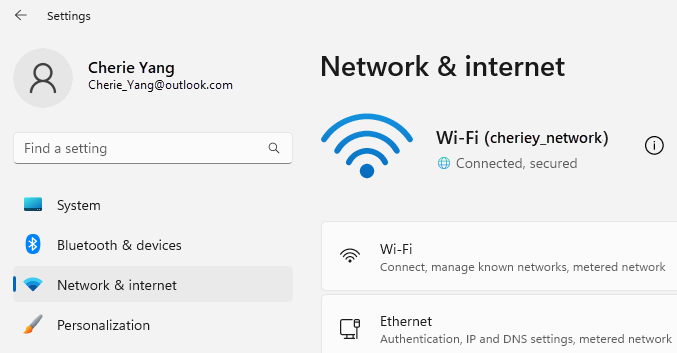
以下是這些解決方案能幫助解決的症狀:
無線網路可在其他裝置使用,但無法在 Surface 使用
- Wi-Fi 設定為 [開啟],飛航模式設定為 [關閉]。
- 無線網路出現在可用網路清單。
- 你的 Surface 顯示已連接到無線網路,但實際上無法運作,或者在 Wi-Fi 設定中,Wi-Fi 網路名稱下可能會顯示「受限」。
Surface 可以找到我的無線網路,但無法連線
- Wi-Fi 設定為 [開啟],飛航模式設定為 [關閉]。
- 你的無線網路會出現在可用網路清單中,但你無法連接它。
- Wi-Fi 網路圖示 在工作列裡。
請確保你使用的是 Wi-Fi 網路的正確密碼。 如果你不確定你的網路密碼是什麼,請參考 Windows 中的「尋找你的無線網路密碼」。 如果你能連上 Wi-Fi 網路但仍然無法連上網路,請參考 Windows 中的「修復連線問題」Wi-Fi 其他解決方案。
Surface 找不到我的無線網路
- Wi-Fi 設定為 [開啟],飛航模式設定為 [關閉]。
- 有提供其他無線網路,但您的網路不在清單中。
Surface 的 Wi-Fi 設定遺失
- Wi-Fi 不在網路 & 網路設定中。
- 如果缺少 Wi-Fi,工作列中的網路接入圖示也會消失。
解決方案 1:執行 Windows 網路故障排除工具
Windows 網路故障排除工具可以幫助診斷並修復 Wi-Fi 問題。 以下是執行的方式:
選擇 開始
並輸入 設定。 選擇 設定>系統 >故障排除。
 選擇 其他故障排除工具。
選擇網路 適配器>執行。
依照疑難排解員中的步驟進行,查看是否可以修正問題。
解決方案二:在另一台裝置上檢查你的網路
如果你在 Surface 的可用網路中找不到你的 Wi-Fi 網路,你應該先確認你的網路是否可用且運作正常。 試著在其他裝置上連接你的 Wi-Fi 網路,例如手機或平板。 如果你能連上 Wi-Fi 網路,可能是你的 Surface 有問題。 如果你在其他裝置也無法連線,可能是你的 Wi-Fi 路由器或數據機出了問題。
解決方案三:重新啟動數據機和 Wi-Fi 路由器
重新啟動你的 Wi-Fi 路由器和數據機,然後嘗試將 Surface 連接到你的 Wi-Fi 網路。 想了解如何重新啟動網路設備,請參閱 Windows Wi-Fi 連線問題修正。 如果你連上 Wi-Fi 網路,但仍然無法在任何裝置上瀏覽網頁,可能需要聯絡網路供應商或網路設備製造商以獲得進一步協助。
解決方案四:先開啟飛航模式再關閉
到開始
,選擇設定>、網路 & 網路。 飛行 模式時,先 開啟,再關 掉。
選擇 Wi-Fi ,並確保 Wi-Fi開啟。
- 如果你在 Surface 上還是找不到你的網路,可以試 試解決方案 5。
- 如果你現在能看到無線網路,但仍然無法連網,請參考 Windows 中的「修復連線問題」Wi-Fi 更多解決方案。
解決方案五:強制重啟 Surface
選擇 開始>電源 >關機 ,然後等一會兒讓 Surface 關機。 然後長按電源鍵 20 秒。 如果幾秒後看到標誌畫面出現,請持續按住完整 20 秒,直到再次看到標誌畫面。 如需詳細資訊,請參閱 強制 Surface 關機然後重新開機。
解決方案六:確認 Wi-Fi 是否在裝置管理員
如果你的 Surface 缺少 Wi-Fi 設定,Wi-Fi 可能會在 裝置管理員 中被停用。
在工作列選擇搜尋,輸入裝置管理員,然後從結果中選擇。
請選擇「 網路卡」 旁的箭頭以展開「卡」清單,並查看以下是否有其中一款卡:
網路介面卡 Surface 裝置用於 英特爾® Wi-Fi 7 BE201 Surface Pro for Business (第十一版) 、Surface Laptop for Business (第七版) Intel® Wi-Fi 6 AX200、AX201、AX210、AX211 Surface Pro 7 代及以後世代,Surface Laptop 3 及以後世代,Surface Laptop Go (所有世代) ,Surface Laptop Studio () 世代,Surface Go 2 及以後世代,Surface Book 3,Surface Studio 2+ 高通 Wi-Fi 網路介面卡 Surface Pro 12 吋第一版、Surface Laptop 13 吋第一版、Surface Pro (11 版) 、Surface Pro 9 5G、Surface Pro X、Surface Laptop (第七版) 、商務版 Surface Laptop 5G、搭載 AMD) 的 Surface Laptop 3 (15 吋、Surface Go Marvell AVASTAR 網路控制卡 所有其他 Surface 裝置 雙擊你的網路卡,選擇 驅動程式 標籤,然後選擇 停用裝置。
在警告框中,選擇 「是」。
選擇 啟用裝置重新啟動網路適配器。
請選擇 開始
>電源>重新啟動 。 如果你有待更新,請選擇 更新並重新啟動。
解決方案七:移除並重新安裝驅動程式
警告
請勿在 Surface Pro X 上執行此步驟。如果您在這台裝置上解除安裝驅動程式,唯一能還原它們的方法就是完成完整的系統 重置。
在工作列選擇搜尋,輸入裝置管理員,然後從結果中選擇。
請選擇「 網路卡」 旁的箭頭以展開「卡」清單,並查看以下是否有其中一款卡:
網路介面卡 Surface 裝置用於 英特爾® Wi-Fi 7 BE201 Surface Pro for Business (第十一版) 、Surface Laptop for Business (第七版) Intel® Wi-Fi 6 AX200、AX201、AX210、AX211 Surface Pro 7 代及以後世代,Surface Laptop 3 及以後世代,Surface Laptop Go (所有世代) ,Surface Laptop Studio () 世代,Surface Go 2 及以後世代,Surface Book 3,Surface Studio 2+ 高通 Wi-Fi 網路介面卡 商務用 Surface Laptop 5G,Surface Laptop 3 (15 吋。搭載 AMD) 的 Surface Go Marvell AVASTAR 網路控制卡 所有其他 Surface 裝置 雙擊你的網路卡,選擇 驅動程式 標籤,然後選擇 卸載裝置。
選擇 嘗試移除此裝置的驅動程式 ,然後選擇 卸載。
重新啟動 Surface。
解決方案 8:安裝更新
如果你的 Wi-Fi 現在正常運作,或是透過乙太網路連線有網路連線,請下載並安裝最新的 Windows 和 Surface 更新,幫助提升 Wi-Fi 連線品質。 想了解如何操作,請參閱 下載 Surface 的驅動程式與韌體。
否則,要安裝更新,請用另一台有網路連線的電腦下載驅動程式包 (MSI 檔案) 到 USB 隨身碟,複製到 Surface 上,然後安裝更新後的驅動程式。 要下載你的 Surface 驅動程式和韌體,請參見 「Download Surface的驅動程式與韌體」。
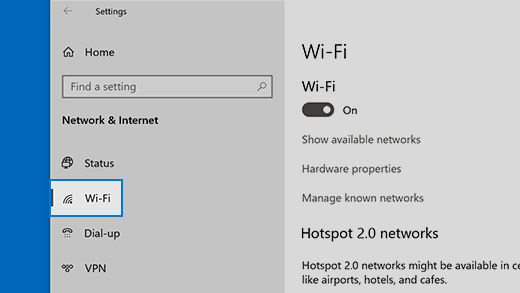
 >故障排除。
 更多疑難排解
如果你的 Wi-Fi 網路仍有問題,請參閱 Windows 中的「修復 Wi-Fi 連線問題 」以獲得其他解決方案。