
通訊存取即時翻譯 (CART) 是一項服務,由受過訓練的CART字幕員聆聽語音,並即時將所有語音轉為文字。 CART 字幕員使用特殊的語音鍵盤或速記技術,產生準確的翻譯,並透過螢幕、筆記型電腦或其他裝置向接收者廣播。 CART 有時也被稱為開放字幕、即時速記或即時字幕。
作為會議組織者,你可以設定並提供 CART 字幕給聽眾,取代 Microsoft Teams 內建自動生成的即時字幕。
作為 CART 字幕製作者,您需要會議主辦方提供的 CART 標題連結,以及 CART 字幕解決方案或軟體,才能連接並在 Microsoft Teams 會議中提供 CART 字幕。
注意
你使用的 CART 軟體必須透過 Microsoft Teams CART 字幕 API 連接。 關於 API 的資訊,請前往 Meeting 應用程式的 API 參考。
秘訣
想了解如何使用 Microsoft Teams 內建的即時字幕,請參考「 在 Teams 會議中使用即時字幕」。
將 CART 字幕設定為會議組織者
作為會議主辦人,你需要建立並寄送 CART 標題連結給 CART 標題設計師。 接著他們會利用連結將 CART 系統或軟體連接到 Microsoft Teams 會議。
雖然您可以在會議中設定 CART 字幕,但我們建議在會議前完成,讓字幕製作者有時間排除可能出現的問題。
要為會議設定 CART 字幕:
在 Teams 中選擇
 。
。雙擊會議。
請務必在邀請 必須參加者 欄位邀請 CART 字幕員參加會議。
選擇選項

在 無障礙
 中,開啟 「提供 CART 字幕 」切換。
選取 [套用]。
重新開放會議選項。
在無障礙
>提供CART 字幕中,選擇複製連結 。
。 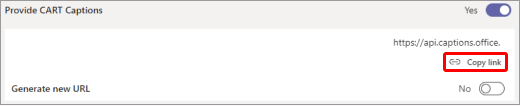
將連結貼到電子郵件中,然後寄給CART字幕員,讓他輸入他們的字幕軟體。
會議前與CART字幕員聯繫,確保一切設定正確。
開啟或關閉 CART 字幕
如果啟用 CART,開啟字幕時字幕會預設顯示,但你也可以切換到自動產生的字幕。
- 要使用 CART,請前往會議控制,選擇更多操作
 >開啟即時字幕。 CART 字幕預設會顯示。
 - 要使用自動產生的字幕,請到標題區的溢出選單,選擇你的語言。
充分利用你的說明文字
為了確保你的即時字幕盡可能準確,請盡量遵循以下最佳做法:
- 說話要清晰、緩慢,直接對著麥克風說。 隨著你與麥克風的距離增加,字幕的準確度可能會降低。
- 避免有背景噪音的地點。
- 避免讓多人同時發言。
- 使用您能取得的最高品質 Teams 認證設備 。
注意
模糊部分會以星號代替。