
錄製 Teams 會議,方便日後參考或分享給他人。 會議錄影會捕捉音訊、影片及螢幕分享活動,且可安全地在組織內共享。
本文內容
[開始錄製]
在 Teams 會議中,一次只能由一個人錄音。 當你開始錄音會議時,所有人都會自動收到通知。 你也可以開啟 即時逐字 稿,並在會議中觀看。
要開始會議錄音:
- 開始或加入會議。
- 在會議控制項中,選擇 更多動作
 >錄製與轉錄
 >開始錄音 。
 - 選取 [確認]。
只錄製音訊的話:
- 在會議控制項中選擇更多動作,並於 中選擇。
- 選擇 錄製與轉錄>開始錄音>更多選項。
- 從 「選擇錄製內容 」下拉選單,選擇 「僅音訊」。
- 選取 [確認]。
- 要開始只錄製音訊,請在「開始錄音與轉錄」對話框中點選「 開始錄音> ,在「選擇要錄製的內容」區塊點 選更多操作> ,再選擇 「僅音訊」。
會議錄影無法捕捉:
注意
- 同時有超過四個人的影片串流
- 白板與註解
- 共享筆記
- 應用程式分享的內容
- 嵌入 PowerPoint Live 簡報中的影片或動畫
停止錄影
在會議控制項中,選擇 更多操作
 >錄音與轉錄 。
選擇下列其中一項:
- 停止錄音 就是停止錄音和即時轉錄。
- 停止轉錄 ,就是為了停止即時轉錄。 錄影會持續,直到你選擇 停止錄影為止。
重要
Teams 會議錄影會儲存在 OneDrive 工作或學校,以及 SharePoint 中。
尋找錄音
錄音會依會議類型不同而異。
- 錄音會被處理並儲存在會議組織者的 商務用 OneDrive。
- 會議錄影會出現在會議聊天或頻道對話中, (如果你是在頻道) 開會。
注意
目前,訪客和外部參加者只有在錄影被明確分享的情況下才能觀看。
誰可以開始或停止錄製?
只要符合以下條件,只要會議主辦方開啟了雲端錄影政策設定,任何人都可以開始或停止錄影:
- 擁有以下其中一種授權:Office 365 企業版 E1、E3、E5、F3、A1、A3、A5、M365 商業版、商業高級版或商務要點。
- 有 IT 管理員啟用錄影功能。
- 非來賓或來自其他組織。
主辦人不需要親自到場。
| 使用者類型 | 可以開始錄製嗎? | 可以停止錄製嗎? |
|---|---|---|
| 會議召集人 |
|
|
| 來自相同組織的人員 |
|
|
| 來自其他組織或公司的人員 |
|
|
| 來賓 |
|
|
| 匿名 |
|
|
注意
- 即使錄音開始的人離開會議,錄音仍會繼續進行。
- 一旦所有人都離開會議,系統便會自動停止錄製。 若有人忘記離開,錄影會停止並自動每四小時重新開始,直到最後一位參與者離開會議。
- 如果其中一位參與者有合規錄音政策,會議也會依政策進行錄音,即使該參與者來自其他組織。
選擇誰能錄音和轉錄
透過 Teams 進階版或 Copilot 授權,會議主辦人可以輕鬆管理誰可以錄音排程 Teams 會議。 有三種方式可以讓誰錄製並逐字記錄會議:
- 主辦單位與共同主辦單位
- 主辦單位、共同主辦單位與主持人
- 沒有人
請參閱 Teams 會議中的角色, 了解如何選擇簡報人以及在會議前及會議中更改角色的細節。
選擇誰能錄音與轉錄:
- 在 Teams 中選擇 Calendar
 。
。 - 選擇一個活動並選擇 查看活動
 。
。 - 選擇選項

- 在 「錄音與轉錄 中,請在「 誰可以錄音與轉錄 」下拉選單中選擇您的偏好。
- 選取 [套用]。
注意
Teams 進階版是一種附加授權,提供額外功能,使 Teams 會議更具個人化、智慧且安全。 要取得此授權,請聯絡你的 IT 管理員。
管理會議錄音的過期
你的管理員設定決定了錄影的過期期限。 更改會議錄音的過期日期:
重要
您必須取得 編輯權限 ,才能更改錄影的到期日。 一般而言,會議組織者與共同組織者會自動獲得編輯權限。
在會議聊天中找到錄影,然後在瀏覽器的影片播放器頁面開啟錄影。
- 要看回顧訊息,請將滑鼠移到錄音縮圖下方的「設定到期」。 在彈出視窗提示中,點擊「觀看或更改」連結,即可在播放器頁面開啟錄影。

- 若要看錄音訊息,請點擊「這裡」連結,在播放器頁面開啟錄音內容。
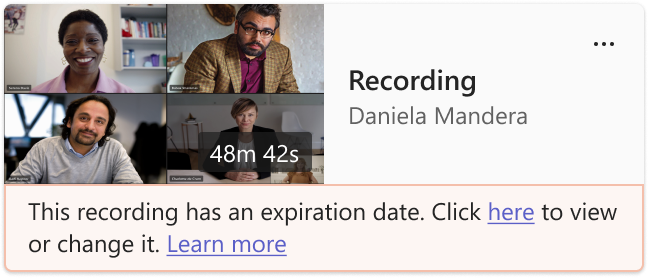
- 要看回顧訊息,請將滑鼠移到錄音縮圖下方的「設定到期」。 在彈出視窗提示中,點擊「觀看或更改」連結,即可在播放器頁面開啟錄影。
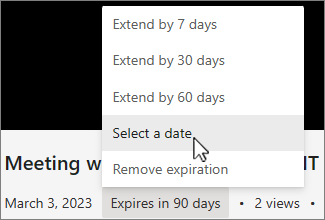
在影片播放器頁面,選擇影片下方的到期倒數計時。 透過下拉選單選擇時間範圍來更改到期日。 如果你不想讓它被刪除,也可以選擇 移除過期 。
注意
- 即使你移除了過期日期,顯示錄音將過期的訊息仍會持續留在聊天中。 但別擔心——如果你選擇 了無過期,它就不會過期。
- 錄音的擁有者會在錄音到期時收到電子郵件通知。 屆時,他們最多有90天的時間從回收桶中取回。 一旦恢復,錄影將不再自動過期。
- 觀看錄影不會影響到期日。
- 更多管理員資訊可以 在這裡找到。
隱私權
所有會議參與者在會議錄影開始時,都會在 Teams 桌面、網頁或行動應用程式中立即收到通知。
根據你所在的地區,錄音前可能需要所有人的同意。 如需詳細資訊,請參閱 Microsoft 隱私權聲明。
會議主辦方自動擁有錄音。 預設情況下,只有會議主辦人及共同主辦人能下載或刪除錄音。
| 錄音類型 | 查看許可 | 下載許可 |
|---|---|---|
| 頻道會議 | 團隊 | 擁有查看權限的使用者 |
| 私人會議 | 邀請及參與的聊天室成員 () | 擁有查看權限的使用者 |
| 群組通話 | 聊天成員 | 擁有查看權限的使用者 |
| 一對一通話 | 聊天成員 | 擁有查看權限的使用者 |
| 一對一PSTN通話 | Teams 使用者 | Teams 使用者 |
錄製疑難排解
如果在錄製會議時發生問題,您可能需要 IT 系統管理員的協助才能完成錄製。 繼續進行前,請記住下列事項:
- 會議組織者與記錄者皆須持有以下其中一種授權:Office 365 企業版 E1、E3、E5、F3、A1、A3、A5、M365 商業版、商務高級版或商務要點。
- IT 系統管理員必須為會議召集人和錄製者提供錄製授權。
- 訪客無法錄音會議。 聯邦用戶可以錄音通話,但不能錄會議。