
你可以在哪裡存取學習代理
Learning Agent 幫助你在不離開工作流程的情況下,發掘、練習並建立技能。 它跨越支援的 Microsoft 365 體驗,將個人化學習機會帶離你工作、溝通與協作的地點更近。
您所能獲得的體驗可能會因組織的配置、授權及功能可用性而有所不同。
| Microsoft 365 體驗 | 接入點 |
|---|---|
| Microsoft 365 Copilot &隊 | 桌面應用程式與網頁應用程式 |
| Microsoft Word/Excel/PowerPoint | 桌面應用程式與網頁應用程式* |
開始使用 Learning Agent
如果您的組織內有 Learning Agent,且管理員尚未立即部署,您可以將它加入 Microsoft 365 Copilot 或 Microsoft Teams,並開始將其作為日常工作的一部分使用。
開啟 Microsoft 365 Copilot 或 Microsoft Teams。
在 Microsoft 365 Copilot 中,選擇「所有代理」,搜尋「學習」,然後選擇「新增」。
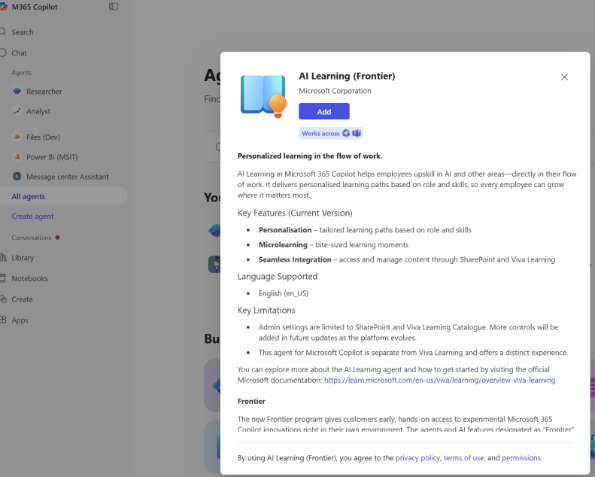
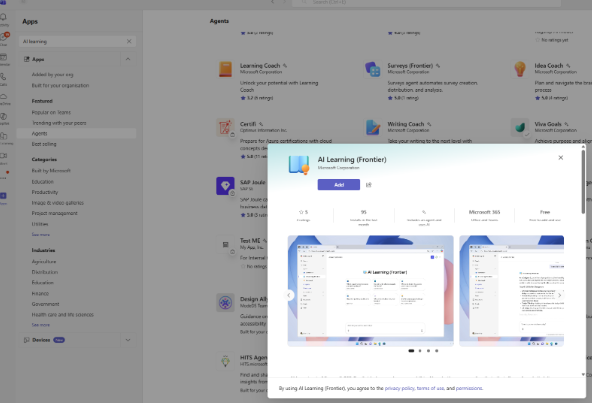
在 Microsoft Teams 中,選擇 Copilot>代理,找到 學習代理,然後選擇 新增。
加入代理後,它會出現在你的副駕駛代理清單或 Teams 側邊欄,讓你可以直接開啟。
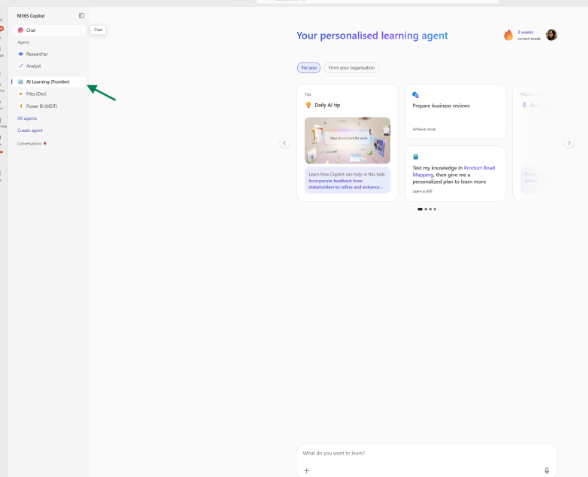
你也可以在 Copilot Chat 提示中使用它。 要開始使用,請開啟代理程式並開始聊天,或在支援的 Microsoft 365 聊天畫面中輸入 @Learning 代理程式。
Prequisites-Licensing 一眼
您可用的執照會影響您能使用哪些 Copilot 學習代理體驗。 有些體驗可能包含在 Microsoft 365 Copilot 中,而其他則取決於 Viva Learning 或您組織的設定。
Microsoft 365 Copilot 提供主要學習代理體驗的存取權限。
Viva Learning 會影響部分學習內容及相關體驗的存取 (請參閱下方表格以了解詳細資訊) 。
部分功能和體驗可能會因您的組織啟用學習代理的方式而有所不同。
功能可用性
學習代理的使用體驗可能會因您的組織如何配置學習代理及可用 Microsoft 365 服務而有所不同。
若無法使用某項功能或體驗,請聯絡您的 Microsoft 365 管理員以獲取更多資訊。
深入探索
- 欲探索角色扮演、評量與學習計畫等關鍵功能,請參閱 學習代理能力概述。