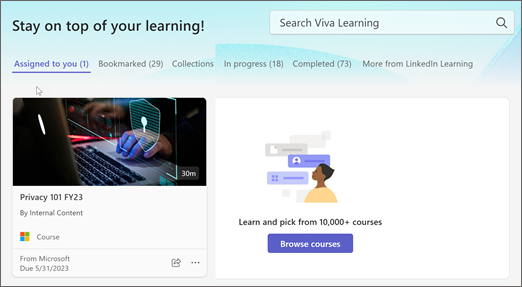
檢視為您推薦的內容
有多種方式可以查看推薦或指派給你的內容。
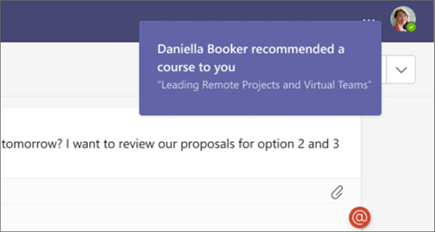
- Teams 會傳送通知。 選取通知以開啟學習內容。
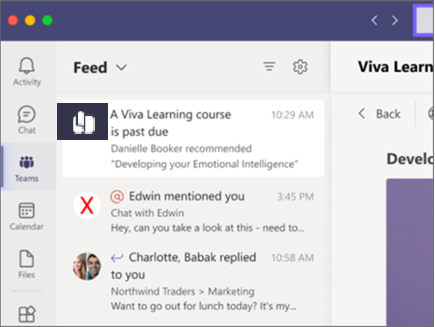
- 在 Teams 活動摘要中檢視建議。 選取建議以開啟學習內容。
- 選擇 「我的學習 」標籤,查看分配給你的學習內容及推薦內容。
對為您推薦的內容採取行動
- 選擇省略號 (......) 以查看課程長度、類型及描述等內容細節。
- 內容卡會顯示是誰推薦了該內容。
- 推薦內容:切換以允許推薦者追蹤。 如果開啟此選項,建議此內容的人員可以檢視您選取的完成狀態 (尚未開始/進行中/已完成)。 追蹤預設為關閉。
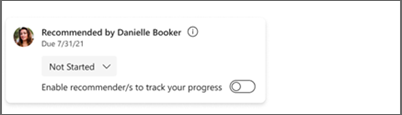
更新完成狀態
- 您可以從詳細資料檢視變更內容的完成狀態。 您對於完成狀態的更新將會與建議您內容的人共用。
![選取篩選圖示,然後選取 [已完成] 以查看誰已完成建議的學習](../media/filter-on-completion.png)
注意
- 您可以將狀態變更為 [進行中] 或 [已完成]。 選取 [進行中] 後,才能選取 [完成]。
- 您可以將狀態從 [完成] 變更回 [未啟動] 或 [進行中],同時仍位於該畫面。 不過,如果您離開螢幕,將無法返回並變更它。
- 將學習標記為 [完成] 並結束畫面後,學習會從建議的學習清單中消失。
- 您無法向超過 50 個使用者建議學習。
作業
Viva Learning 中的作業指的是貴組織標示為學習者必修的課程。
注意
如果你和你的組織擁有高級授權,且至少有一個提供者啟用學習者紀錄同步 (LRS) ,你可以看到分配給你的課程。 並非所有提供者都有 LRS 相關規定。 欲了解更多資訊,請聯繫貴組織的行政人員。
在哪裡可以找到你的分配
首頁上的卡片
「我的學習」中指派給你的部分
作業細節也會顯示在學習物件的細節頁面