
Viva Learning 行動應用程式讓你即使身處外出,也能將學習融入日常生活。
立即開始使用
- 下載 Teams 支援你的 iOS 或 Android 裝置。
- 開啟 Teams 手機版。
- 從右下角點選 「更多 (......) 」,然後選擇 「Viva Learning」。
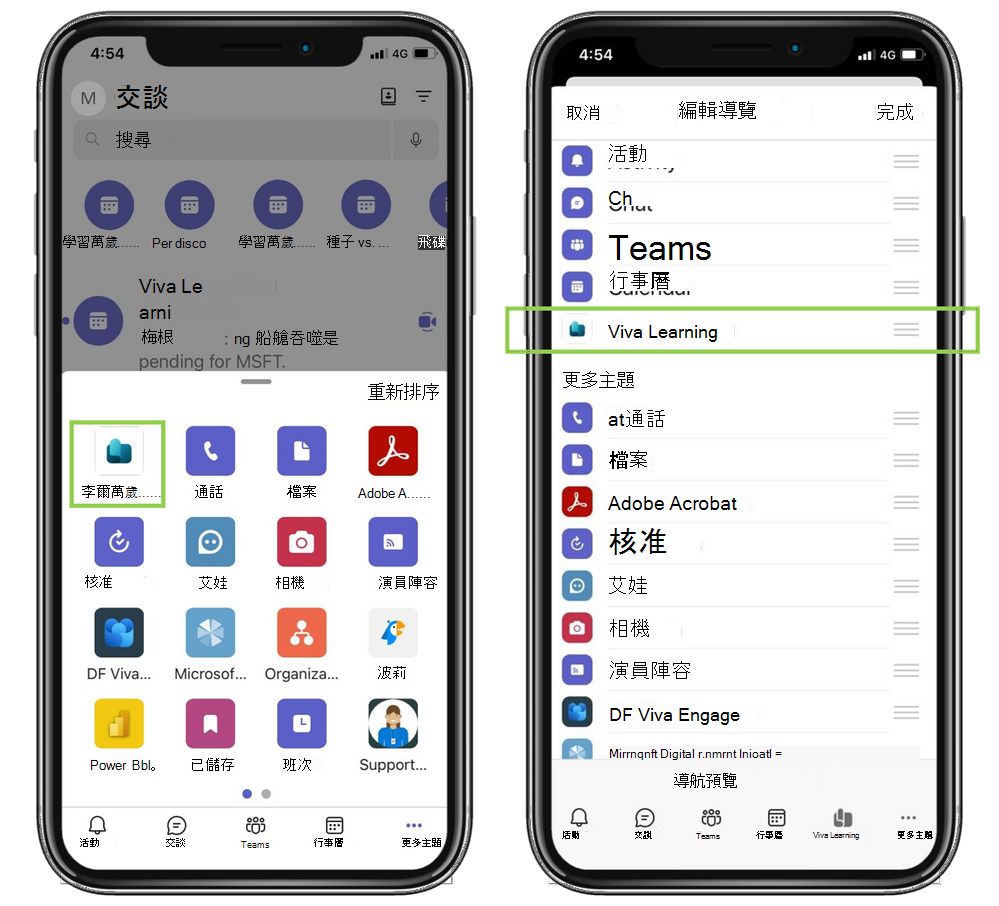
檢視
應用程式頂部的 「首頁 」和 「我的學習 」分頁提供兩種方式來瀏覽你的 Viva Learning 內容。
- 首頁檢視會顯示你的學習任務快照。 你也可以在這裡發現熱門課程、瀏覽並搜尋學習內容。
- 「我的學習」檢視是您個人化的視窗,用來追蹤學習活動、查看連接LMS中指定的學習內容、查看最近瀏覽及推薦內容,並掌控您的學習旅程。
開啟任務
要開設分配給你的課程,請遵循以下步驟:
1. 選擇 「我的學習 」標籤,然後選擇 「指派給你」。
2. 選擇逾 期 課程或 即將開課。
3. 現在就在應用程式中觀看您選定的課程,或點擊書 籤 圖示稍後觀看。
也可以從 Teams 的活動動態開啟指派。 當您收到新分配或截止日期將至時,您將收到通知。
尋找學習
搜尋所有與 Viva Learning 相關的學習圖書館內容。 你可以依興趣、服務提供者或時長篩選,快速且輕鬆地找到合適的內容。
在聊天中分享學習
在 Teams 聊天中推薦並分享學習經驗。
1. 選擇 + 鍵,開啟 Viva Learning,搜尋課程。
2. 選擇你想分享的學習內容。
3. 加入可選的訊息或 @mention 人物來提供背景。
課程會被加入你的 Teams 訊息中,發給同事。
注意
你需要啟用 Exchange Online 才能推薦內容和管理推薦。
檢視團隊學習標籤
你可以在你的團隊學習分頁中查看並開啟置頂內容。這讓你能在頻道或聊天中組織與團隊或專案相關的特定內容。