
注意
如果看不到 Word、Excel、PowerPoint 或 OneNote 中的 Copilot,则它可能不包含在 Microsoft 365 订阅中,或根据组织的设置不可用。 了解你拥有的 Copilot 许可证。
PowerPoint 中的 Copilot 可帮助你快速创建基于文件中的内容的幻灯片。 只需选择要引用的 Copilot 文件,查看草稿幻灯片,并根据需要进行定制。
从文件添加幻灯片
- 打开现有或新的 PowerPoint 演示文稿。
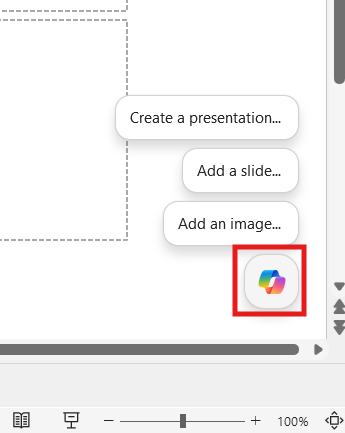
- 选择幻灯片右下角的“Copilot”按钮。
- 描述希望 Copilot 使用文件创建的幻灯片,或从提供的提示中选择一个来帮助你入门。
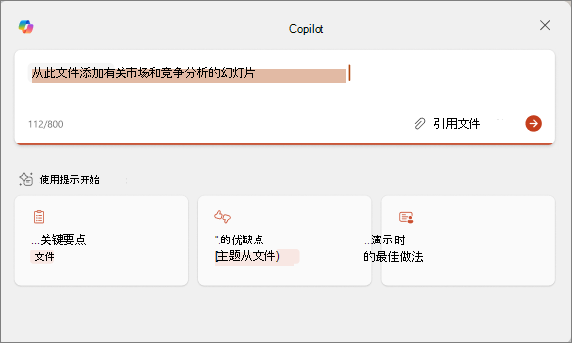
- 选择“ 引用文件” 或键入 / 以选择希望 Copilot 引用的文件。
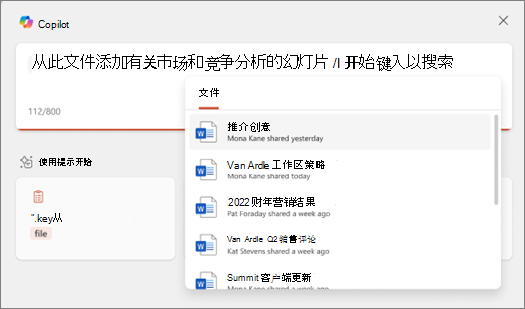
- 选择“ 发送” 箭头,Copilot 将为你起草幻灯片。
- 编辑幻灯片以满足你的需求,要求 Copilot 重写文本,或者从新幻灯片重新开始,并优化提示以包含更具体的主题。
提示
为了获得最佳结果,请将 Copilot 定向到你希望幻灯片覆盖的引用文件中的特定部分或主题。