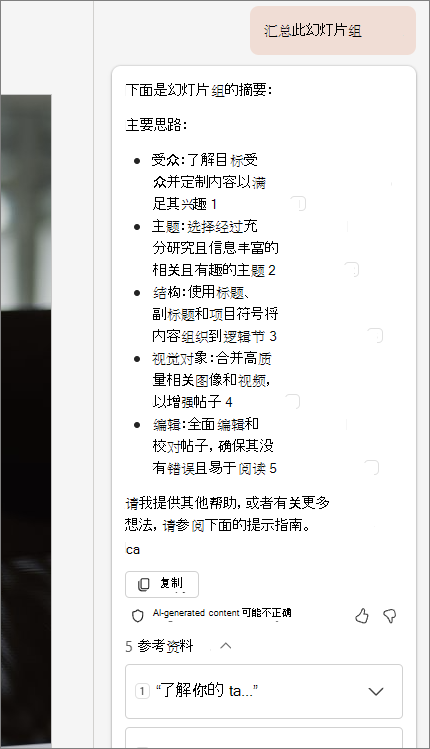
收到一份很长的演示文稿,需要快速抓住要点? PowerPoint 中的 Copilot 可以通读演示文稿,并为你提供项目符号摘要,以便您可以了解要点。
注意
如果看不到 Word、Excel、PowerPoint 或 OneNote 中的 Copilot,则它可能不包含在 Microsoft 365 订阅中,或根据组织的设置不可用。 了解你拥有的 Copilot 许可证。
注意
PowerPoint 中的 Copilot 当前可将演示文稿汇总到大约 40,000 字。
- 从功能区中选择 “Copilot ”按钮。

“Copilot”窗格随即在屏幕右侧打开。 - 在提示字段中键入 Summarize this presentation 并发送它。
Copilot 引用,用于显示它从演示文稿中拉取信息的位置。
其他尝试操作
想知道哪些幻灯片可能需要特别注意? 询问 Copilot,Copilot Show key slides, 将尝试确定哪些幻灯片值得一看。
通过让 Copilot Show action items直接跳到行动号召。 你将获得 Copilot 能够在演示文稿中识别的任务列表。
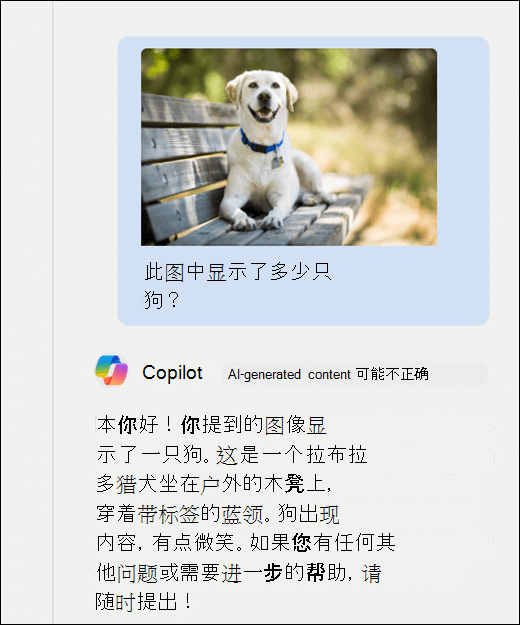
询问图像
演示文稿中是否有想要详细了解的图像或图表? 将图像复制到剪贴板或使用 Windows 截图工具 获取其屏幕截图。 然后使用 CTRL+V 将图像与问题一起粘贴到“Copilot 提示”框中。