
上次更新时间:2026 年 7 月
重要
适用于 Windows、Mac 和 Web 的 PowerPoint 中提供了包括品牌工具包) 在内的 Copilot (。
PowerPoint 模板是 Copilot 学习的基础。 结构良好的模板可帮助 PowerPoint 中的 Copilot 生成品牌上一致的演示文稿。
当你在 PowerPoint 中向 Copilot 发出提示时,它会分析多个源以生成品牌一致的输出:
- 幻灯片和版式 - 示例幻灯片类型及其在品牌模板中定义的布局
- 对象 - 在模板中提供的这些示例幻灯片中设计文本、形状、图像和数据可视化效果等元素
- 提示 - 提供的特定说明
Copilot 会合成所有这些信息,以创建看起来像你的组织创建的幻灯片。 这不仅仅是应用主题,它也是理解和复制品牌展示方法。
注意
如果看不到 Word、Excel、PowerPoint 或 OneNote 中的 Copilot,则它可能不包含在 Microsoft 365 订阅中,或根据组织的设置不可用。 了解你拥有的 Copilot 许可证。
使用 Copilot 优化适用于品牌演示文稿的 PowerPoint 模板
Copilot 主要使用示例幻灯片,其次使用模板的结构和布局来了解组织如何直观地进行通信。 若要生成反映你的品牌的演示文稿,可以另外 设置一个品牌工具包 ,该工具包将应用你的品牌声音、语气、风格和图像,从而提供反映品牌外观、布局和内容样式的结果。
本文介绍如何优化 PowerPoint 模板,以便 Copilot 可以生成更一致的品牌演示文稿。
Copilot 如何使用模板创建演示文稿
PowerPoint 中的 Copilot 使用你的:
- 模板
- 品牌工具包资产,用于使用自然语言提示生成和编辑幻灯片。
当你要求 Copilot 创建或编辑幻灯片时:
- Copilot 解释你的请求
- 它查看示例幻灯片,并从模板中选择布局
- 它基于模板结构生成内容
- 它应用品牌资产,例如图像、图标,甚至品牌工具包中的品牌声音
使用 Copilot 创建的演示文稿 优先考虑模板 以生成品牌输出。
模板优化为何重要
Copilot 从中学习:
- 布局结构
- 占位符类型
- 内容密度
- 视觉对象层次结构
- 对象关系
显示在模板的示例幻灯片中。
如果没有此信息,Copilot 可能会生成:
- 泛型布局
- 最小格式设置
- 与品牌意向不匹配的幻灯片
如果模板不包含足够的示例幻灯片,则 Copilot 会回退到幻灯片母版,这可能会导致最佳输出降低。
如何优化 Copilot 的模板
1. 提供代表性示例幻灯片
Copilot 从模板中的示例幻灯片中学习。 因此,模板应包含反映组织通常呈现内容方式的代表性幻灯片,以便 Copilot 可以提取和复制这些模式以匹配品牌风格。 样本越真实和变化,Copilot 就越能理解和应用品牌展示方法。
示例幻灯片中要包含的内容
确保模板中有多个幻灯片类型和版式。 这有助于 Copilot 识别和重用正确的布局。
建议添加以下泛型布局:
- 标题
- 日程
- 节标题/节分隔符
- 内容 (文本、项目符号、图标、焦点区域、图像布局)
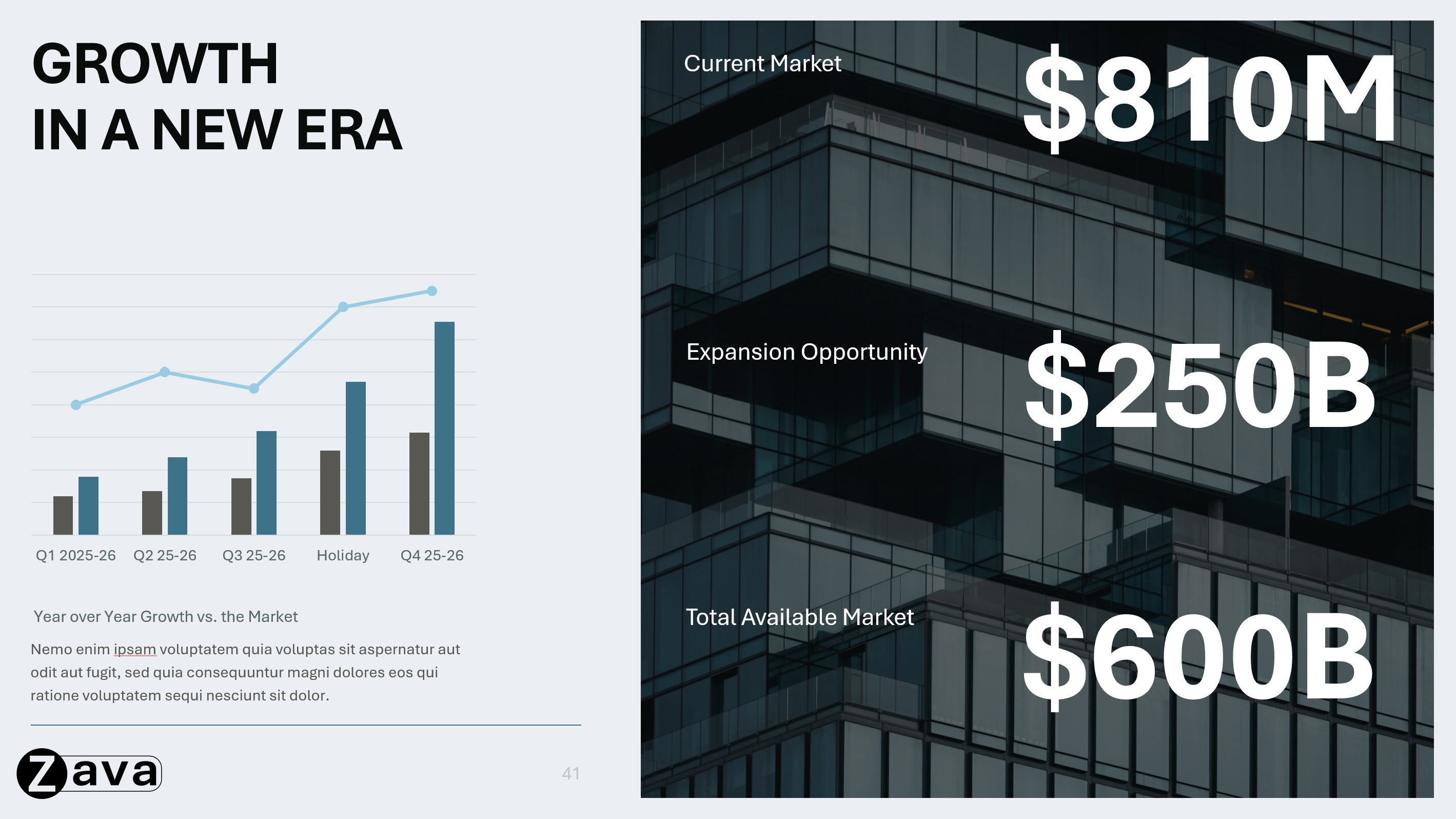
- 数据可视化 (表、图表、统计信息、仪表板)
- 日程表
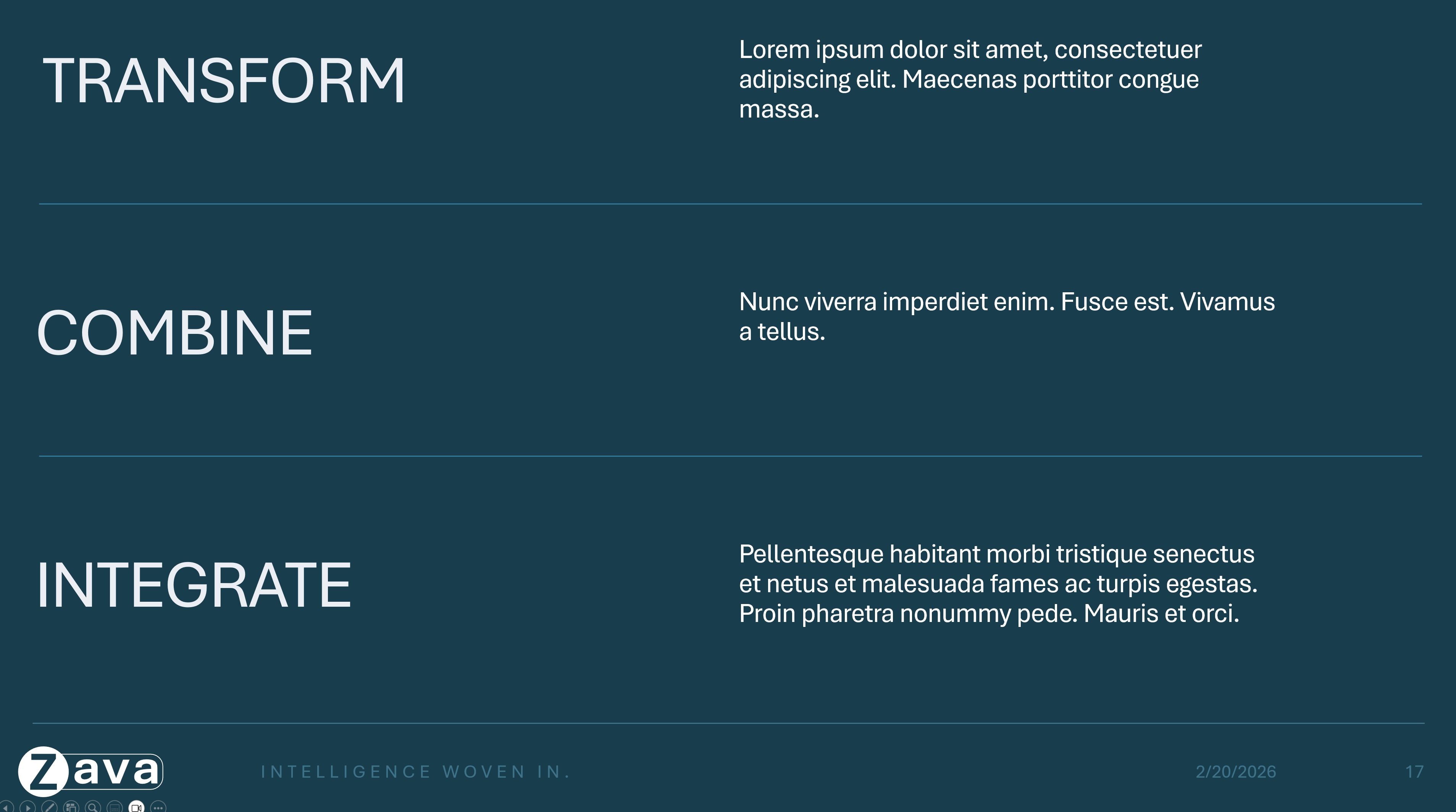
- 流程图 (循环/块) /流程图/列表
- 引文/陈述/证词
- 问答 (Q&A)
- 摘要/关键要点
- 结论
- 谢谢/后续步骤
也可添加的方案相关或专用幻灯片类型包括:
- 简介/传记
- 团队幻灯片/了解团队
- 联系人
- 地图
- 日历
- 案例研究
- 任何其他特定用例幻灯片
注意
这些幻灯片类型只是具有代表性的建议,不是必需的。 可以根据品牌定义和用例添加任何幻灯片类型;但是,确保布局、幻灯片类型和对象样式的良好覆盖范围将有助于产生更好的结果。
在这些幻灯片中,演示了品牌如何处理这些概念的示例:
内容密度
演示品牌如何处理不同数量的信息:
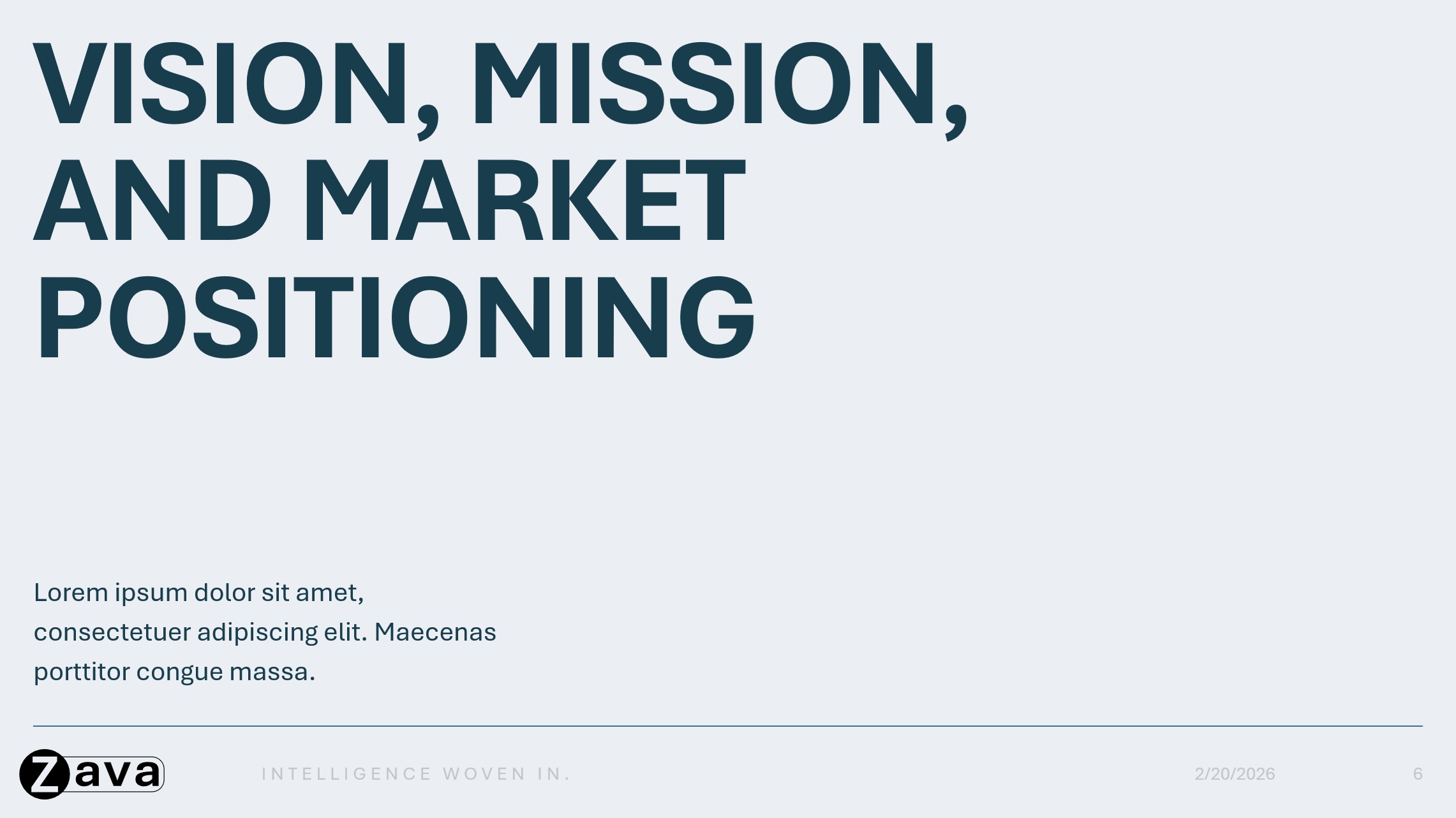
- 光密度: 仅标题/字幕,大方空格
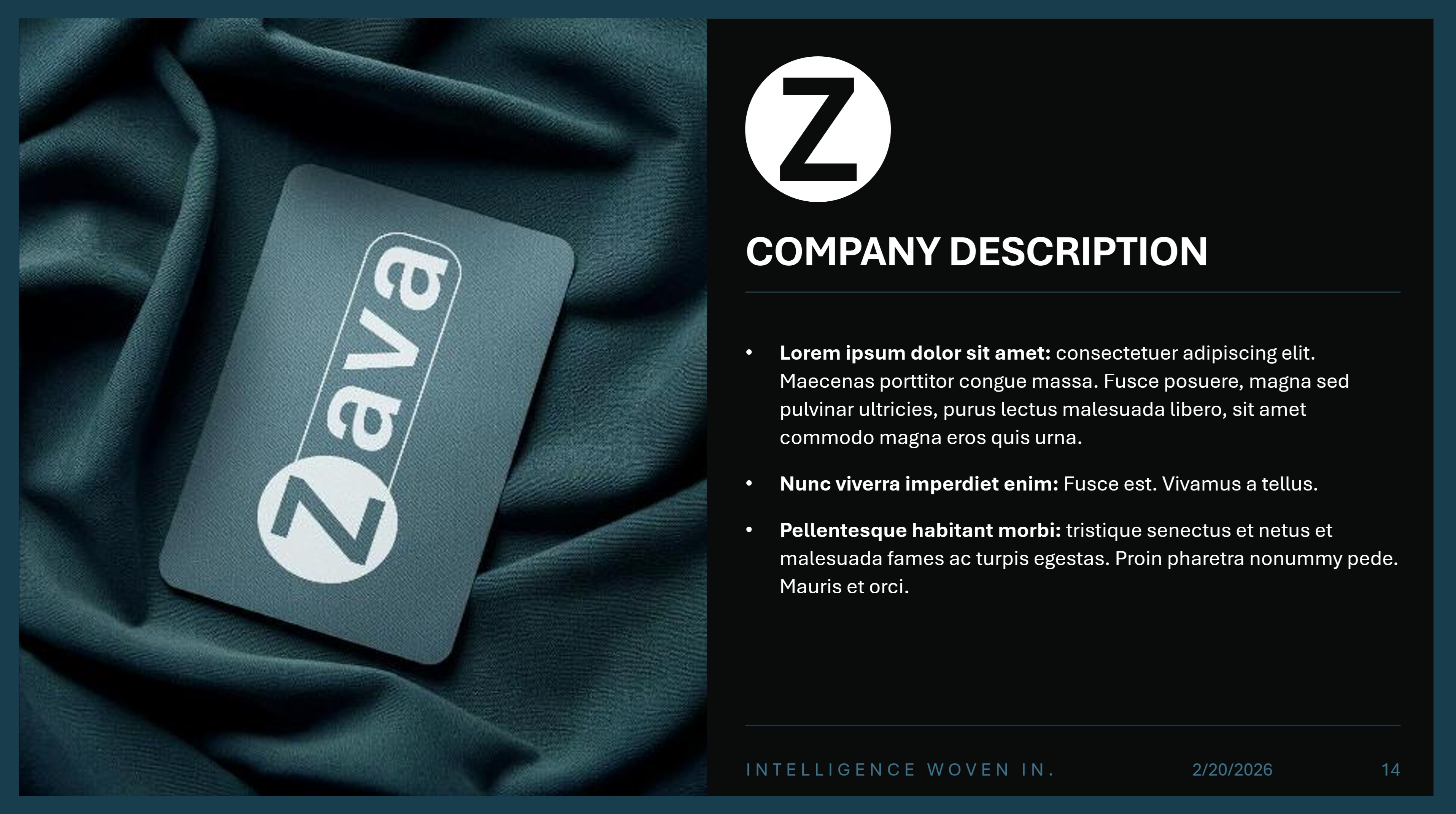
- 中等密度: 平衡布局 (例如一侧的文本,另一侧是大图像)
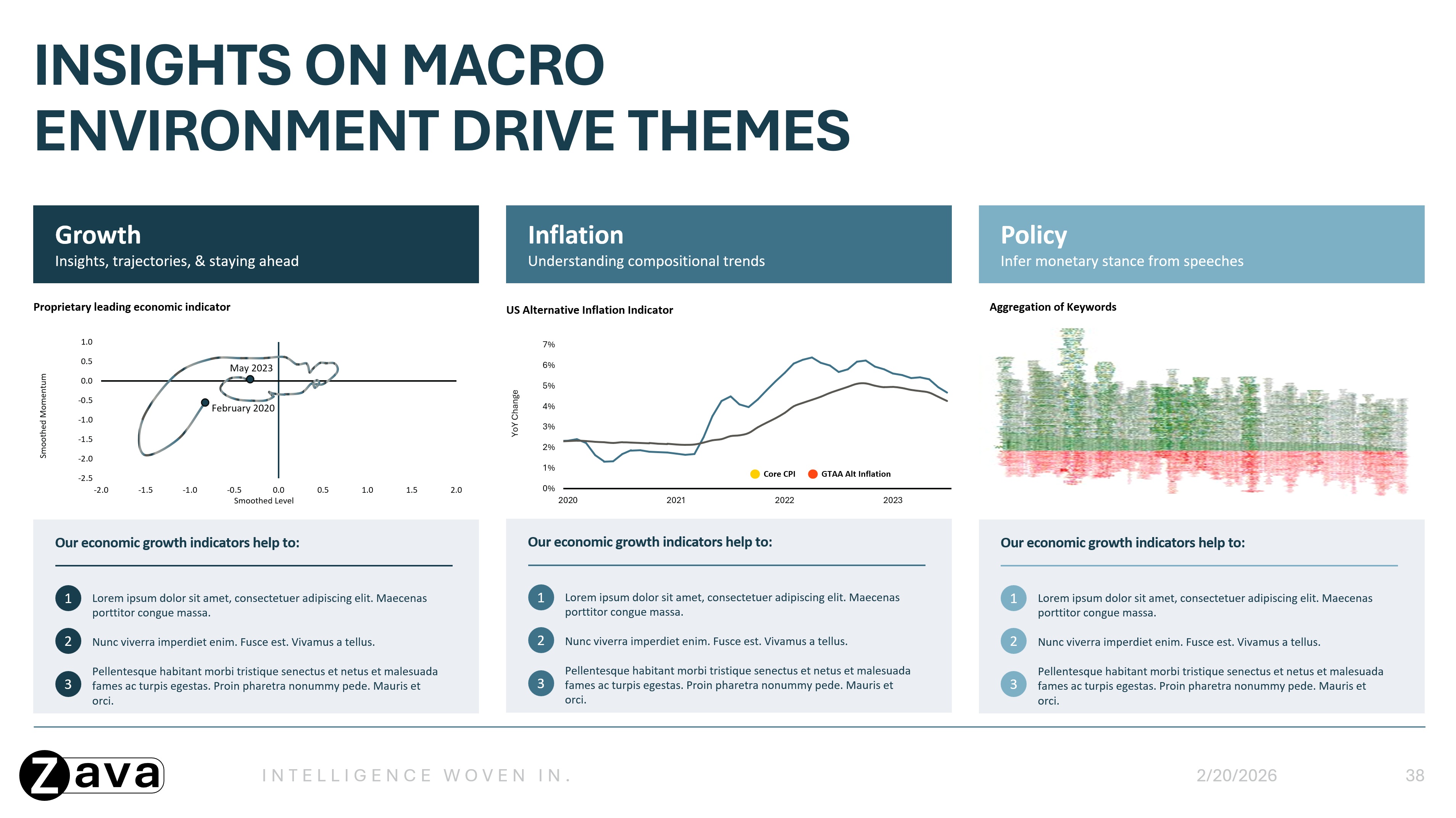
- 重密度: 内容丰富的幻灯片具有最少的空白,包括密集文本、多列布局和详细图表或表格。
视觉样式
显示如何一致地应用视觉元素:
- 不同幻灯片类型的颜色使用情况
- 跨图形、图表、图表等不同元素的颜色使用
- 版式层次结构,包含正在使用的标题、副标题和正文文本的示例
- 通过占位符或实际图标放置将图标和图像合并到布局中
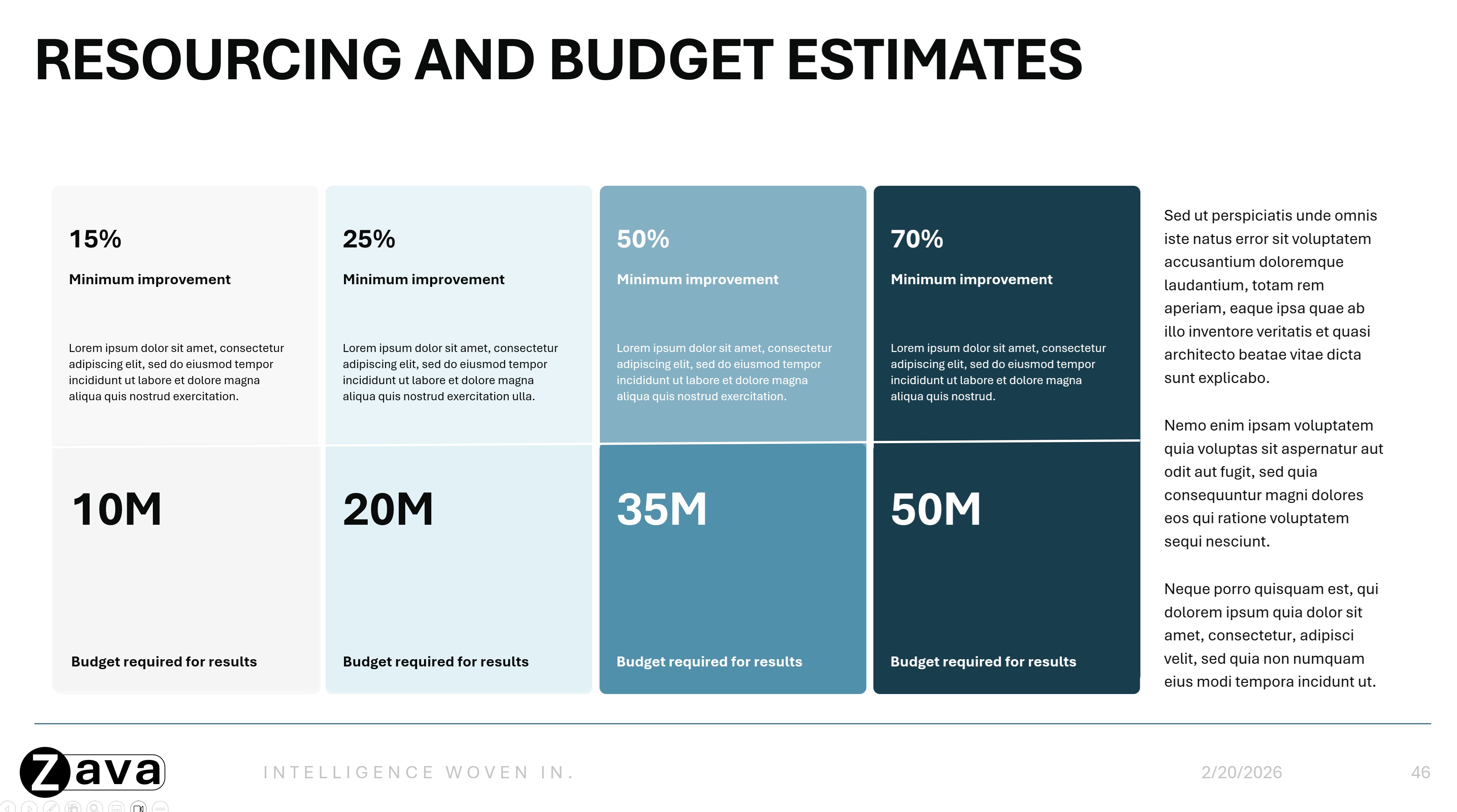
- 幻灯片类型的多色变体(如果适用) (例如不同颜色的各种节标题幻灯片)
摄影/图像样式
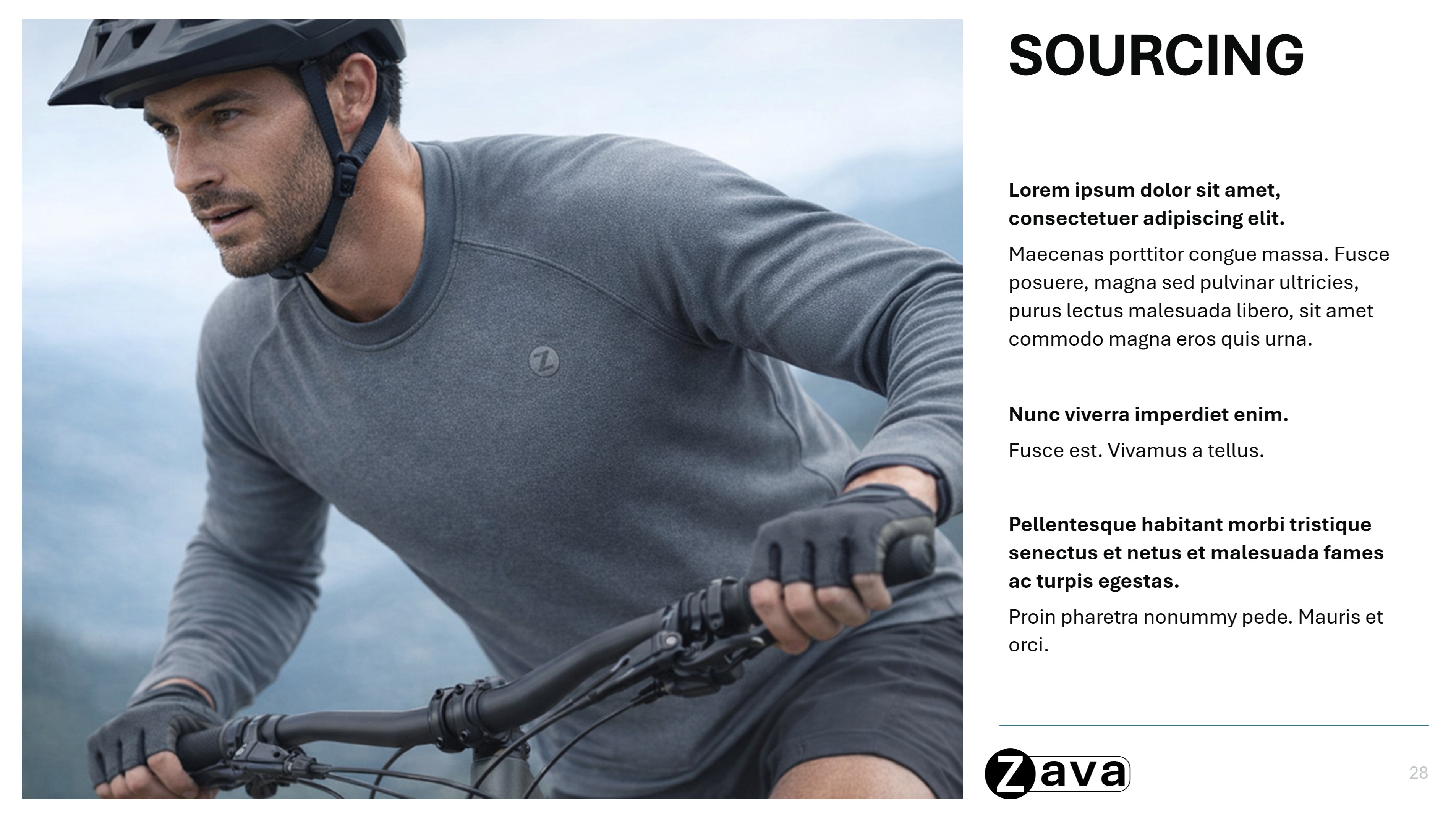
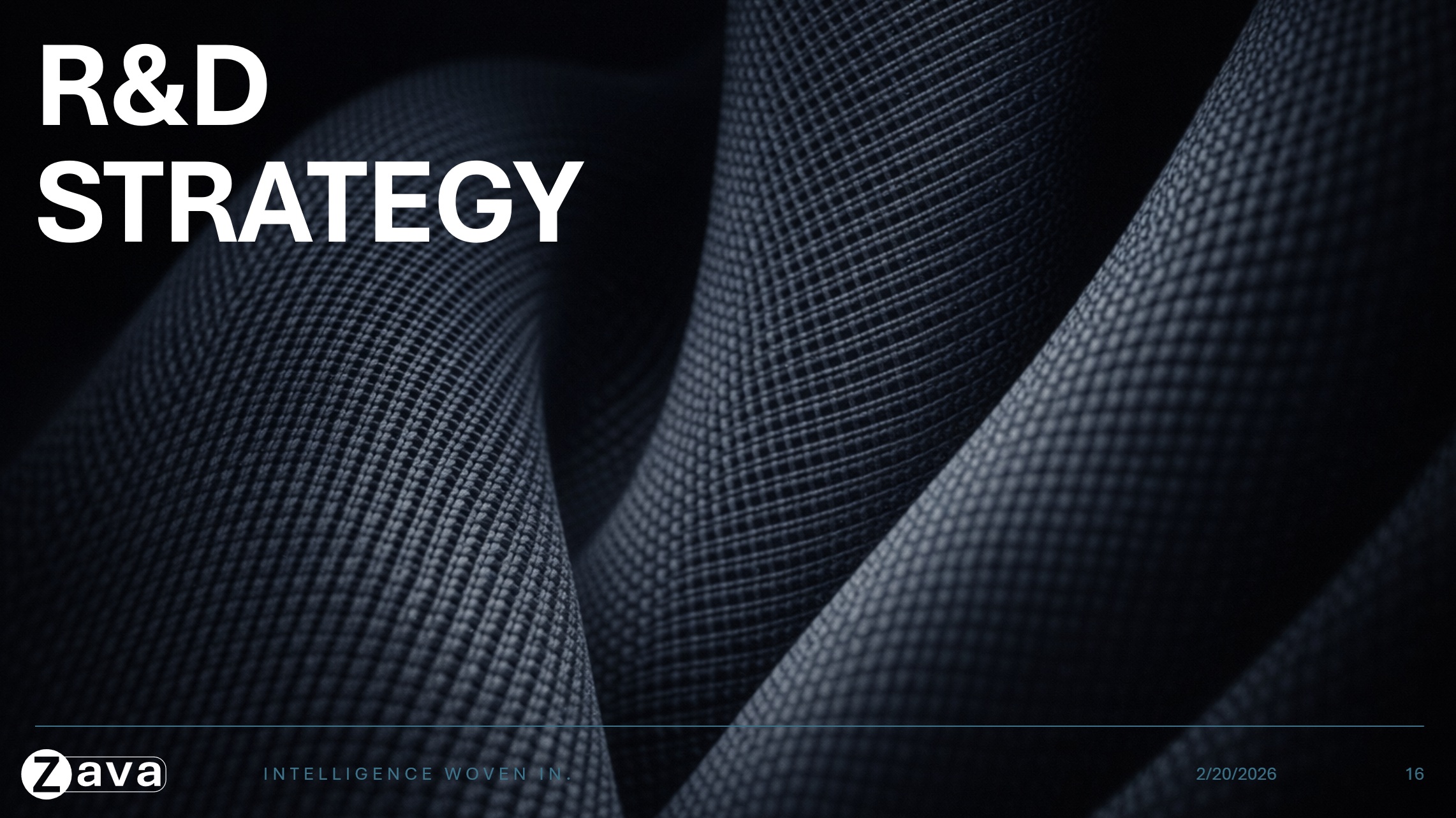
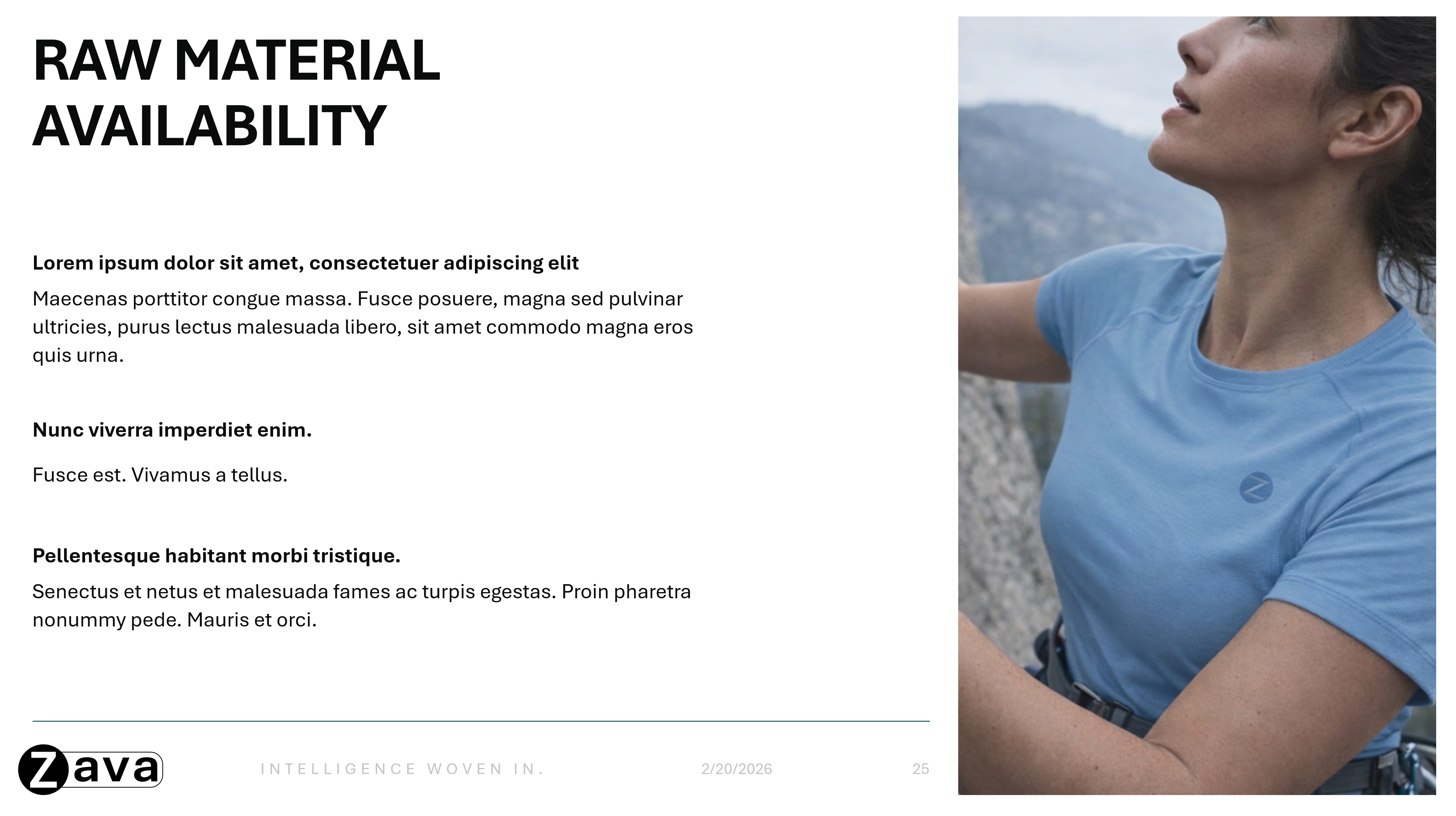
包括反映品牌如何在幻灯片中使用图像的示例。 使用多个幻灯片示例演示:
- 首选组合和布局样式
- 图像使用模式 (例如标题幻灯片上的完全出血背景图像或内容幻灯片上的嵌入图像)
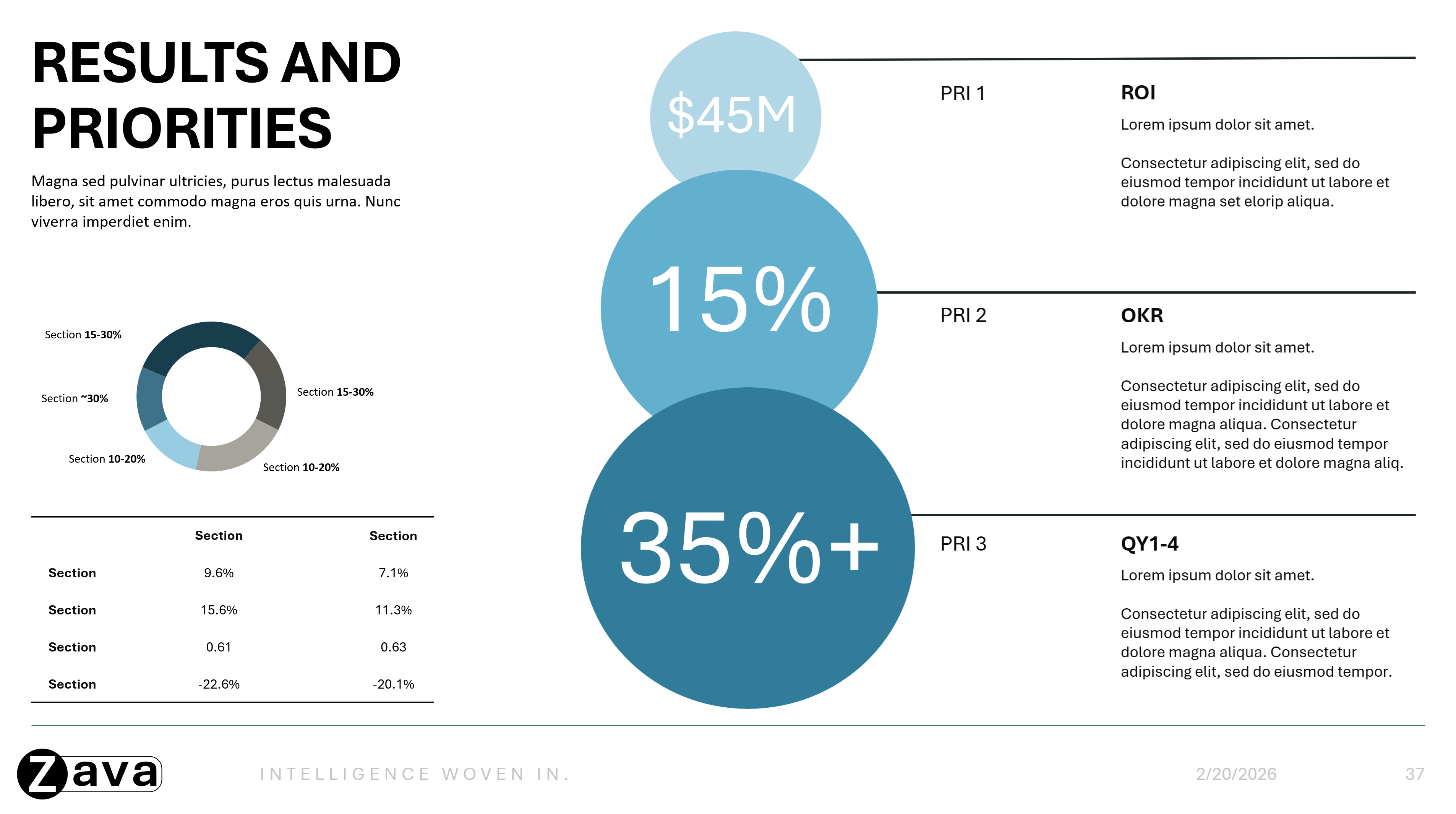
数据可视化
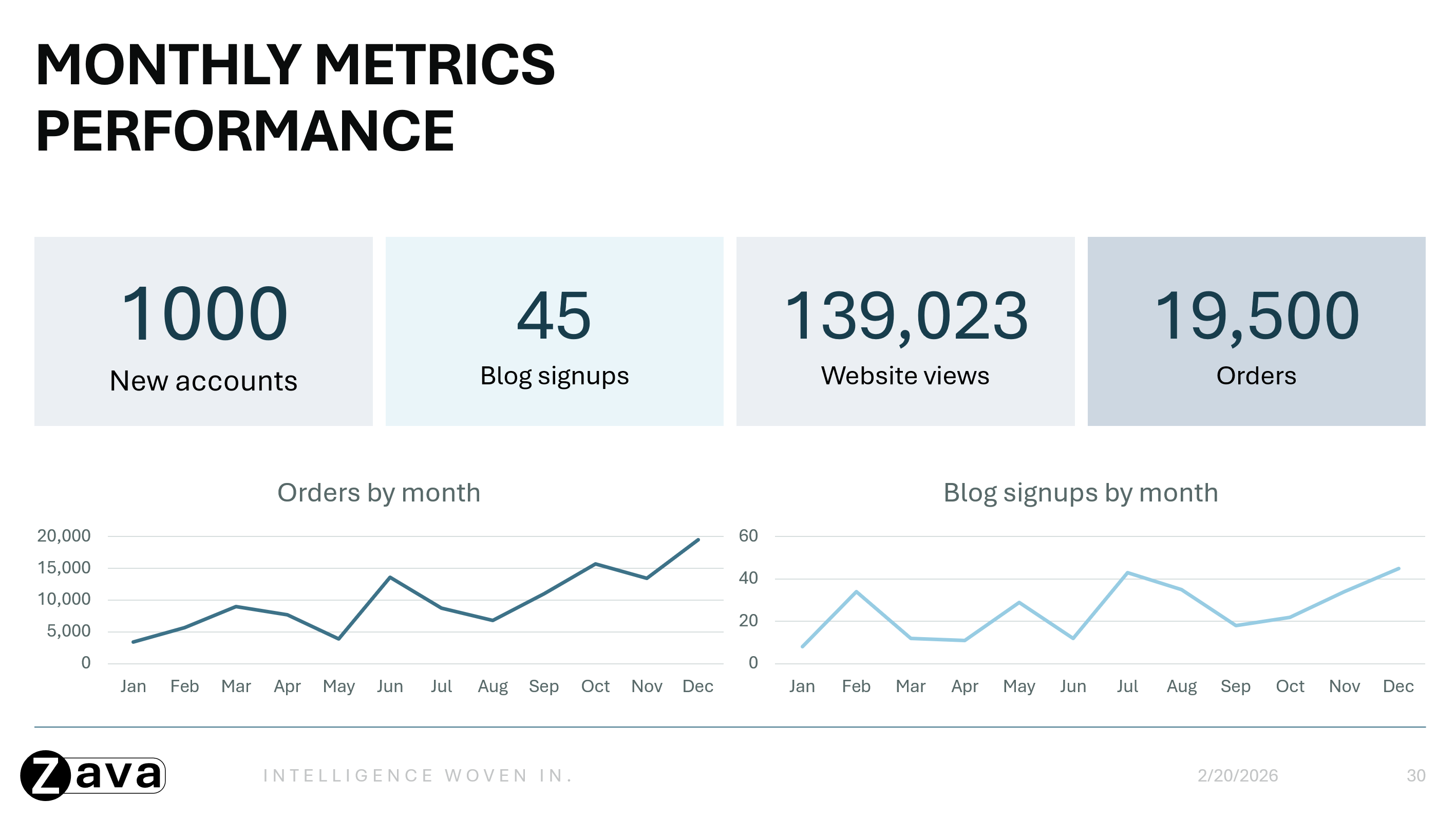
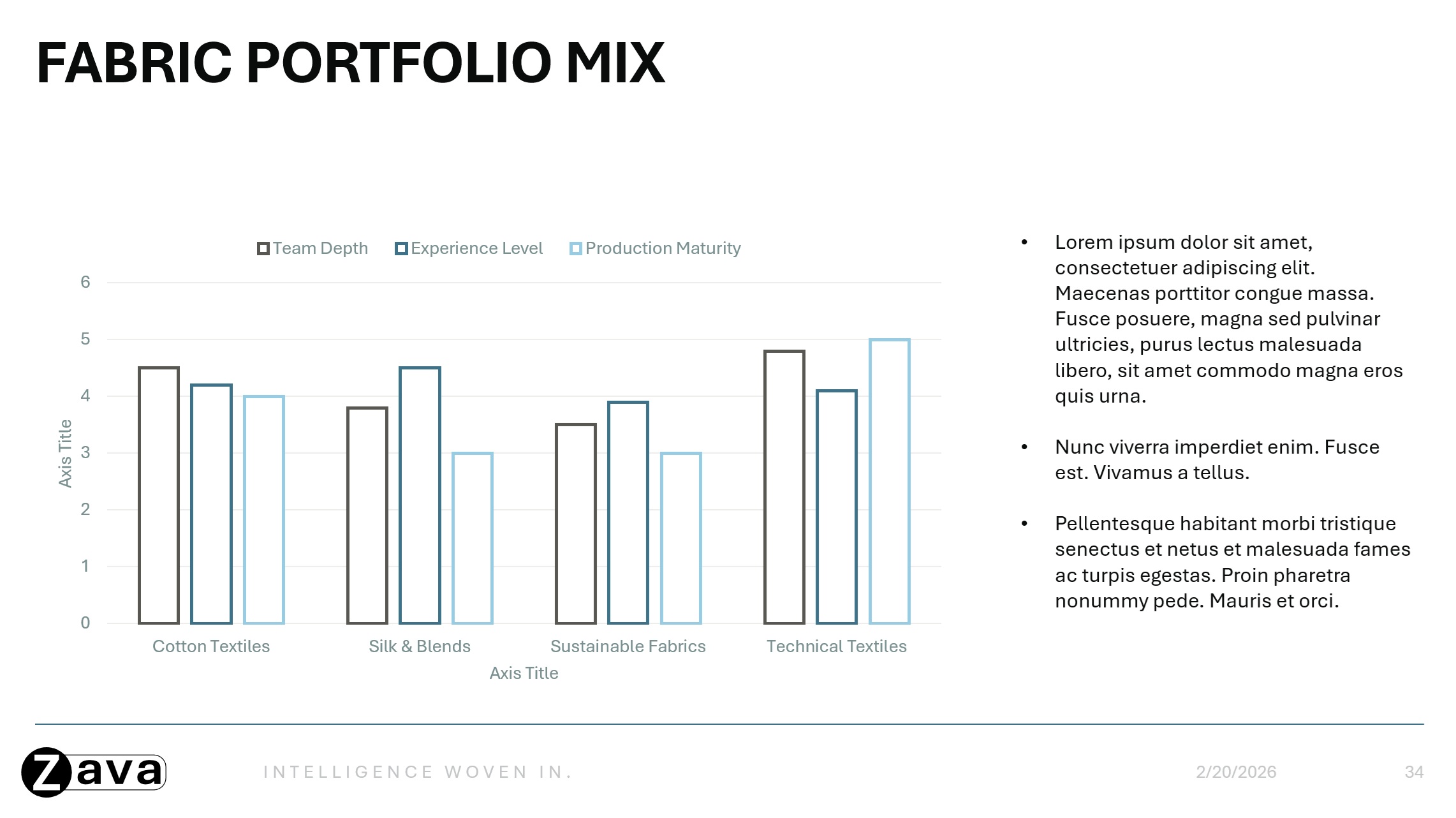
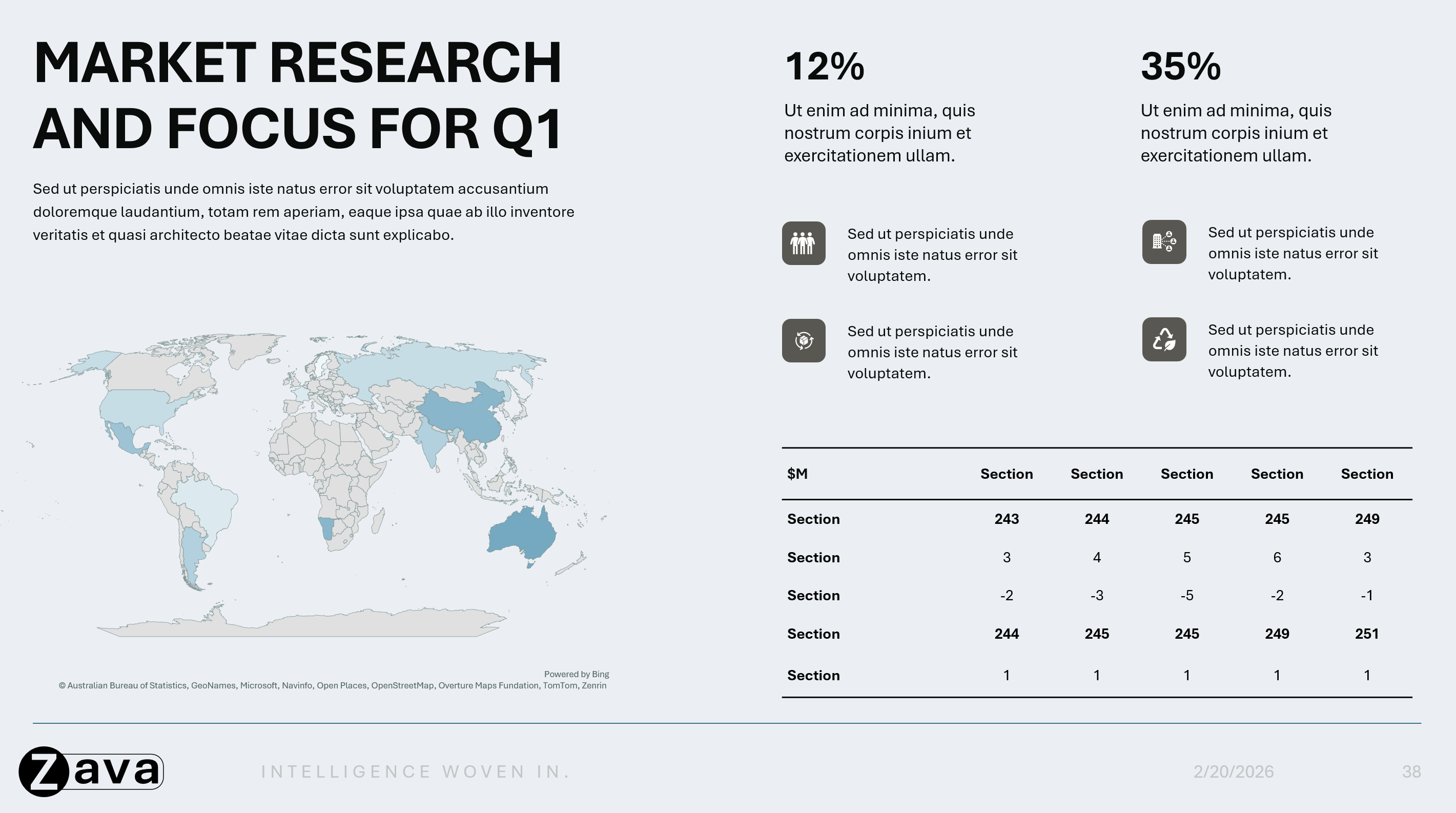
显示品牌数据的呈现方式:
- 突出显示的统计信息和关键要点的布局
- 图表、表、流程、时间线、关系图和信息图的示例,因为它们显示在你的品牌的幻灯片上
最佳结果提示
- 设计具有清晰、可识别的用途的幻灯片类型。 当每个幻灯片意向都很明显时,Copilot 可以更有效地选择和使用正确的布局。
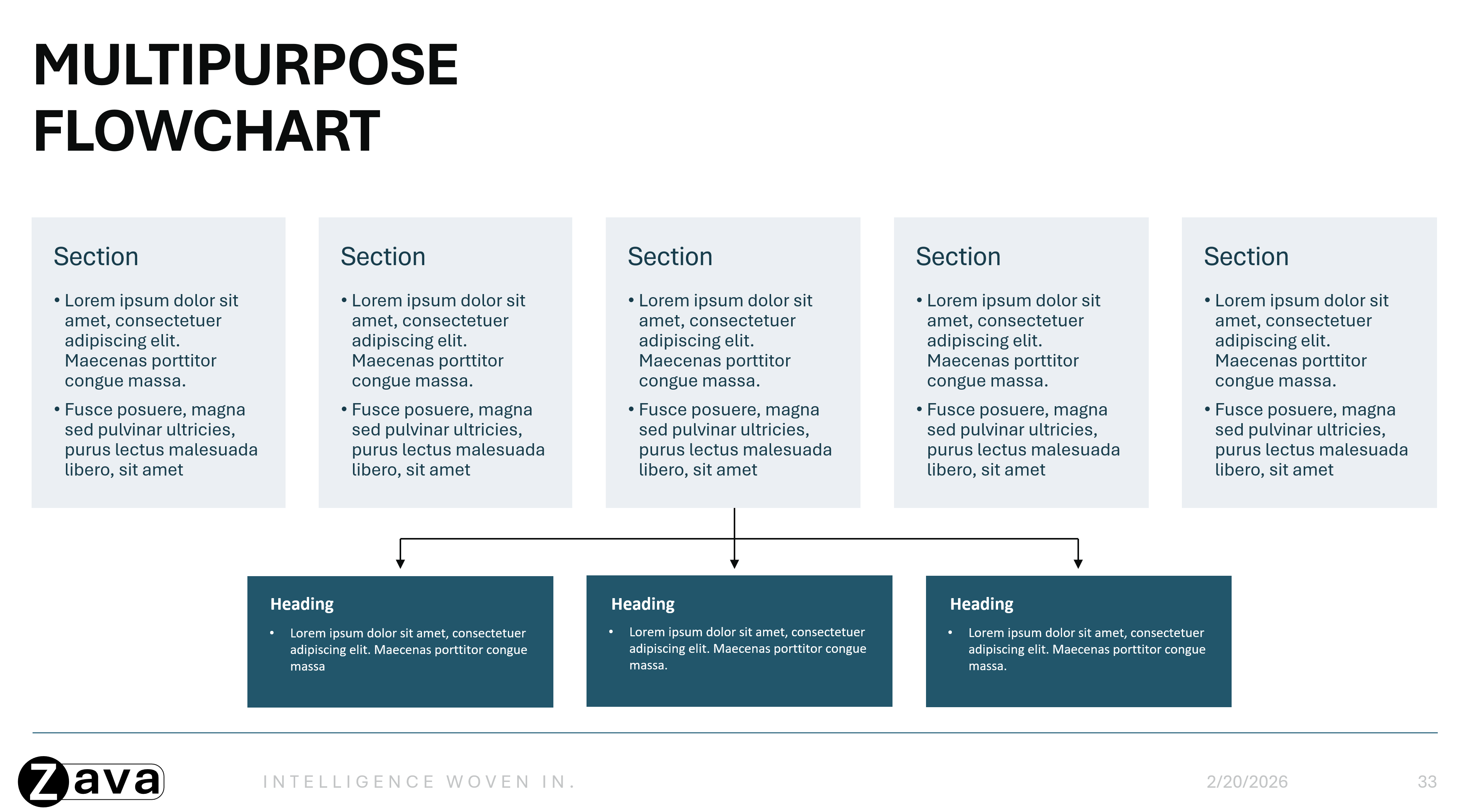
- 创建完整的端到端幻灯片版式,演示一个清晰的用例。 具有凝聚力的示例幻灯片(而不是图标库或图表库等单个元素的集合)可帮助 Copilot 更好地了解如何使用完整的幻灯片版式,从而生成更一致、更精美的演示文稿。
- 使模板专注于可重用布局,并将任何说明性或指导内容放在模板之外。
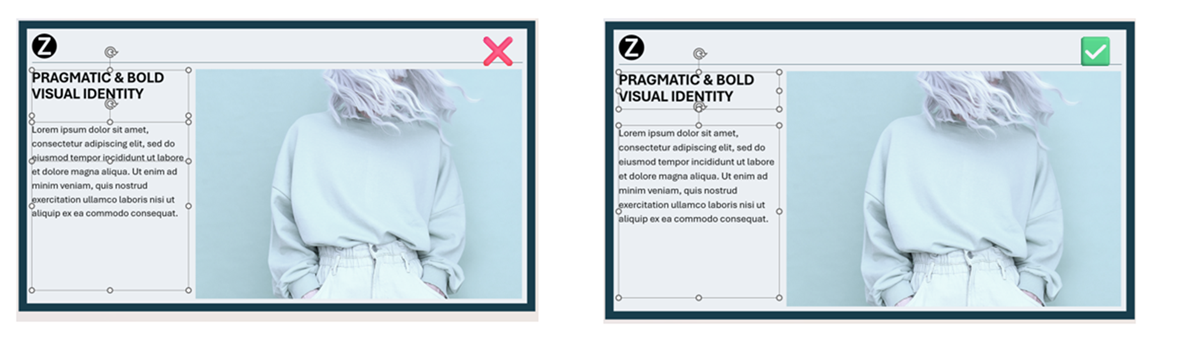
- 确保对象的负空间(尤其是文本框)不与其他对象重叠 , 这将有助于改进 Copilot 读取和生成输出的方式。
- 选择反映你实际日常工作方式的布局。
- 使用图像和图标来提高可读性和视觉流。
2. 在幻灯片母版中设置模板
注意
在 幻灯片母版 中自定义模板,以确保所有 AI 生成的幻灯片的品牌打造一致。 Copilot 能够理解示例幻灯片,仅当添加的幻灯片示例数不足时,才使用幻灯片母版。
若要了解有关在“幻灯片母版”视图中工作的详细信息,请参阅 什么是幻灯片母版?
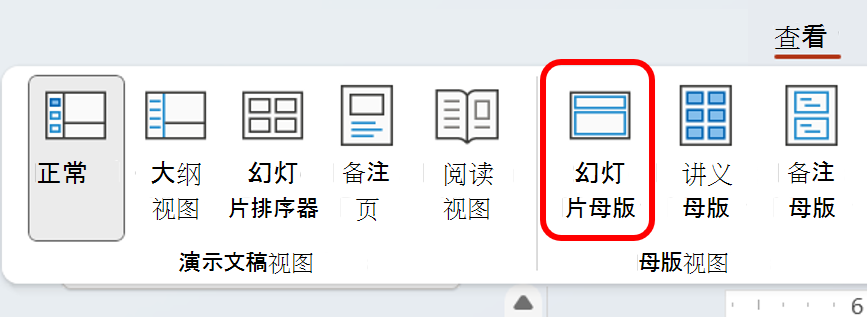
如何访问幻灯片母版:
- “PowerPoint Desktop → 视图 ”选项卡→ “幻灯片母版 (”部分)
层次 结构:
有一个幻灯片层次结构。 最上面的幻灯片是幻灯片母版。 幻灯片母版上的任何元素或幻灯片级别定义都将由其下方的幻灯片继承,称为“幻灯片版式”。
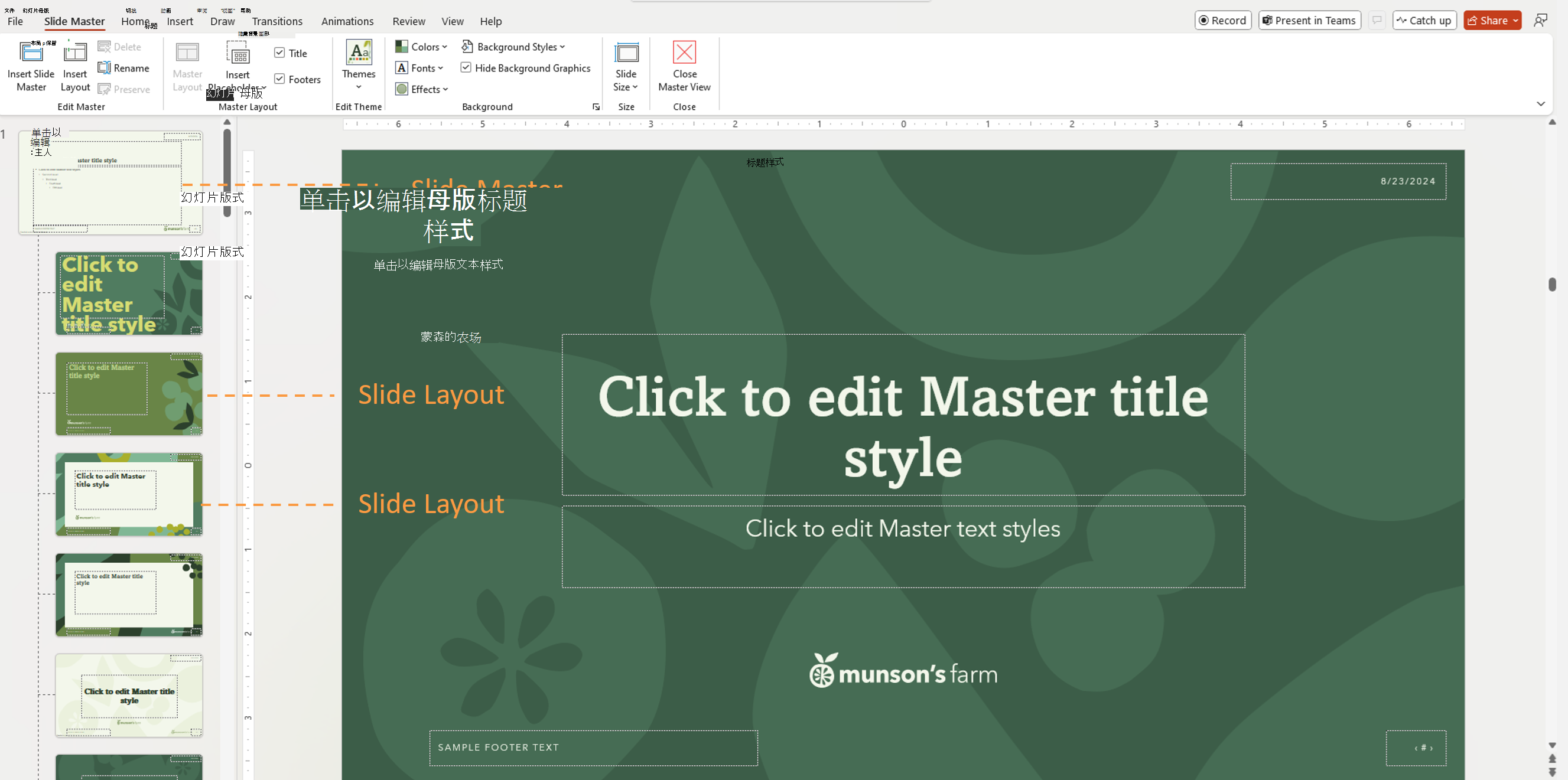
重要
可以使用 PowerPoint 模板在任何平台上创建演示文稿,但必须在 PowerPoint for Windows 或 Mac 中创建模板 (而不是 Web) 。
3. 使用主题设置 (而不是手动设置样式)
Copilot 从 主题定义而不是一次性格式中学习。
定义主题颜色
- 转到 幻灯片母版>颜色>创建新主题颜色
设置主题字体
- 在主题中定义标题和正文字体
- 使用一致的字号和层次结构
标准化视觉样式
在所有布局中应用一致的样式:
- 图表和数据视觉对象的配色方案
- 图标样式
- 形状样式 (圆角、边框等 )
- 图像占位符样式
4. 正确使用占位符
占位符可帮助 Copilot 了解内容结构。 占位符是为内容定义的容器,例如:
- 标题
- 正文文本
- 图片
- 图表
- 表
Copilot 使用占位符类型、位置和大小来确定应生成的内容及其显示位置。 Copilot 不 依赖于占位符文本措辞来理解布局意向。
最佳做法
- 使用文本占位符而不是文本框
- 通过转到 幻灯片母版>插入占位符来插入占位符
- 使占位符可读且与其他对象不重叠
- 避免在文本或图像区域顶部放置装饰元素
5.上传模板
优化模板后,将其上传到品牌工具包供 Copilot 使用。 若要上传到品牌工具包,请执行以下步骤:
- 打开智能 Microsoft 365 Copilot 副驾驶®应用
- 在左侧导航菜单中选择>“创建”“更多...” >品牌套件
- 打开品牌工具包
- 转到 模板
- 单击“ 上传模板”或从组织资产库中选择现有模板
- 选择 .potx 文件或 .pptx 文件
- 添加元标记 (可选)
- 选择“添加到品牌工具包”
如何在 PowerPoint 中使用品牌工具包资产
完成品牌工具包设置后,可以在 PowerPoint 中选择它,以便使用 Copilot 生成品牌内容。
- 在 PowerPoint 中打开演示文稿,然后打开“Copilot”窗格。
- 选择 + “Copilot”窗格中的按钮。
- 选择 “选择品牌”。
- 选择要用于演示文稿的品牌工具包。
- 输入提示符,然后使用 Copilot 生成所选品牌工具包后的内容。
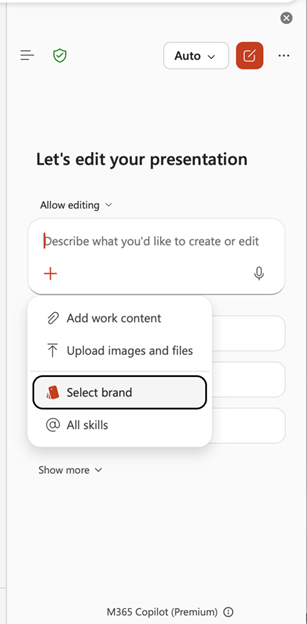
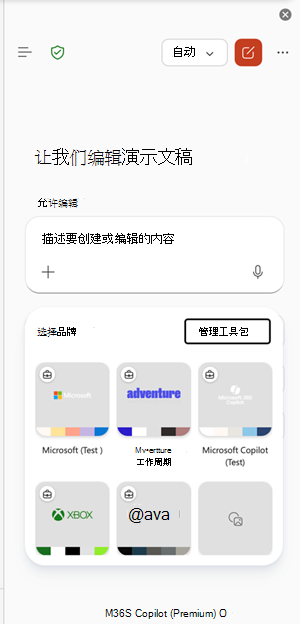
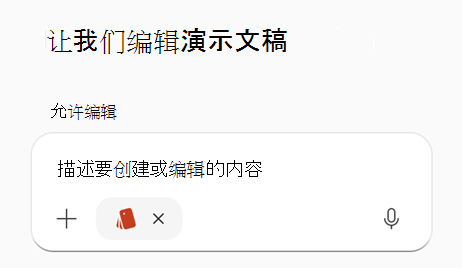
选择品牌工具包后,Copilot 使用该工具包的已批准的模板、颜色、字体和资产来帮助使生成的幻灯片与组织的品牌保持一致。
常见问题
我们是否需要每个布局的示例幻灯片?
不。 提供典型和特定幻灯片意向中的代表性示例幻灯片。
图像是否会可靠地放置在图片占位符中?
可以。 Copilot 识别图片占位符,并将图像置于适当的位置。
占位符文本是否可以用作语义指导?
不。 占位符文本仅用于设置样式,不被视为说明。
如果生成的文本需要更多空间,会发生什么情况?
Copilot 不会更改字号或占位符大小。 它可能会添加其他设计元素来容纳内容。
是否允许使用说明性幻灯片?
如果说明性幻灯片遵循可重用布局,则可以保留这些幻灯片,但将说明与常规内容混合可能会导致意外输出。
品牌工具包支持哪些模板格式?
.pptx 和 .potx 都支持作为模板文件。
如果先打开模板,Copilot 会遵循模板吗?
可以。
了解详细信息
在 PowerPoint 中使用 Copilot 创建新演示文稿