
|
重要 已从下一版本的 SharePoint 中删除 Access Services 2010 和 Access Services 2013。 建议不要创建新的 Web 应用,并将现有应用迁移到备用平台,如 Microsoft Power Apps。 可以与 Dataverse 共享 Access 数据。Dataverse 是一种云数据库,可在其上构建面向 Web、手机或平板电脑的 Power Platform 应用、自动化工作流、虚拟代理等。 有关详细信息,请参阅 入门:将 Access 数据迁移到 Dataverse。 |
|---|
若要在窗体布局中查看 Access 应用中的数据,请使用列表视图 (也称为列表详细信息视图) 。 向应用中添加新表或将数据导入应用时,Access 自动为每个表创建列表视图,但也可以为表创建其他列表视图。 列表视图包括一个内置搜索框,因此当您想要搜索或筛选特定数据时它非常有用。 “列表”视图还可用于查看记录的详细信息,以及从表中添加、编辑或删除记录。 可在列表视图左侧的列表控件中选择要查看或编辑的记录。 有关将表添加到 Access 应用的详细信息,请参阅 创建 Access 应用。
注意
本文不适用于 Access 桌面数据库。 有关在桌面数据库中创建窗体的详细信息,请参阅 创建 Access 窗体。
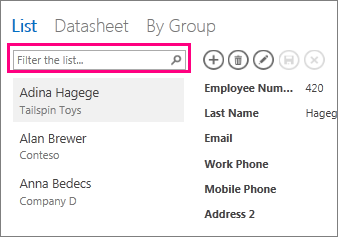
Access 创建新的列表视图时,会自动为表中的每个字段在视图上创建一个控件。 向表中添加新字段时,Access 也会将该字段的新控件添加到列表视图中。 如果对列表视图进行了任何设计更改(例如移动控件或调整控件大小)并保存设计更改,则在向表中添加新字段时,Access 不会再向列表视图添加新控件。 在这种情况下,在向表中添加新字段时,需要将新控件添加到列表视图。 详细了解如何 将控件添加到视图。
添加新的列表视图
要向表中添加新的列表视图,请完成以下步骤:
- 在 Access 中打开应用程序。
- 单击左侧窗格内“表选择器”中的表格标题名称,然后单击“添加新视图”按钮(加号)。
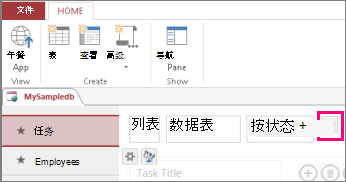
- 在“ 添加新视图 ”对话框中,在 “视图名称 ”框中输入视图名称,将 “视图类型 ”设置为 “列表详细信息”,然后在 “记录源 ”框中选择表名称。
- 单击 主页>启动应用程序 以在浏览器中打开列表视图。
- 单击表名称 >“列表 ”可添加、修改或删除此视图中的数据。
在列表视图中使用操作按钮
- 要添加新记录:单击操作栏操作按钮上的“ 添加
 ,键入数据,然后单击操作栏操作按钮上的“ 保存
 。
- 要编辑记录:单击列表中的记录,然后单击操作栏操作按钮上的编辑编辑
 。
- 删除记录:单击列表中的记录,然后单击操作栏操作按钮
 。
- 要取消对记录的任何未保存的数据修改:单击操作栏操作按钮上的取消取消
 。
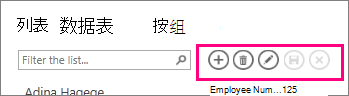
下面详细介绍了如何在 Access 应用中使用操作按钮。
在列表视图中筛选数据
可以使用搜索框筛选列表。 例如,若要查找包含字符“an”的项目,请在 “筛选器”列表 框中键入字符,然后按 Enter。 跨多个字段访问筛选器。 在此示例中,结果为“Alan”和“Anna”。
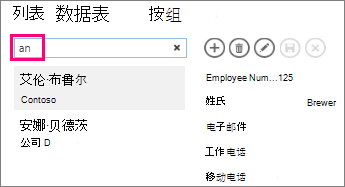
要返回到未筛选的视图,请单击搜索框中的 “x”。
下面详细介绍如何在 列表视图中查找数据。
提示
在列表视图中查看记录时,键入正斜杠字符 / 作为键盘快捷方式,将焦点移动到搜索框。
删除列表视图
要删除现有列表视图,请完成以下步骤:
在 Access 中打开应用程序。
在左窗格的“表选择器”中单击表描述文字名称,然后单击“列表”视图。
单击属性按钮,然后单击 “删除”。
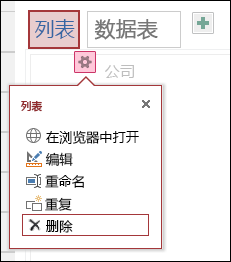
单击 “是 ”(Yes) 可删除列表视图,单击 “否”(No ) 可取消删除。
注意
删除列表视图会将其从附加到表的视图列表中和导航窗格中删除。 无法撤消删除列表视图。
重命名列表视图描述文字
在 Access 应用中创建新表时,Access 使用列表作为视图描述文字。 此描述文字不是导航窗格中显示的列表视图对象的实际名称。 您可以将“列表”视图的描述文字更改为更符合您喜好的内容。 更改列表视图的描述文字不会更改导航窗格中显示的列表视图对象的名称。
要重命名列表视图描述文字,请完成以下步骤:
在 Access 中打开应用程序。
在左窗格的“表选择器”中单击表描述文字名称,然后单击“列表”视图。
单击属性按钮,然后单击 “重命名”。
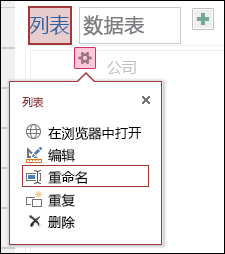
键入新的列表视图描述文字名称,然后按 Enter。
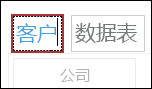
单击快速访问工具栏上的保存以保存描述文字更改。
提示
若要更改屏幕顶部列表视图的位置,请单击并按住描述文字并将其向右或向左拖动到新位置。
创建列表视图的副本
如果要创建列表视图的相同副本,可以使用 Access 应用中的“复制”功能。
要创建列表视图的副本,请完成以下步骤:
在 Access 中打开应用程序。
在左窗格的“表选择器”中单击表描述文字名称,然后单击“列表”视图。
单击属性按钮,然后单击 “复制”。
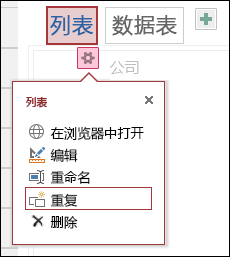
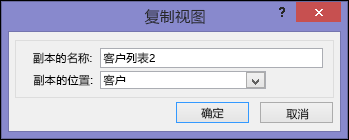
在“ 重复名称 ”框中键入列表视图的新副本的名称。 请注意,导航窗格中的每个视图对象都必须是唯一的。
在“ 复制位置 ”框中选择一个表来分配此项。 将视图的副本分配给表时,当您在左窗格中单击表描述文字名称时,Access 会显示视图描述文字名称。
提示
如果您不想将视图的副本分配给特定表,可以在“复制位置”框中选择 [独立/弹出窗口]。 将视图的副本创建为独立视图时,Access 会在导航窗格中显示对象,但不在分配给表的视图列表中显示。 若要在浏览器中打开独立视图,必须使用 OpenPopup 宏操作。
单击“ 确定” 以创建“列表”视图的新副本,或单击“ 取消 ”以取消创建“列表”视图的副本。
单击快速访问工具栏上的 保存 以保存对视图列表的更改。
后续步骤
- 了解如何 向视图添加控件。
- 了解如何 使用操作按钮。
- 了解如何 将自定义操作添加到操作栏。
- 了解如何 通过创建用户界面宏来自定义视图。