
|
重要 已从下一版本的 SharePoint 中删除 Access Services 2010 和 Access Services 2013。 建议不要创建新的 Web 应用,并将现有应用迁移到备用平台,如 Microsoft Power Apps。 可以与 Dataverse 共享 Access 数据。Dataverse 是一种云数据库,可在其上构建面向 Web、手机或平板电脑的 Power Platform 应用、自动化工作流、虚拟代理等。 有关详细信息,请参阅 入门:将 Access 数据迁移到 Dataverse。 |
|---|
若要同时查看 Access 应用中的多个数据记录,请使用数据表视图。 将新表添加到 Access 应用或将数据导入应用时,Access 会自动为每个表创建数据表视图,但也可以为表创建其他数据表视图。 当您想要搜索或筛选特定数据时,数据表视图具有内置的筛选和排序选项。 “数据表”视图还可用于快速查看许多记录的详细信息、添加新记录以及从表中删除记录。 还可以将记录从 Access 应用中的数据表视图下载到 Excel。 有关将表添加到 Access 应用的详细信息,请参阅 创建 Access 应用。
注意
本文不适用于 Access 桌面数据库。 有关在桌面数据库中创建窗体的详细信息,请参阅 创建 Access 窗体。
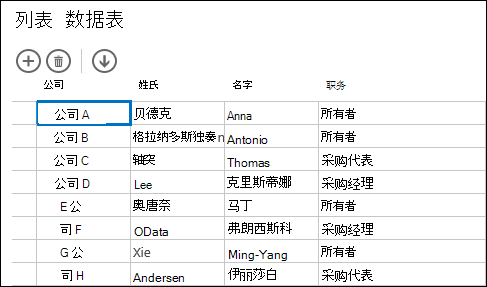
Access 创建新的数据表视图时,会自动为表中的每个字段在视图上创建控件。 向表中添加新字段时,Access 也会将该字段的新控件添加到数据表视图中。 但是,如果对数据表视图进行了任何设计更改(例如移动控件或调整控件大小)并保存了设计更改,则当向表添加新字段时,Access 不会再向数据表视图添加新控件。 在这种情况下,在向表中添加新字段时,需要将新控件添加到数据表视图。
什么是 Web 数据表视图?
Access 应用中的 Web 数据表视图在 Web 浏览器中以行和列的形式显示联机数据。 它可以根据您的喜好允许或不允许数据编辑。
在 Access 中创建 Web 数据表视图时,该视图将在设计视图中打开,可在其中执行以下任一操作:
- 设置记录源
- 为视图提供描述文字
- 添加在视图打开时以及当某人使用视图在记录之间移动时发生的自动操作
- 添加自定义操作,当你选择按钮 (某人单击该按钮时发生)
- 调整控件大小和移动控件并设置控件属性
添加新的数据表视图
若要将新数据表视图添加到 Access 应用中的表,请完成以下步骤:
- 在 Access 中打开应用程序。
- 在左窗格的“表选择器”中单击表描述文字名称,然后单击“添加新视图”按钮, (“查看描述文字名称”) 旁边的加号按钮。
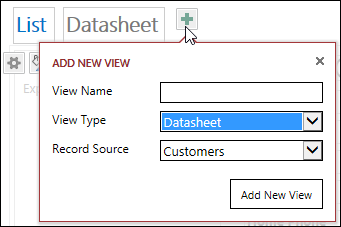
- 在“ 添加新视图 ”对话框的“ 视图名称 ”框中输入视图名称,将 “视图类型 ”设置为“ 数据表”,然后在 “记录源 ”框中选择表名称。
设置或更改视图的记录源
在设计区域右上角,单击 “数据 ”打开“ 数据 ”框:
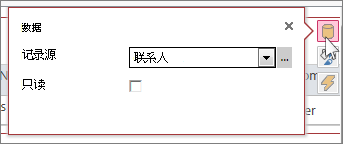
选择表名称以提供视图的数据,并可选择检查只读检查框以防止用户更改此视图中的数据。 完成更改后,只需关闭对话框。
提示
如果在查找数据表视图的数据选项时遇到问题,请单击设计区域上远离任何控件的空白位置。
如果想在数据表视图中显示查询结果,还可以在“记录源”框中选择已保存查询的名称。
提供描述文字
在设计区域右上角,单击“ 格式” 以打开“ 格式” 框:
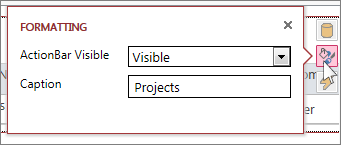
选择希望操作栏在“ 操作栏可见 ”框中可见还是隐藏。 只要数据表视图中的数据可以更新,如果操作栏处于隐藏状态,则仍然可以在数据表视图中添加、编辑和删除记录。
在 “标题 ”框中,输入当数据表在浏览器窗口中作为弹出窗口打开时要在视图上显示的文本。 完成后,只需关闭对话框。
在“格式”对话框中设置“标题”属性时,仅当“数据表”视图以弹出窗口形式打开时,Access 才会显示该描述文字。 设置“格式”对话框上的“标题”属性不会更改 Access 在视图选择器上为视图显示的内容。 要更改视图选择器上显示的文本,请参阅重命名数据表视图描述文字部分。
添加自动操作
在设计区域的右上角,单击 “操作” 以打开 “操作” 框:
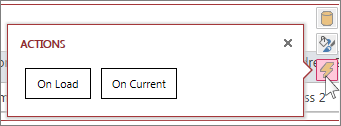
每个按钮都在设计视图中打开一个宏。 单击“ 加载时 ”可设计在数据表打开时运行的宏;单击“ 当前时 ”可设计每当有人选择数据表中的其他行时运行的宏。 完成后,只需关闭对话框。 详细了解如何 通过创建用户界面宏来自定义视图。
向操作栏添加自定义操作
默认情况下,数据表视图包括操作栏操作按钮上的“添加添加 和操作栏操作按钮上的“删除删除
 。 了解有关 在 Access 应用中使用操作按钮的详细信息。 还可以将自己的自定义操作按钮添加到操作栏。
在设计区域的顶部中央,单击“ 添加自定义操作 ” (“操作栏”) 旁边的加号按钮。 新操作显示为带有星形图标的按钮:

单击自定义操作按钮,然后单击显示的“ 数据 ”按钮。 Access 将打开自定义操作的“ 数据 ”对话框:
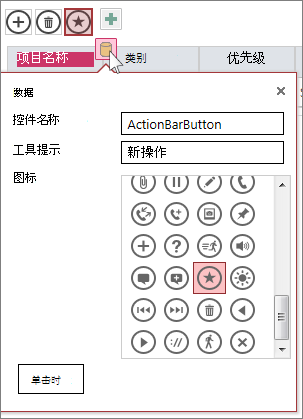
为自定义操作按钮命名,选取要使用的图标,输入工具提示 (指针悬停在操作图标) 上时显示的文本,然后单击“ 单击时” 打开宏设计视图,并编写在单击自定义操作按钮时运行的宏。 详细了解如何 将自定义操作添加到操作栏。
添加、编辑和删除数据
可以通过在浏览器中打开数据表视图,使用数据表视图更改数据。 每当你移动到视图中的其他记录时,Access 都会自动保存对记录所做的更改。
- 要添加新记录:单击操作栏上“添加添加记录”按钮,在列中键入所需的数据,然后按 Tab 键或单击到另一条记录以保存新记录。 数据表视图中的新记录始终显示在底部。
- 要编辑记录:单击要编辑的行,然后按 Tab 键转到要更改的特定列。 键入新数据,然后按 Tab 键或单击到另一记录以保存记录更改。
- 若要删除记录:单击要删除的行,然后单击操作栏操作按钮上的 删除删除 。 Access 将显示一个确认对话框,确保你要删除该记录。 单击 “是 ”可删除记录,单击 “否 ”可取消删除记录。
还可以通过右键单击左侧的行选择器,然后单击“ 删除”来删除记录。 若要一次删除多条记录,请在单击不同行选择器的同时按住 Ctrl 键,右键单击其中一个行选择器,然后单击 “删除”。
对数据进行筛选和排序
Access 应用中的数据表视图具有用于筛选和排序数据的内置选项。 可以快速筛选和排序不同的数据列,以仅查看要查看的记录。
若要筛选数据,请执行以下操作:
使用浏览器导航到 Access 应用中的数据表视图。
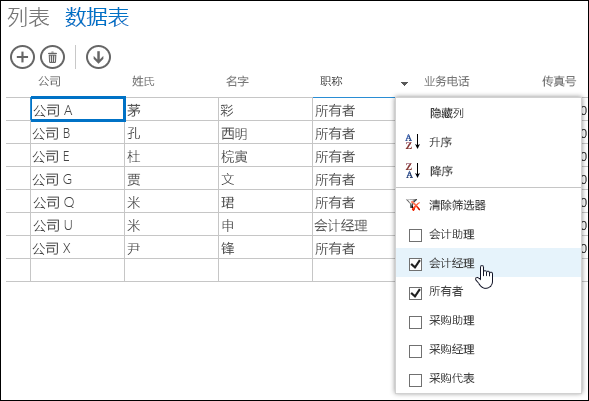
将鼠标悬停在列标题上,单击下拉箭头,然后单击一个选项以筛选列中该特定数据的列表。 Access 在应用了筛选器的每一列上方显示漏斗图标。
提示
从列表中选择更多选项以筛选多个数据选项。
要删除列上的筛选器,请单击选项列表中 的“清除筛选器 ”。
提示
使用浏览器的“在页面上查找”功能在数据表视图中快速查找数据。 例如,在 Internet Explorer 中,按 Ctrl+F,输入要查找的文本或数字,然后单击“ 上一个” 或“ 下一个 ”以浏览找到的值
要对数据进行排序,请执行以下操作:
- 使用浏览器导航到 Access 应用中的数据表视图。
- 将鼠标悬停在列标题上,单击下拉箭头,然后单击 升序排序 或 降序排序 以按该列对视图中的记录进行排序。
若要隐藏列,请执行以下操作:
使用浏览器导航到 Access 应用中的数据表视图。
将鼠标悬停在列标题上,单击下拉箭头,然后单击隐藏 列。 Access 在浏览器中从视图中隐藏列。
注意
在浏览器的数据表视图中隐藏列只是暂时的。 如果导航到其他视图并返回或刷新视图,Access 将再次显示该列。
将记录从数据表视图下载到 Excel
可以从数据表视图将记录从 Access 应用下载到 Excel。
若要将记录下载到 Excel,请执行以下操作:
在 Web 浏览器中查看应用时,单击 “数据表 ”视图。
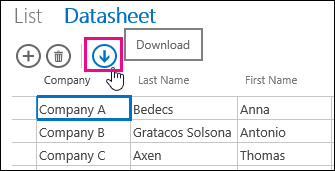
单击操作栏上操作栏操作按钮上的“ 在 Excel 中下载
 。
。
单击“ 打开 ”打开 Excel 电子表格,单击 “保存 ”将电子表格保存到文件夹,或单击 “取消” 取消将记录下载到 Excel 中。
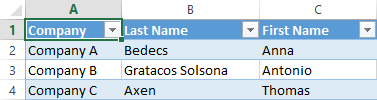
Excel 显示数据表视图中的记录。
提示
如果在单击“在 Excel 中下载”操作按钮之前使用“数据表”视图中的筛选器选项将显示的记录限制为较小的一组记录,Access 仍会将所有记录从视图的记录源下载到 Excel 中。 如果要下载一组较小的记录,可以使用 OpenPopup 宏操作从其他视图打开数据表视图,并使用 Where 子句参数将记录筛选为较小的子集。 如果单击“数据表”视图上的“在 Excel 中下载”操作按钮,则 Access 会将较小的记录子集下载到 Excel 中。
注意
无法从数据表视图中删除“在 Excel 中下载”操作按钮。 如果不想显示此操作按钮,则需要隐藏数据表视图的操作栏。
删除数据表视图
要删除现有数据表视图,请完成以下步骤:
- 在 Access 中打开应用程序。
- 在左窗格的表选择器中单击表描述文字名称,然后单击“数据表”视图。
- 单击属性按钮,然后单击 “删除”。
重命名视图选择器中显示的数据表视图描述文字
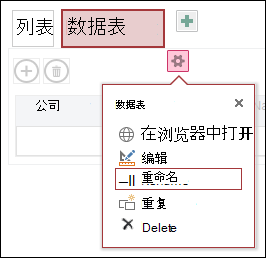
Access 在视图选择器中在应用顶部显示视图描述文字名称列表。 要重命名视图选择器中显示的数据表视图的描述文字,请执行以下步骤:
- 在 Access 中打开应用程序。
- 在左窗格的表选择器中单击表描述文字名称,然后单击“数据表”视图。
- 单击属性按钮,然后单击 “重命名”。
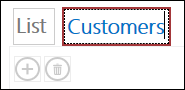
- 键入新的数据表视图描述文字名称,然后按 Enter。
- 单击快速访问工具栏上的保存以保存描述文字更改。
要更改屏幕顶部数据表视图的位置,请单击并按住描述文字,然后将其向右或向左拖动到新位置。
创建数据表视图的副本
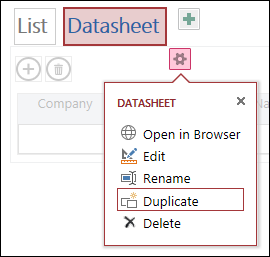
如果要创建数据表视图的相同副本,可以使用 Access 应用中的“复制”功能。
要创建数据表视图的副本,请完成以下步骤:
在 Access 中打开应用程序。
在左窗格的表选择器中单击表描述文字名称,然后单击“数据表”视图。
单击属性按钮,然后单击 “复制”。
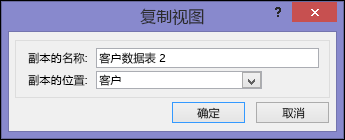
在“ 重复名称 ”框中键入新数据表视图副本的名称。 请注意,导航窗格中的每个视图对象都必须是唯一的。
在“ 复制位置 ”框中选择一个表来分配此项。 将视图的副本分配给表时,当您在左窗格中单击表描述文字名称时,Access 会显示视图描述文字名称。
提示
如果您不想将视图的副本分配给特定表,可以在“复制位置”框中选择 [独立/弹出窗口]。 将视图的副本创建为独立视图时,Access 会在导航窗格中显示对象,但不在分配给表的视图列表中显示。 若要在浏览器中打开独立视图,必须使用 OpenPopup 宏操作。
单击 “确定” 以创建数据表视图的新副本,或单击“ 取消 ”以取消创建数据表视图的副本。
单击快速访问工具栏上的 保存 以保存对视图列表的更改。
有关 Access 应用的详细信息
Web 数据表视图是 Access 应用(在浏览器中运行的数据库,用户可以联机使用)的一项功能,但它们只是一种功能。 若要了解有关 Access 应用的详细信息,请参阅 创建 Access 应用一文。
- 了解如何 向视图添加控件。
- 了解如何在 Access 应用中使用操作按钮。
- 了解如何 将自定义操作添加到操作栏。
- 了解如何 通过创建用户界面宏来自定义视图。