作为 Microsoft 365 订阅者,你将定期获得新增和改进的 Microsoft 365 功能。 查看下方可了解当前可用的功能。
注意
如果你是管理 Microsoft 365 更新过程的 IT 专业人员,请检查频道版本页面,了解每个频道中提供了哪些更新。
Access 的最新更新
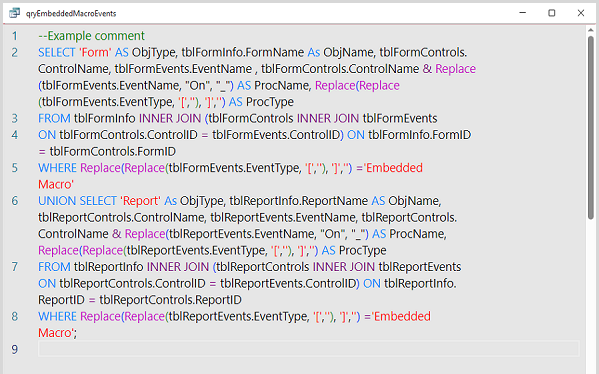
更新了摩纳哥 SQL 编辑器
Access 团队很高兴地宣布,已向 Microsoft 365 当前频道中的所有客户推出更新的摩纳哥 SQL 编辑器。
摩纳哥编辑器支持基本功能,如语法突出显示、行号、浅色/深色主题等。 其他功能包括自动完成、注释处理和格式设置支持。 编辑器使用 JavaScript 框架构建,由最新的 Edge 浏览器技术提供支持,可无缝脱机工作。
请参阅 使用 Monaco SQL 查询编辑器。
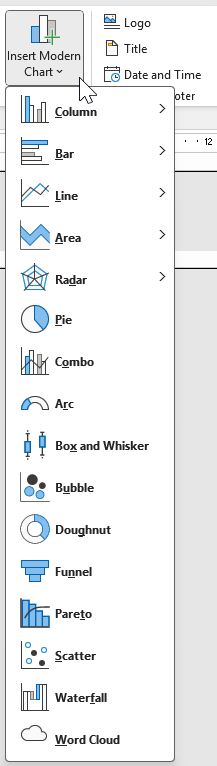
Access 中的新式图表已推出
Access 团队很高兴地宣布,期待已久的 Access 新式图表版本现已可供 Microsoft 365 当前频道中的所有用户使用。
新增 10 种图表类型:面积图、雷达图、弧图、箱须图、气泡图、圆环图、漏斗图、散点图、瀑布图、文字云图。
此外,我们还根据你的反馈在新图表和现有图表中添加了其他功能,包括网格线、饼图、圆弧图、圆环图中的数据标签,以及适用于每种图表类型的新设置任务窗格。
请参阅 在窗体或报表上创建图表。
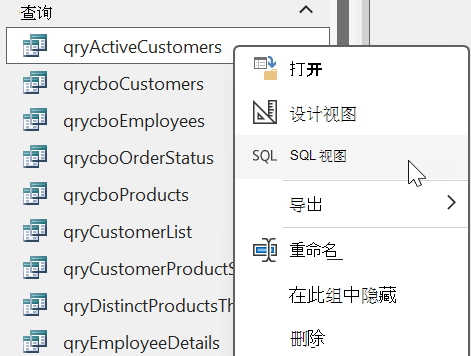
从导航窗格在 SQL 视图中打开查询
根据你的反馈,我们在导航窗格中显示的查询对象的右键单击菜单中添加了一个新选项。 现在,可以在此处选择 SQL 视图 ,直接进入所选查询的 SQL 视图。
无需执行额外步骤即可先在数据表视图或设计视图中打开查询。
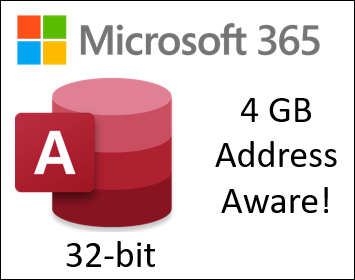
Access 中的大地址感知
32 位版本的 Microsoft 365 专属 Access 已更新为大地址感知 (LAA) 。
当 Access 在 64 位版本的 Windows 上运行时,这会将 Access 的最大可用地址空间从 2 GB 增加到 4 GB。 这在运行复杂的 Access 应用程序时特别有用。
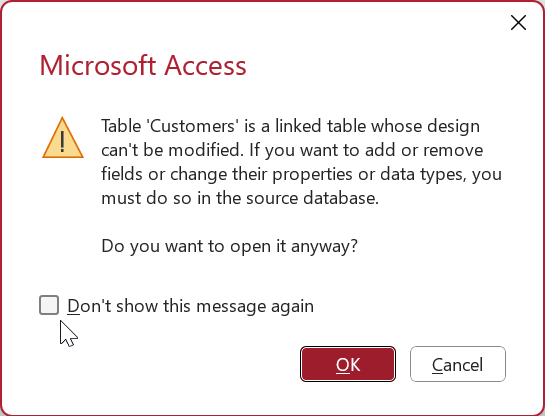
不显示在设计视图中打开链接表的警告
根据你的反馈,我们向尝试在设计视图中打开链接表时显示的警告消息添加了一个新选项。 如果您不希望每次尝试在设计视图中打开链接表时 Access 都提示您此消息,则现在可以选择“ 不再显示此消息” 。
可以通过在“文件>选项>客户端设置”的“确认”部分中选择“链接/只读表”选项来重新打开消息确认。
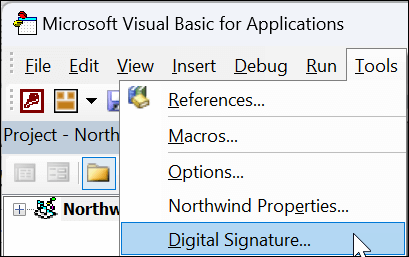
对 Microsoft Access 数据库和 VBA 代码进行代码签名
我们已为当前的 Microsoft Access 数据库格式启用了 VBA (Visual Basic for Applications) IDE (集成开发环境) 中的工具/数字签名命令。 签署数据库允许运行数据库中的 VBA 代码,即使“信任中心”设置指定仅应启用数字签名代码也是如此。
请参阅 通过添加数字签名来显示信任。
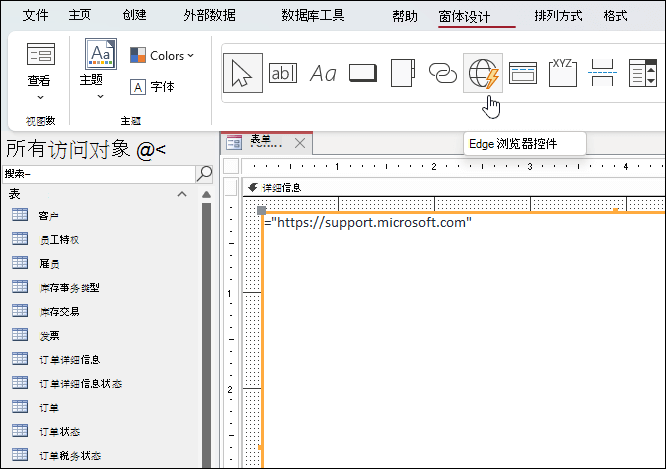
新的 Northwind 入门版和开发人员版模板
这两个新模板旨在教授任何人有关如何将 Access 用作数据库的基础知识。 它使用销售跟踪系统,引入了许多 Access 功能,如窗体、主仪表板和带图表的报告。 开发人员版扩展了初学者版,展示了有关如何使用 Access 构建丰富解决方案的高级技术。
使用 Power Platform 访问 Dataverse 连接器
解锁组织所需的新功能,如移动解决方案和 Microsoft Teams 集成。 将 Access 的价值和易用性与基于云的存储的价值一起保留。
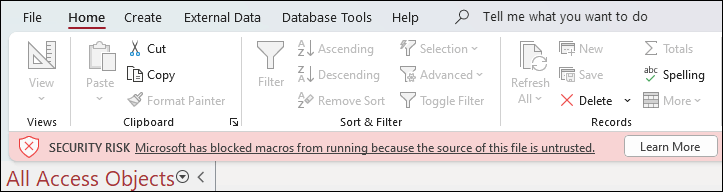
Internet 中 Access 数据库中的宏已禁用
VBA 宏是恶意行为者获取部署恶意软件和勒索软件访问权限的常见方式。 因此,为了帮助提高 Office 中的安全性,我们将更改 Office 应用程序的默认行为,以阻止来自 Internet 的文件中的宏。
有关详细信息 ,请参阅“Office 中默认阻止来自 Internet 的宏 ”。
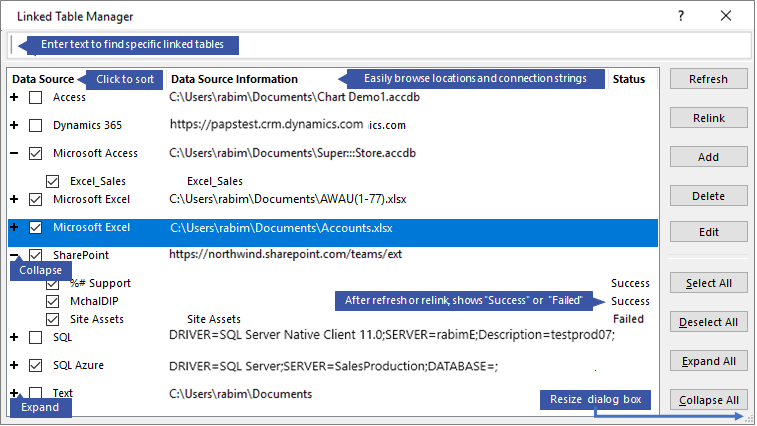
刷新、重新链接或删除被链接表
更新的链接表管理器是查看和管理 Access 数据库中所有数据源和链接表的中心位置。 你可能需要不时刷新、重新链接、查找、编辑或删除链接表。 这是因为数据源位置、表名称或表架构发生了更改。
请参阅 管理链接表。
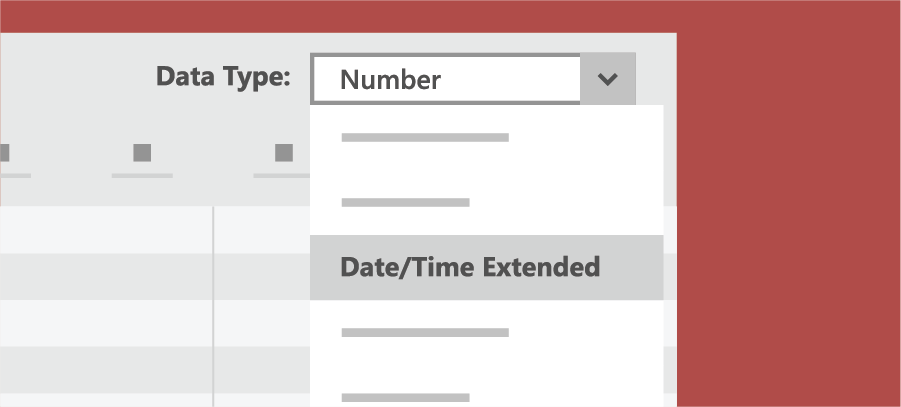
“日期/时间已延长”数据类型具有更好的精度
为了增强与 SQL 的语法兼容性以提高包含日期和时间的记录的准确性和详细程度,我们在 Access 中实现了 DateTime2 数据类型。 DateTime2 数据类型包含更大的日期范围(0001-01-01 到 9999-12-31),具有更高的指定时间精度(纳秒,而不是秒)。
请参阅 使用“日期/时间扩展”数据类型。

对查询设计器的改进
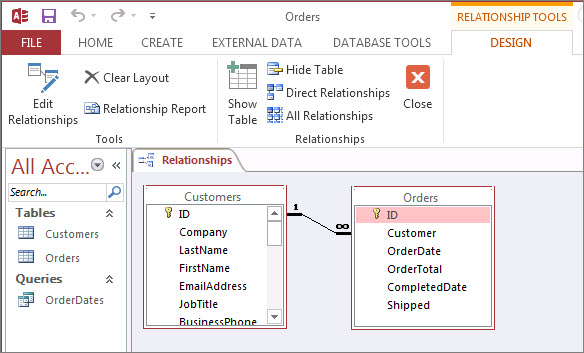
我们为表对象添加了新的省时选项。 在查询设计视图中,右键单击以选择“打开”、“设计视图”或“重设大小以适应”。

选择理想颜色
根据你的反馈,我们在十六进制颜色值的颜色对话框中添加了一个新的输入字段。 无需花费时间将十六进制颜色值转换为 RGB 值。
对于可在其中定义 Access 中颜色的任何属性,现在可以在“十六进制”框中输入十六进制颜色值,例如 #0F4C81 或 444。

版本详细信息
何时获取新功能?
有时,新的 Microsoft 365 功能过一段时间后才会向所有订阅者推出。
所有更新的完整列表
获取有关 Microsoft 365 客户端应用程序的所有频道版本的信息。
面向非订阅者的新增功能
不是 Microsoft 365 订阅者但使用 Access 2021、Access 2019 或 Access 2016? 了解你所用版本中提供的功能。