

可以还原或恢复由 Microsoft Authenticator 保存的帐户凭据。
注意
只能在同一设备类型上备份和还原。 例如,无法在 Android 设备上还原使用 iOS 设备备份的帐户。
在 iOS 设备上启用 iCloud Drive。 了解如何操作。
在 iOS 设备上启用 iCloud 密钥链。 了解如何操作。
在 iOS 设备上启用 iCloud 备份。 了解如何操作。
下载并安装 Authenticator。
登录到每个帐户以完成还原。
Authenticator 中还原了哪些帐户信息?
Microsoft 个人帐户
- 如果帐户仅使用 一次性密码代码,该密码每 30 秒刷新一次。 密码代码将在还原后使用。
- 如果帐户还提供 无密码登录,则仅备份帐户名。 还原后,需要重新登录。
工作或学校帐户
- 仅还原帐户名称。 还原后,需要重新登录。
第三方帐户,例如 Amazon、Facebook 或 Gmail。
- 这些帐户使用 一次性密码代码 ,该代码每 30 秒刷新一次。 密码代码将在还原后使用。
无法还原 Authenticator 帐户凭据
如果由于无法访问 iCloud 帐户而无法恢复或还原 Authenticator 的帐户凭据,请联系 Apple 支持。
如果您无法连接或登录 iCloud, 请联系 Apple 支持。
如果由于任何其他原因无法恢复,可以再次添加帐户。 了解如何操作。
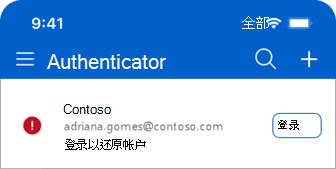
还原 Authenticator 帐户后看到“登录以还原帐户”
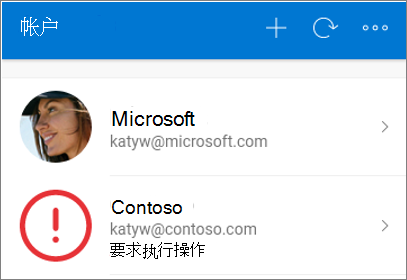
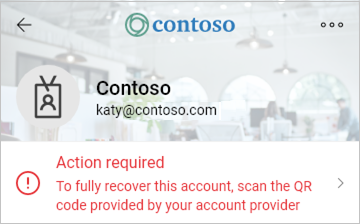
如果您在帐户旁边看到消息“登录以恢复您的帐户”,则可能需要进一步验证才能使用。
- 在 Authenticator 的 “帐户” 屏幕上,点击要恢复的每个帐户的 “登录” 。
- 输入你的密码,然后确认用作附加验证方式的电子邮件地址或电话号码。
另请参阅
需要更多帮助吗?
有关一般指南,请阅读如何排 查 Microsoft Authenticator 问题。