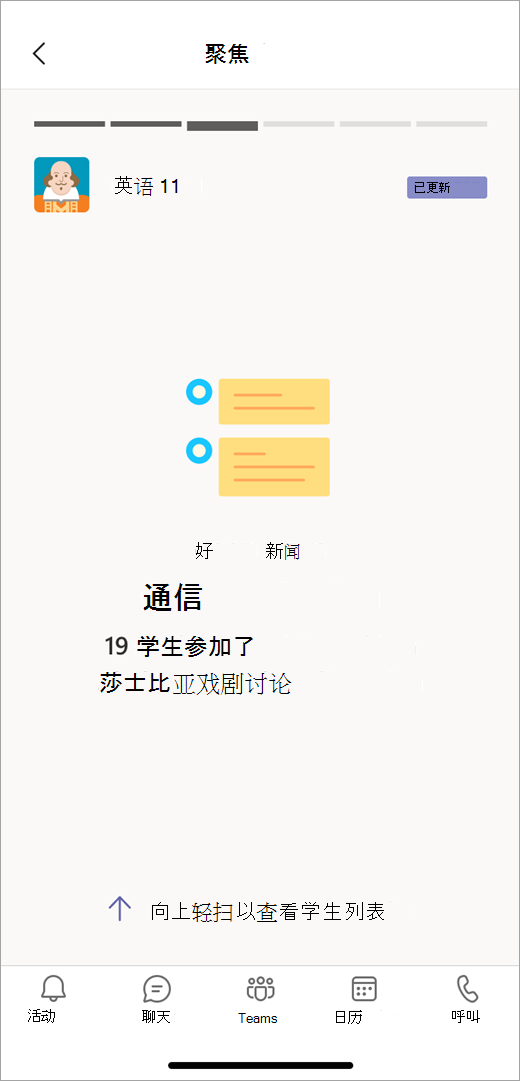
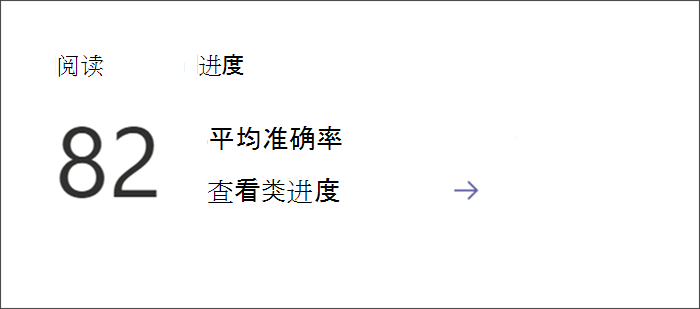
“见解”中的“课堂概述”页面

应用对象
Microsoft Teams 教育版

从课堂团队频道中选择 “见解” 选项卡时,课堂概述页面是你第一次看到该应用。 从这里,你可以向下钻取以获取关于学生的 Microsoft Teams 活动的具体视图。
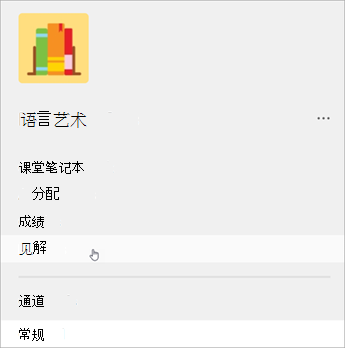
Teams 中左侧导航的屏幕截图,列表显示了课堂笔记本、作业、成绩和见解。

浏览

每个课堂团队都拥有自己的课堂概述页面。 从任何课堂中选择“见解”选项卡以进入其概述仪表板。

注意

课堂概述页上会显示基于活动级别的默认时间范围。 如果要调整时间范围,请选择任何数据点以进一步向下钻取并访问其他筛选。
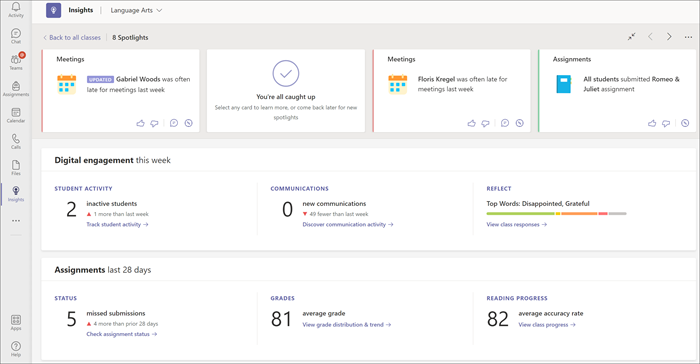
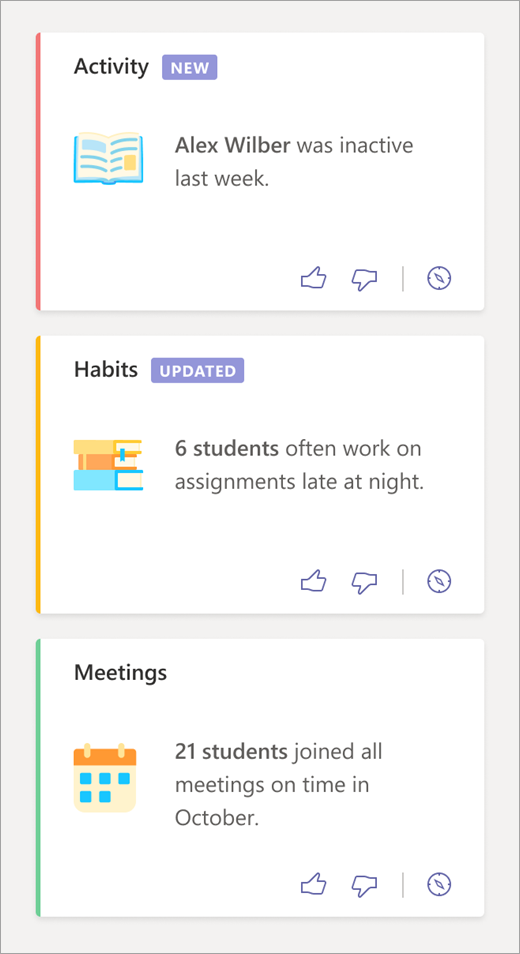
包含“聚焦”的“课堂概述”页面

学生活动

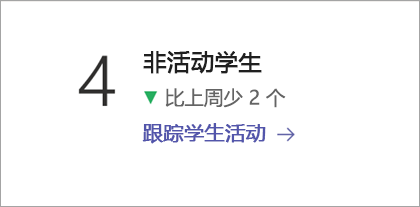
通过选择“跟踪学生活动”来查看哪些学生处于活动状态以及何时处于活动状态。 使用筛选器来确定学生最活跃或最不活跃的时间。  

向下钻取以查看哪些学生处于非活动状态。

显示非活动学生数据磁贴的屏幕截图。

通信活动

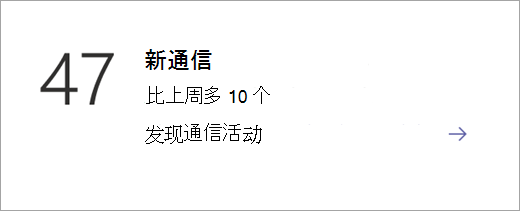
该时间范围内文章、回复和反应的数量。

向下钻取以了解每个学生和频道的情况。

显示“通信数据”磁贴的屏幕截图。

反应

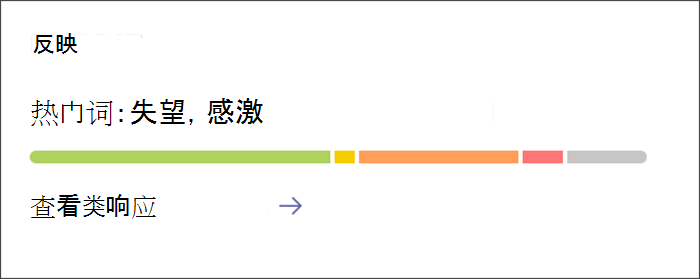
使用 Reflect 与学生检查时,其回复的概述将在此处显示。

选择 “查看课堂回复” ,以查看学生在个人级别上的回复情况。 

显示入口点以查看有关反射检查的详细见解的屏幕截图。卡上有一个彩色条形图,表示学生分享的不同感受的比例。选择卡以获取更深入的信息。