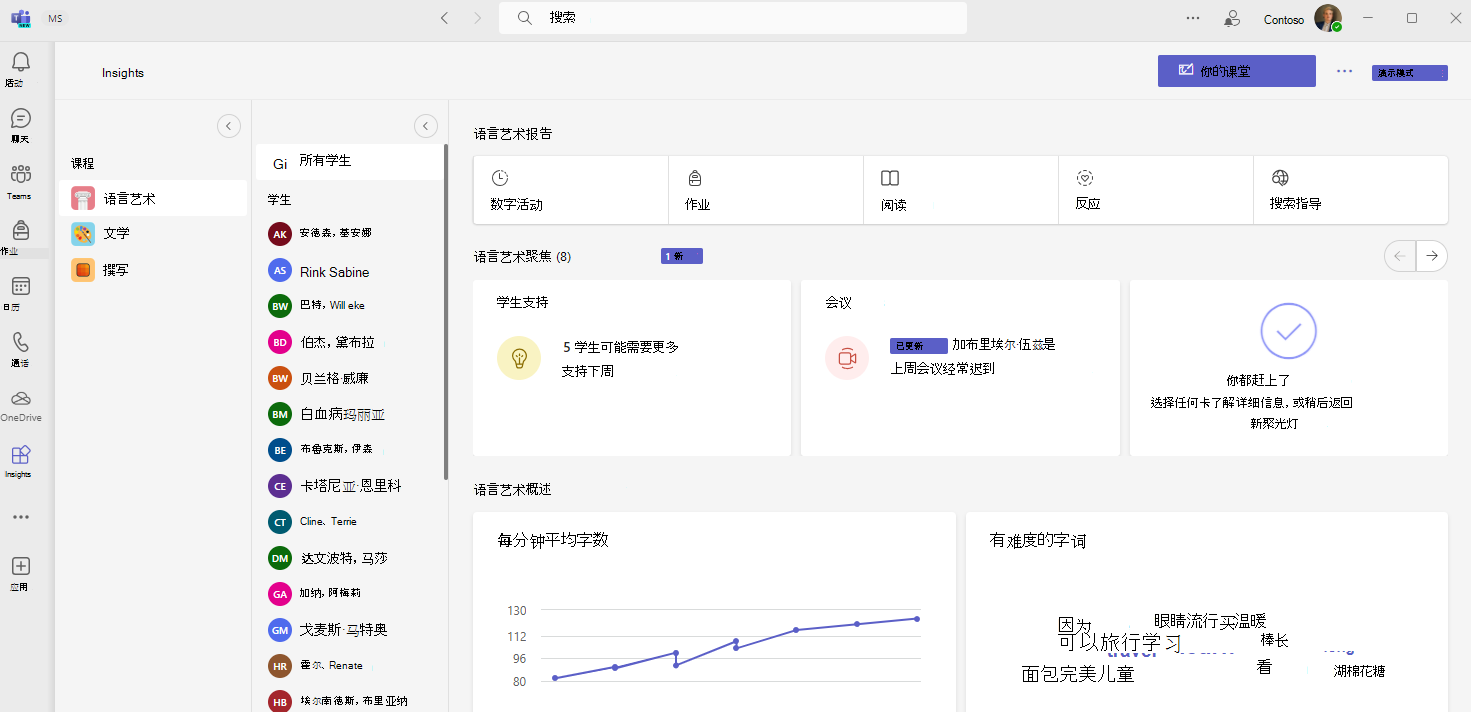
在见解应用中查看课堂,了解所教授课堂的可操作数据视图。 有关作业、每天活动级别、错过的会议等的详细信息,可以让你知道你可能想要关注哪些课程。
添加应用
- 选择“ ...” 以查找 “更多添加的应用”。
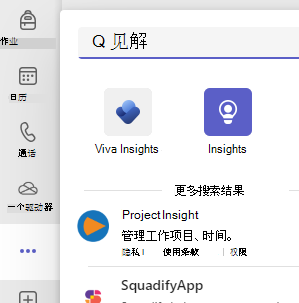
- 在搜索栏中搜索 见解 并选择它。
- 选择“保存”。
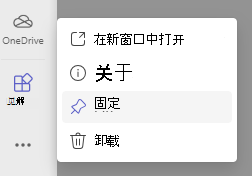
- 右键单击应用图标并选择“固定”,将 Insights 固定到应用栏。
跨课堂读取数据
若要访问 “课堂” 视图,请从 Teams 应用栏中选择 “见解 ”应用。
你将看到 聚焦卡片,后跟有关学生活动、会议缺勤、 反思和你拥有的所有课堂错过作业的数据。
- 选择任意数据点了解更多详细信息,或选择类名以查看该类的完整数据。
- 默认情况下,类按字母顺序排序。 例如,若要按数据 (确定类的优先级(例如,哪个类的缺席) 最多),请选择类别标签旁边的 。

- 每个班级的学生人数在班级名称旁边指示。
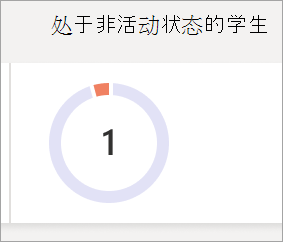
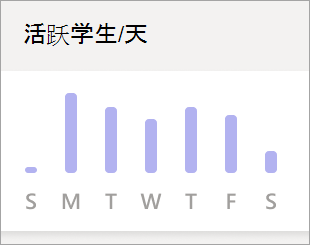
每天处于活动状态的学生
此指标由各种学生参与情况衡量,包括其会议出席情况、反映响应、帖子创建/答复频率、团队中的反应、文件打开/编辑、OneNote 使用情况和作业提交。
- 将鼠标悬停在图表上查看每天有多少名学生处于活动状态。
- 选择图形以打开 数字活动报告并按活动类型进行筛选。
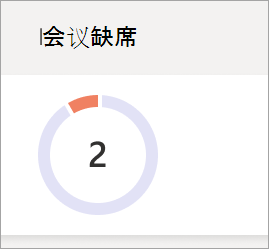
会议缺席
如果学生完全缺席,或仅短时间(小于 50% 或小于 30 分钟,无论哪种情况)出席,则将其视为缺席会议。
- 将鼠标悬停在饼形图上查看学生列表和他们在时间范围内缺席的会议数量。
- 选择饼图以打开 数字活动报告。
反应
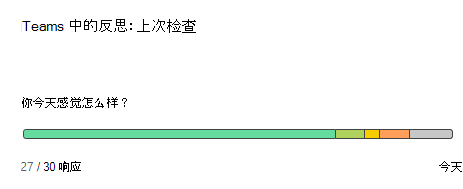
此图表与学生在所选时间范围内用来描述其情绪的表情符号相关联。
- 将鼠标悬停在条形图上可查看每个表情符号的响应百分比。
- 灰色表示学生没有响应。