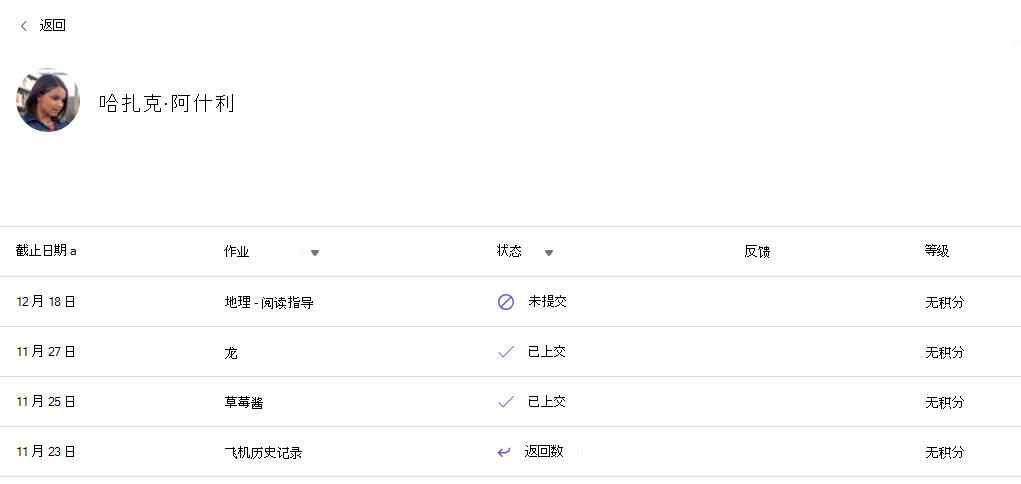
每个课堂团队都有一个 “成绩 ”选项卡,教师可以在其中查看作业以及跟踪各个学生在课堂上的进步。 使用 “成绩 ”标签页可查看课堂概览、快速访问数据以及打开或返回学生作业。
导航“成绩”选项卡
若要打开“成绩”选项卡,请导航到所需的课堂团队,然后选择 “成绩”。
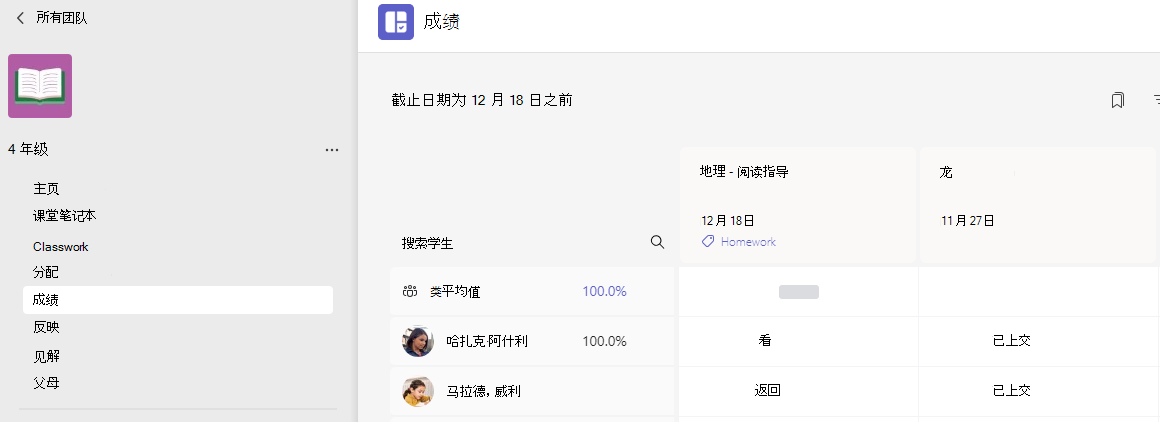
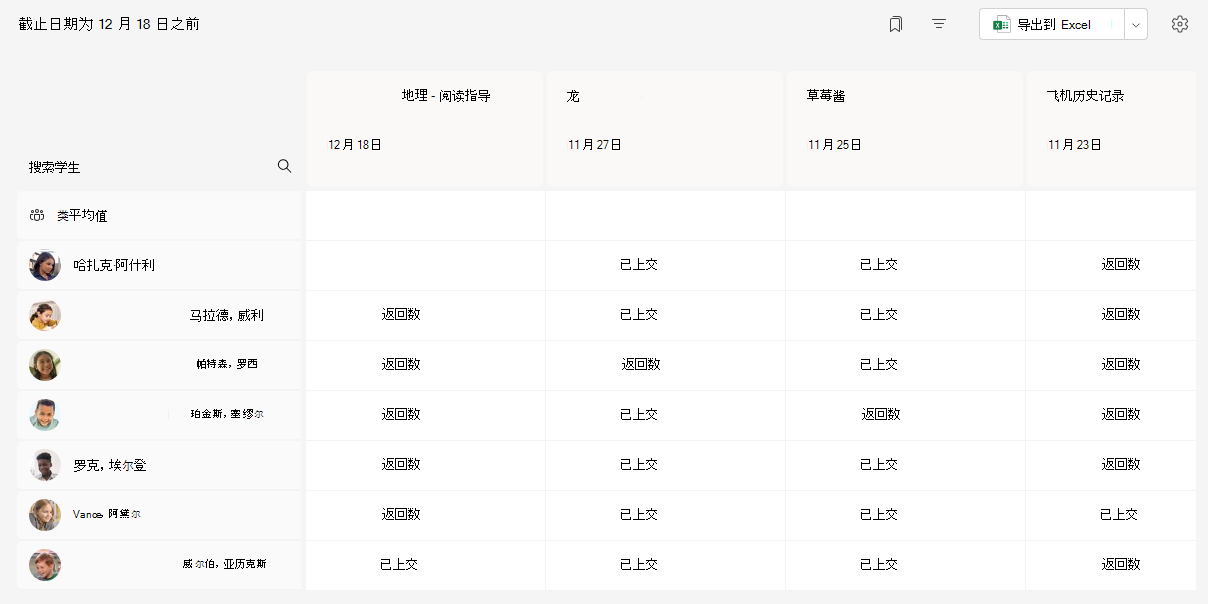
你将看到学生显示在一列中,他们的作业出现在他们姓名旁边的一行中。 作业按截止日期按顺序列出,最近的日期位于开头。
注意
班级平均值显示在学生姓名列表的顶部,每个学生的平均值显示在他们自己的姓名旁边。 您可以更改右上角的日期范围以查看特定时间范围内的平均成绩。
查看作业
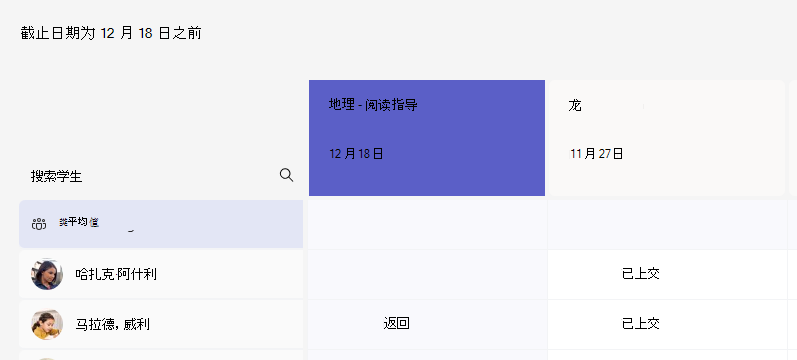
选择作业将其打开并查看详细信息。
选择“ 导出到 Excel”,将此班级的所有成绩导出为 .csv 文件。
学生作业状态
学生查看并上交作业时,你会在与他们的姓名和作业关联的单元格中看到一个状态。
| 已查看 | 学生已打开并查看作业。 |
|---|---|
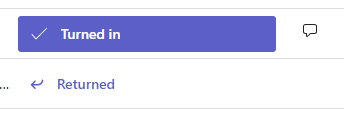
| 已上交 | 学生已上交作业,且可供评分。 |
| 返回或得分 | 对学生作业评分后,将显示分配的分数。 如果作业没有分数,你将看到 “已返回” 。 |
| 空白 | 尚未对作业执行任何操作。 |
对学生作业执行操作
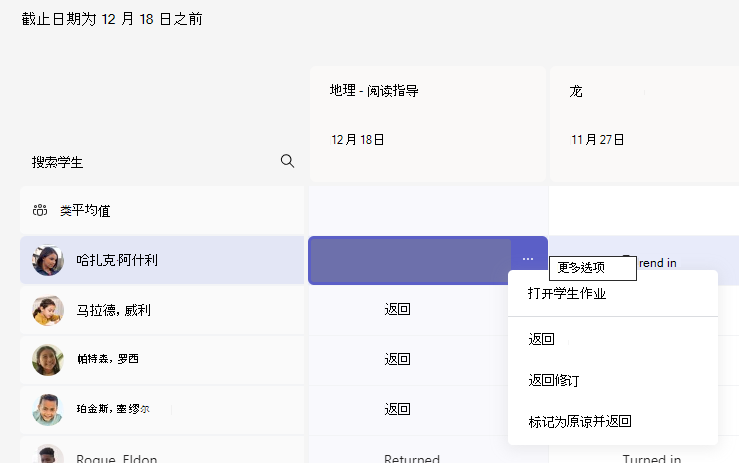
可以编辑 成绩 选项卡网格中的每个单元格。 只需选择它即可进行更改。
还可以选择单元格中的“更多选项” 来打开学生的作业,或选择“返回”以快速将已评分的作业返回给他们。
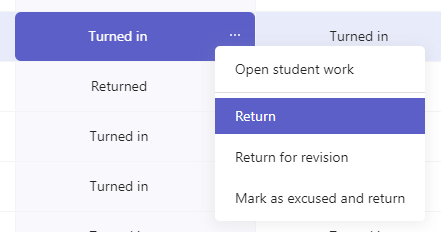
将学生标记为作业豁免
1. 导航到 待返回 列表中某个学生d呃姓名。
提示
选择箭头以将学生按字母顺序升序或降序排序。
2. 选择 返回 旁边的下拉箭头,然后选择“返回进行修改”。
3. 选择 “标记为原罪并返回”选项。
4. 将显示一个对话框,询问您是否希望将此提交标记为已请求。 请注意,所有评分标准数据和分数都将被删除。 反馈仍将共享给学生。
5. 选择 “标记为原罪”按钮。
6. 作业标记为已请求的学生的状态将更改为“已请求”。