

重要
查询仅在 Office Professional Plus 和 Microsoft 365 企业应用版中可用。 要查看你使用的 Office 是哪个版本?
单元格关系图显示了从当前所选单元格到同一工作表、其他工作表甚至其他工作簿中其他单元格的所有链接的详细交互式图表。 可以指定要在图中显示的单元格关系的层数,以及是否显示具有指向单元格的前行链接的单元格、单元格中的依赖链接,或者同时显示具有两者的单元格。
若要使用单元格关系工具,首先需要在计算机上安装 Excel 和 Microsoft 365 企业应用版,然后需要启用查询加载项。 了解如何 安装 Inquire 加载项。
创建关系图
- 选择一个单元格,然后选择“ 查询>单元格关系”。
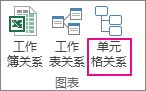
如果 Excel 提示保存文件以包含最新更改,你可以:
- 选择 是,分析将包括尚未保存的更改。
- 选择“ 否”,分析将使用文件的最新保存版本。
- 如果不想运行分析或尚未选择要分析的单元格,请选择“ 取消 ”。
将显示 “单元格关系图选项” 框。
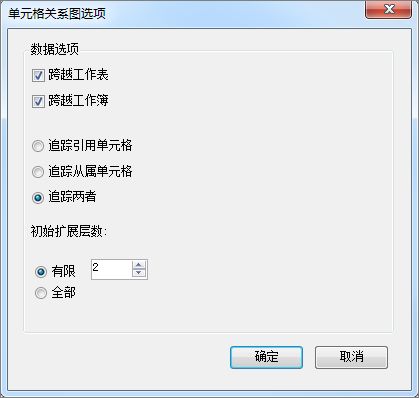
在对话框中,可以设置以下选项:
- 是在分析中是仅包括当前工作表、其他工作表还是其他工作簿。
- 是否检查单元格依赖 (其他单元格的) 、依赖项 (单元格) 依赖于它们的单元格,或两者兼而有之。
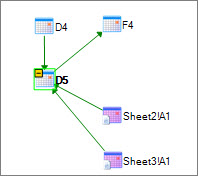
在此 D5 的单元格关系图中,除了依赖单元格 D4 之外,还有 D5 依赖的 Sheet2 和 Sheet3 () 两个工作表中的单元格。 D5 是单元格 F4 的先例。 - 要分析的单元格关系级别数。
例如,如果 Sheet1 上的单元格 A6 依赖于 C12,而 C12 又依赖于 Sheet2!B6,这是一个两级单元格关系。
使用并理解图表
所分析单元格的地址在图中始终以粗体显示。 在这里,我们分析了单元格 D5。
- 图中的箭头指向关系中的依赖单元格, (数据) 流动的方向。 在上图中,单元格 D5 依赖于 D4 Sheet2!A1 和 Sheet3!解答 1: 单元格 F4 依赖于 D5。
- 运行报表时,图中) 的节点 (单元格将以类似 web 的模式排列。 可以拖动任意单元格以按所需方式排列单元格。
- 将鼠标移到图表中的单元格上可查看详细信息 - 公式、值、完整文件路径和工作表名称。
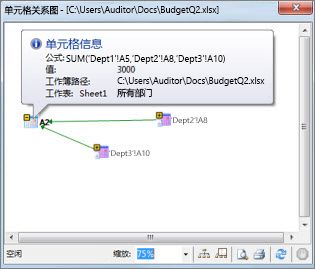
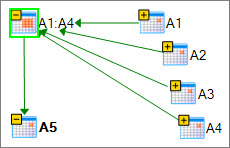
- 单元格旁边黄色框中的减号 (-) 可能表示单元格指向图中已展开的单元格区域。 单击减号会将单元格区域折叠为表示该范围的单个节点。
- 双击图表中的单元格将激活其工作表中的单元格并关闭该图表。
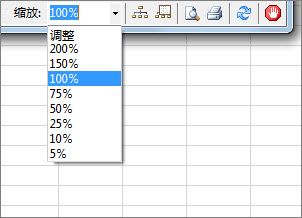
- 选择 “缩放 ”框可增加或缩小图表元素的大小。 选择“ 布局节点 ”按钮会将视图还原到 100%。 再次选择它可使图表居中。
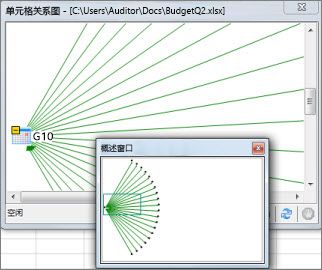
- 选择“ 显示概览窗口 ”按钮打开一个新窗口,显示图表的整个结构。 这对于从分析的像元到其他像元具有许多关系且太大而无法容纳在逻辑示意图中的逻辑示意图非常有用。
- 您可以通过单击并拖动以在概述窗口中绘制一个框来放大图表的某个区域,这将使主窗口显示该框中的节点。 然后,可以拖动该框以将焦点移动到图表的不同区域。
- 选择“ 刷新 ”按钮以重新开始分析。
- 选择“ 打印” 和“ 打印预览 ”按钮以预览和打印分析结果。
- 选择“ 布局节点 ”按钮将视图还原为 100%,然后再次单击它以使图表居中。
- 选择“ 停止处理 ”按钮可停止分析过程 (例如,如果选择了错误的单元格) 。