
重要
电子表格查询仅在 Excel for Windows 中提供Microsoft 365 企业应用版计划和等效版本。 要查看你使用的 Office 是哪个版本?
分析工作簿可提供对其逻辑结构和错误状态的全面分析。 此信息对于评估组织中工作簿的潜在风险和影响至关重要。 可能需要激活电子表格查询加载项,这使 Excel for Windows 中的“工作簿分析”命令可用。 方法如下:
选择 “文件 > 选项 > ”“加载项”。
确保在“管理”框中选择了“COM 加载项”,然后选择“转到”。

在“COM 加载项”对话框中,确保选中“Inquire 加载项”旁边的复选框。
在启用加载项之后,“查询”选项卡将出现在 Excel 中。
注意
如果在“COM 加载项”对话框中没有看到“查询加载项”条目,这是因为 Office 或 Excel 版本未包含它,或者组织的系统管理员使其不可用。
启动工作簿分析
在 Excel 中,选择“ 查询>工作簿分析”。
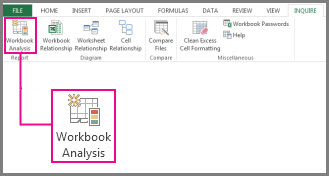
如果出现提示,请保存工作簿。
根据工作簿的大小和复杂性,可能需要几秒钟到几分钟的时间才能显示报表。 此示例显示了一个工作簿,其中包含 98 个公式、2 个隐藏工作表、1 个链接工作簿、1 个与外部文件的数据连接、1 个数组公式和 2 个导致错误的公式。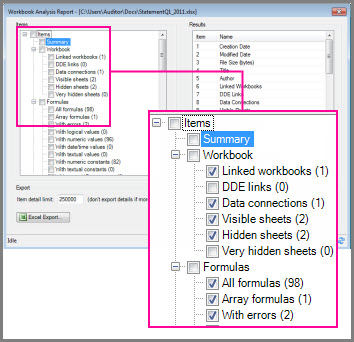
选择类别以查看有关它的更多详细信息,例如相关的工作表、单元格或单元格区域、数据连接、公式或错误。
报表具有以下类别:
- 摘要 - 有关工作簿结构和内容的一般信息
- 包含子类别的工作簿 () – 常规工作簿统计信息
- 包含子类别的公式 () – 有关工作簿中公式的特定信息
- 包含子类别的单元格 () – 有关工作簿中单元格的特定信息
- 包含子类别) 的区域 (- 有关工作簿中区域的特定信息
- 警告 - 有关工作簿结构和内容的多种类型的警告
在此示例中,选择 “数据连接 ”子类别中的“零”,以便查看有关外部连接的详细信息。 这表明工作簿已连接到名为 Customers.txt 存储在用户硬盘驱动器上的文本文件。

注意 如果工作簿中的工作表在已用范围内包含超过 1 亿个单元格,则无法处理整个工作簿,并显示错误消息。
可以通过单击“Excel 导出”按钮将数据导出到报表。 这将创建一个工作簿,其中包含工作簿分析数据的格式,可用于记录主题文件。