
使用 Microsoft Excel 进行数学运算,而不是使用计算器!
可以输入简单的公式来添加、除法、乘法和减去两个或多个数值。 或者使用 自动求和 功能快速汇总一系列值,而无需在公式中手动输入这些值。 创建公式后,可将其复制到相邻单元格中 - 无需重复创建相同的公式。
在 Excel 中相减
在 Excel 中相乘
在 Excel 中相除
了解有关简单公式的详细信息
所有公式条目都以等号开头, (=) 。 对于简单公式,只需键入等号后跟要计算的数值和要使用的数学运算符(要加 (+) 加号,减号 (- 要减去) ,星号 () * 相乘,以及要除法的正斜杠 (/) 。 然后按 Enter,Excel 会立即计算并显示公式的结果。
例如,在单元格 C5 中键入 =12.99+16.99,然后按 Enter,Excel 将计算其结果并在该单元格中显示 29.98。
 在单元格中输入的公式在编辑栏中保持可见,只要选择该单元格,就可以看到它。
重要
虽然有 SUM 函数,但没有 SUBTRACT 函数。 请在公式中改为使用减号 (-) 运算符,例如,=8-3+2-4+12。 或者,可使用减号在 SUM 函数中将数字转换为对应的负值;例如,=SUM(12,5,-3,8,-4) 公式使用 SUM 函数按顺序加上 12、5,减去 3,加上 8,减去 4。
使用“自动求和”
将求和公式添加到工作表最简单方法就是使用“自动求和”。 在要求和的区域正上方或下方选择一个空单元格,然后在功能区的“开始”或“公式”选项卡上,单击“自动求和>”。 自动求和将自动检测要求和的区域并为你生成公式。 如果在要求和区域的左边或右边选择了单元格,自动求和向导也可在水平方向生效。
注意
自动求和对非连续区域无效。

垂直方向自动求和

在上图中,“自动求和”功能会自动检测单元格 B2:B5 作为要求和的区域。 你只需按 Enter 进行确认。 如果需要添加/排除更多单元格,可以根据需要按住 Shift + 箭头键,直到选中所需内容。 然后,按 Enter 完成该任务。
Intellisense 函数指南: 函数下面的 SUM (number1,[number2], ...) 浮动标记是其 Intellisense 指南。 如果单击 SUM 或函数名称,它将更改该函数的帮助主题的蓝色超链接。 如果单击单个函数元素,则会突出显示它们在公式中的代表性部分。 在这种情况下,只会突出显示 B2:B5,因为此公式中只有一个数字引用。 将显示任何函数的 Intellisense 标记。
水平方向自动求和
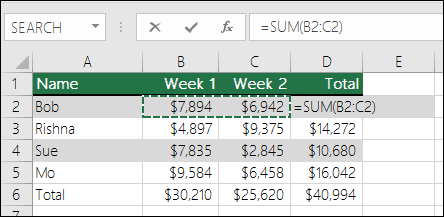
有关详细信息,请参阅关于 SUM 函数文章。
避免重新编写相同公式
创建公式后,可将其复制到其他单元格 - 无需重新编写相同的公式。 可以 复制公式, 或使用填充句柄 将公式复制到相邻单元格。
例如,将单元格 B6 中的公式复制到 C6 时,该单元格中的公式会自动更改为更新 C 列中的单元格引用。

复制公式后,请确保单元格引用正确。 如果存在相对引用,则单元格引用可能发生更改。 有关详细信息,请参阅将公式复制粘贴到其他单元格或工作表。
在公式中,可使用什么来模拟计算器键?
| 计算器键 | Excel 方法 | 说明和示例 | 结果 |
|---|---|---|---|
| +(加号键) | +(加号) | 在公式中使用,对数字进行相加。 示例:=4+6+2 | 1.2 |
| -(减号键) | -(减号) | 在公式中使用,对数字进行相减或表示负数。 示例:=18-12 示例:=24*-5(负 5 的 24 倍) |
6 -120 |
| x(乘号键) | *(星号) | 在公式中使用,对数字进行相乘。 示例:=8*3 | 24 |
| ÷(除号键) | /(正斜杠) | 在公式中使用,将两数进行相除。 示例:=45/5 | 9 |
| %(百分比键) | %(百分比) | 在公式中与 * 一起使用,乘以百分比。 示例:=15%*20 | 3 |
| √(平方根) | SQRT(函数) | 在公式中使用 SQRT 函数计算数字的平方根。 示例:=SQRT(64) | 8 |
| 1/x(倒数) | =1/n | 在公式中使用 1/n,其中 n 是 1 除以的数。 示例:=1/8 |
0.125 |
需要更多帮助吗?
你随时可以在 Excel 技术社区 中咨询专家或在 社区中获取支持。
Excel 中的计算运算符和运算顺序Excel 中的公式概述如何避免公式被破坏查找并更正公式中的错误Excel 键盘快捷方式和功能键Excel 函数(按字母顺序)Excel 函数(按类别)