

默认情况下,Excel 不打印 A、B、C 等列标题 () 或行标题 (1、2、3 等) 沿工作表边框显示。
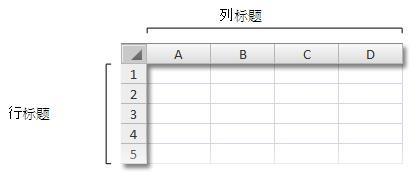
执行下列步骤打印工作表的列标题和行标题:

|
单击工作表。 如果要对多个工作表执行此操作,可以将它们 分组 。
|
|---|---|

|
在功能区上,单击“ 页面布局 ”选项卡。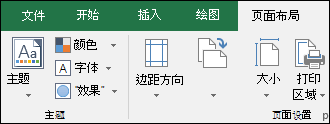
|

|
在“工作表选项”组中的“标题”下,选中“打印”复选框。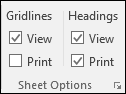
注意:还可以单击小扩展图标  ,然后在“打印”下选中“行和列标题”检查框。若要打印工作表,请按 CTRL+P 打开“打印”对话框,然后单击“确定”。 ,然后在“打印”下选中“行和列标题”检查框。若要打印工作表,请按 CTRL+P 打开“打印”对话框,然后单击“确定”。 |
提示
若要在打印前预览工作表,请按 CTRL+F2。
默认情况下,Excel 使用 A1 引用样式,此样式引用字母标识列和数字标识行。 如果您在列标题中看到了数字而不是字母,则您的工作簿正在使用 R1C1 这一替代引用样式。 若要切换回 A1 引用样式,请转到“文件>选项”>和“公式”,然后在“使用公式”下取消选中“R1C1”引用样式检查框。
不能自定义行和列标题中的数字和字母。 如果你的目标是为工作表中的列或行添加标签,只需单击某个单元格,键入想要使用的文本,然后按 Tab 移动到下一个单元格。 例如,可以通过在单元格 A1 到 L1 中输入月份名称来标记每月销售数字。
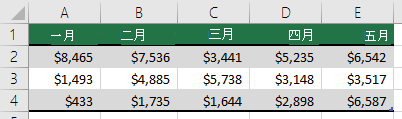
可以使用 Excel 中的填充功能快速生成标签,例如一系列月份。 有关详细信息,请参阅 在工作表单元格中自动填充数据。 还可以将数据设置为 Excel 表格,该表格可以自动将第一行设置为标题行。
若要在每个打印页面的顶部或侧面打印特定数据(如工作表第一行显示的月份名称),请参阅 在每个打印页面上重复行或列。
若要向打印的工作表添加页眉或页脚,请参阅 工作表中的页眉和页脚。
另请参阅
需要更多帮助吗?
你随时可以在 Excel 技术社区 中咨询专家,或在 社区中获取支持。