

如果工作表跨越多个打印页面,则可以添加显示在每个打印页上的行和列标题来标记数据。 这些标签也称为打印标题。
按照下列步骤向工作表添加打印标题:
- 在要打印的工作表的“页面布局”选项卡中,单击“页面设置”组中的“打印标题”。

注意
如果处于单元格编辑模式、在同一工作表上选择图表或者未安装打印机,则“ 打印标题” 命令将灰显。 有关打印机设置和故障排除步骤,请参阅 修复 Windows 中的打印机连接和打印问题。
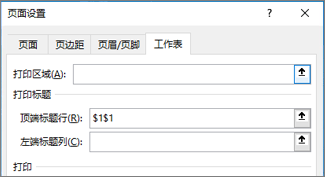
在 “工作表 ”选项卡的 “打印标题”下,输入要重复的行和列:
- 在“ 顶部重复的行 ”框中,输入包含列标签的行的引用。
- 在“ 要在左侧重复的列 ”框中,输入包含行标签的列的引用。
例如,如果要在每个打印页面的顶部打印列标签,请在“顶部重复行”框中键入 $1:$1。
提示
您还可以单击 折叠弹出窗口 按钮 折叠 右
 在 顶部重复的行 和 要在左侧 重复的列 框,然后选择要在工作表中重复的标题行或列。 选择完标题行或列后,再次单击“ 折叠对话框 ”按钮“折叠 返回对话框。
注意
如果选择多个工作表,则“页面设置”对话框中将无法使用“顶部重复的行”和“左侧重复的列”框。 要取消选择多个工作表,请单击任何未选定的工作表。 如果看不到未选定的工作表,则右键单击选定工作表的标签,然后在快捷菜单上单击“取消组合工作表”。
另请参阅
需要更多帮助吗?
你随时可以在 Excel 技术社区 中咨询专家,或在 社区中获取支持。