
重要
如果某人与你共享了其 Microsoft 365 家庭版订阅,则在邀请你的人完成共享之前,你将看不到安装按钮,并且“开始使用 Microsoft 365 应用”链接将不起作用。 了解详细信息。
如果登录到 www.microsoft365.com 并选择“ 安装 ”按钮,则可能收到“ 转到高级版 ”的消息,而不是开始安装的提示。
为什么我会收到此消息? 你之所以会看到此消息,是因为你已使用右上角) 中显示的 Microsoft 帐户 (登录到 office.com,但系统不会识别为与 Microsoft 365 或非订阅版本的 Office(如 Office Home & Business ()或独立应用(如 Project Standard 或 Project Professional) )关联的帐户。
在首次兑换产品密钥之前,你将无法安装 Word、Excel 或 PowerPoint 等桌面应用, (如果你收到产品密钥) ,然后使用同一帐户登录到 microsoft365.com。 只需兑换一次产品密钥,即可将其与 Microsoft 帐户相关联。 有关详细信息,请参阅下文。
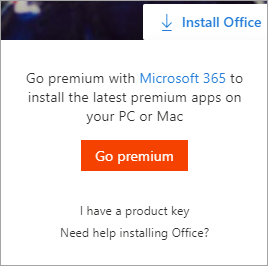
如果你最近购买了 Microsoft 365 或 Office,或者有人与你共享 Microsoft 365,或者你通过工作获得的,则你看到消息“ 转到高级版 ”可能是因为你尚未将该产品与你的 Microsoft 帐户关联。 请参阅以下部分: 如何获取 Microsoft 365 或 Office
对于其他问题,请从下列选项中选择:
你购买了Microsoft 365或 Office,或者是最近与你共享的
如果你最近购买或收到 Microsoft 365 或 Office,但从未尝试安装,则你可能尚未兑换产品密钥 (如果你收到了一个) ,因此错过了将产品与 Microsoft 帐户关联的步骤。
如何兑换产品密钥和关联Microsoft 帐户取决于获取方式。 请从下面的选项中进行选择:
你拥有包含产品密钥的包装盒、卡或电子邮件,但尚未在 microsoft365.com/setup 时输入
- 第 1 步:转到 office.com/setup。
- 步骤 2:按照屏幕上的步骤进行操作,添加现有 Microsoft 帐户或创建新帐户。
- 步骤 3:输入产品密钥,并按照剩余提示操作。

这将完成将Microsoft 365或 Office 与Microsoft 帐户关联的步骤。 之后,无论何时需要在此设备或任何其他设备上安装或重新安装 Microsoft 365 桌面应用,登录 microsoft365.com 并输入相同的 Microsoft 帐户用户名和密码即可。
你从联机Microsoft Store购买了Microsoft 365或 Office
请执行以下操作:
步骤 1:转到 www.microsoftstore.com ,然后使用用于购买 Office (Microsoft 帐户登录) 右上角。
步骤 2:登录后,在右上角选择姓名,然后选择“订单历史记录”。
步骤 3:找到 Office 一次性购买或单独的 Office 应用,然后选择“安装 Office”,查看产品密钥(此操作不会安装 Office)。
步骤 4:在产品密钥显示的窗口中再次选择“安装 Office”。
第 5 步:在 嗨。获取 Office 页面,按照提示再次登录并将产品密钥与 Microsoft 帐户相关联。

这将完成将Microsoft 365或 Office 与Microsoft 帐户关联的步骤。 之后,无论何时需要在此设备或任何其他设备上安装或重新安装桌面应用,登录 office.com 并输入相同的 Microsoft 帐户用户名和密码即可。
你从在线零售商处购买了Microsoft 365或 Office,但不确定它附带产品密钥
并非每个版本的 Microsoft 365 或 Office 都包含产品密钥,但如果你的版本包含在订单确认电子邮件中,或者你在其中购买了 Microsoft 365 或 Office 的在线零售商的订单历史记录中。 找到密钥后,请按照下面的步骤进行操进行兑换。
- 第 1 步:转到 microsoft365.com/setup。
- 步骤 2:按照屏幕上的步骤进行操作,添加或创建新帐户。
- 步骤 3:输入产品密钥,并按照剩余提示操作。
这将完成将许可证与Microsoft 帐户关联的步骤。 之后,每当需要在此设备或任何其他设备上安装或重新安装应用程序时,请登录 microsoft365.com 并输入相同的 Microsoft 帐户用户名和密码。
你通过组织的工作区折扣计划权益购买了 Microsoft 365 或 Office
通过 Microsoft 工作场所折扣计划购买的某些 Office 版本 (以前称为家用许可计划) 不需要帐户。 请参阅通过 Microsoft 工作场所折扣计划安装或重新安装 Office。
你忘记了与Microsoft 365或 Office 关联的Microsoft 帐户
请参阅 我忘记了用于 Microsoft 365 或 Office的帐户的用户名或密码。
你使用了错误帐户登录,需要注销
查看窗口的右上角,检查用于登录的电子邮件地址。 例如,可以使用个人 Microsoft 帐户而不是 工作或学校帐户 登录,并且你尝试安装的 Microsoft 365 或 Office 版本是通过工作或学校提供的。
请注销并使用工作或学校帐户登录。 或者,如果尝试安装 家庭版本的 Microsoft 365 或 Office,请注销,然后使用正确的Microsoft 帐户登录。
- 从右上角选择与用于登录的名称,然后选择“注销”。
- 使用正确的帐户再次登录 microsoft365.com..
如果不确定是否使用正确的帐户登录,请在此页底部选择“联系我们”以联系支持人员。
你没有 Microsoft 365,也没有非订阅版本的 Office (或独立应用(如 Project Standard) )
若要从 microsoft365.com 安装桌面 Microsoft 365 应用,需要 Microsoft 365 订阅或非订阅版本,例如 Office Home & Business 或 Office Home & Student。
如果没有这些版本的 Office,可以立即购买 Office 或开始为期一个月的 Microsoft 365 免费试用。
尚未准备就绪? 在浏览器中使用免费的 Microsoft 365 应用。
- 转到 microsoft365.com 并使用 Microsoft 帐户登录。
- 选择要使用的免费联机应用。 请参阅在 Office.com 上开始操作。
你订阅了 Microsoft 365 基础版
Microsoft 365 基础版 不包括桌面应用。 如果需要桌面应用,请切换订阅。 请参阅切换到 Microsoft 365 家庭版或 Microsoft 365 个人版