Microsoft 365 网页版中的新增功能

应用对象
Visio 计划 1

Microsoft 365 网页版包括你最喜爱的 Office 应用的联机版本:Word、Excel、PowerPoint 等。 无需安装或订阅。 免费! 开始使用 Office 网页版

7 月新增功能

轻松将格式应用于形状

右键单击任意形状并选择“格式选项”,以便快速访问颜色、透明度等 (所有选项,) 一个位置。

新增功能:Visio 徽标

了解更多

打开 VISIO 网页版

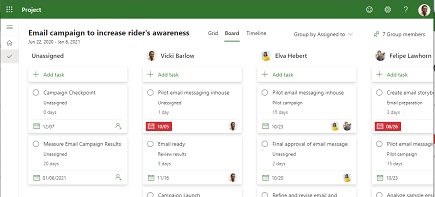
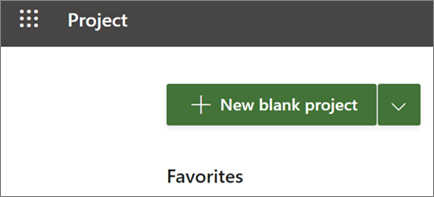
在图表视图中查看项目进度

使用状态和存储桶图表跟踪项目进度,或使用成员图表查看工作量在团队成员之间的分布情况。

新增功能:Project

打开 PROJECT 网页版

以前的版本

2022 年 5 月更新

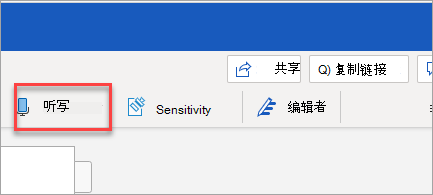
使用 25 种新增语言通过语音键入

Word 和 Outlook 中的听写现在支持 25 种新语言,包括土耳其语、越南语和泰卢固语。

新增功能:Word 徽标PowerPoint

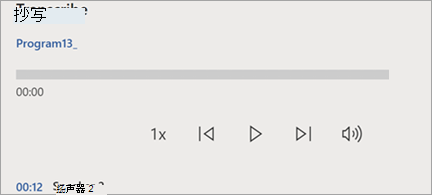
使用语音键入更轻松

使用屏幕侧面新的低调听写工具栏,现在可以更轻松地查看你正在键入的内容。 此外,新的动画可帮助你确保捕获每个单词。

新增功能:Word 徽标

打开 WORD 网页版

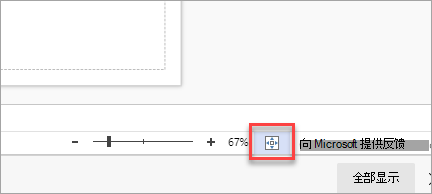
查看更多关于编辑栏的内容

可以调整编辑栏的大小,以便更轻松地查看和导航多行单元格内容。

新增功能:Excel

打开 EXCEL 网页版

面向业务的新模具和模板

使用我们的新业务框架模具和模板为各种业务框架(如 4P、价值链和 Pestle 分析)创建图表。

新增功能:Visio 徽标

了解更多

打开 VISIO 网页版

新时间线模具和模板

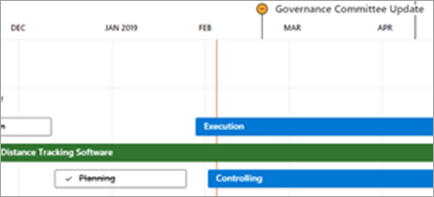
从多个新时间线模具和模板中进行选择,以将项目或事件计划显示为信息图。

新增功能:Visio 徽标

了解更多

打开 VISIO 网页版

2022 年 4 月更新

使用书签轻松导航

使用书签查找返回文档中要再次引用的位置。

新增功能:Word 徽标

打开 WORD 网页版

更好地与网格线对齐并对齐网格

使用画布上的网格线对齐形状。 只要形状靠近,就可以“对齐”到最近的网格线。

新增功能:Visio 徽标

了解更多

打开 VISIO 网页版

让来宾查看你的项目

将组织外部的人员添加为来宾,以便他们可以查看项目信息。

新增功能:Project

打开 PROJECT 网页版

2022 年 3 月更新

确定任务优先级

添加优先级字段以指示哪些任务是紧急的、重要的或低优先级的。

新增功能:Project

打开 PROJECT 网页版

使用新界面管理数据透视表的字段

单击一下,选择要包含在数据透视表中的字段和筛选器。

新增功能:Excel

了解更多

打开 EXCEL 网页版

轻松筛选数据透视表中的数据

为数据透视表创建切片器,按所需方式筛选数据。

新增功能:Excel

了解更多

打开 EXCEL 网页版

直接从数据透视表访问排序和筛选器选项

通过“排序和筛选器”功能区或从表本身的右键单击菜单优化任何数据透视表。

新增功能:Excel

打开 EXCEL 网页版

使用格式刷获得一致的外观

只需单击几下,您就可以从一个项目复制格式并将其应用到另一个或多个项目。

新增功能:Visio 徽标

了解更多

打开 VISIO 网页版

2022 年 2 月更新

查找理想字体

你最喜爱的字体更容易找到。 固定字体,以便可在任何设备上轻松访问它们。 查看文档中的所有字体,并获取有关丢失或嵌入字体的通知。 选择 Segoe UI 等字体系列,然后查看该系列中所有可用的样式(从浅色到半粗体)。 如果要跨平台共享内容,甚至可以检查字体菜单中的“Office 字体”部分,以查找不需要嵌入的内容。

新增功能:Word 徽标

打开 WORD 网页版

随时了解你的股票数据

每次打开文件时都会刷新工作簿中的库存数据,并且每五分钟刷新一次。

新增功能:Excel

打开 EXCEL 网页版

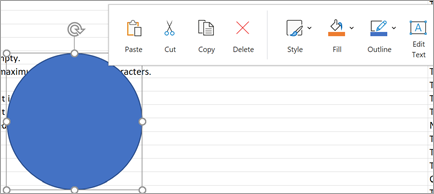
右键单击菜单上的更新选项

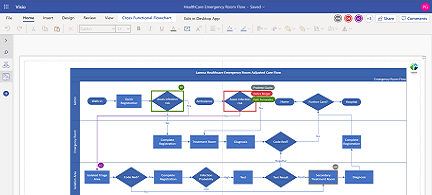
右键单击画布上的元素(例如形状)时,将在浮动工具栏和菜单上看到更多更好的选项。

新增功能:Visio 徽标

打开 VISIO 网页版

设置 Microsoft Form 测验的时间限制

配置分配给学生完成测验的时间。

新增功能:Microsoft Forms 图标

打开 FORMS 网页版

2022 年 1 月更新

更快地找到所需公式的方法

开始键入任何公式的名称,并获取可供选择的公式下拉列表。 选择公式名称并查看有关如何使用它的摘要。

新增功能:Excel

打开 EXCEL 网页版

网格和网格对齐

使用网格在视觉上对齐形状,并选择使用“捕捉到网格”来对齐它们。

新增功能:Visio 徽标

了解更多

打开 VISIO 网页版

在 Android 上使用 Microsoft Forms 执行更多操作

Android 上的 Microsoft Forms 现在添加了与电脑相当的功能。 在设计或分析表单时访问所有问题类型、设置、测验和协作等。

新增功能:Microsoft Forms 图标

打开 FORMS 网页版

2021 年 12 月更新

在一个位置查找所有辅助功能工具

打开演示文稿,然后选择“审阅”并选择“检查辅助功能”。 “辅助功能”窗格和新的辅助功能功能区将自动显示。

新增功能:PowerPoint

打开 POWERPOINT 网页版

在 Excel 网页版中打开和编辑受密码保护的文件

Excel 网页版改进了对受保护文件的控制。

新增功能:Excel

了解更多

打开 EXCEL 网页版

打印前预览要查看的内容

确定要预览工作簿的哪个部分;打印前,请从整个工作簿、活动工作表或所选区域中选择进行查看。

新增功能:Excel

打开 EXCEL 网页版

2021 年 11 月更新

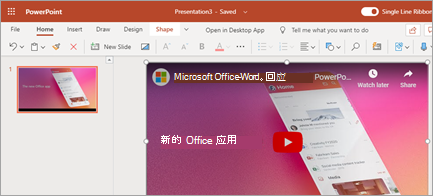
插入 FlipGrid 或 TED 视频

从“插入”选项卡中选择“插入联机视频”。

新增功能:PowerPoint

了解更多

打开 POWERPOINT 网页版

单击一下即可在 Teams 中展示

现在只需在 PowerPoint 演示文稿中单击一次,即可直接共享到当前 Teams 会议。

新增功能:PowerPoint

打开 POWERPOINT 网页版

2021 年 10 月更新

新的“绘制形状”选项

直接在画布上绘制基本形状(矩形、正方形、直线、圆或椭圆),并具有所需的精确尺寸。

新增功能:Visio 徽标

了解更多

打开 VISIO 网页版

突出显示关键路径

在项目的时间线中添加一个突出显示,以显示影响项目完成日期的任务。 仅适用于 Project P3 和 P5 订阅。

新增功能:PowerPoint

打开 POWERPOINT 网页版

发现有关投票的见解

教师可以获取他们在课堂上使用的表单投票的自动摘要。

新增功能:Microsoft Forms 图标

打开 FORMS 网页版

2021 年 9 月更新

将卡通人物添加到下一个演示文稿

让演示文稿生动起来,并从 M365 订阅者现在可用的新卡通人物库中进行选择。

新增功能:PowerPoint

打开 POWERPOINT 网页版

在单行和多行功能区视图之间快速切换

使用新的切换按钮在单行和多行功能区视图之间切换,而无需刷新!

新增功能:PowerPoint

打开 POWERPOINT 网页版

将 .mpp 文件导入到 Power Apps

在 Power Apps 中,将 Project 桌面 (.mpp) 文件导入 Project 应用。

新增功能:Project

打开 PROJECT 网页版

使用集合组织和管理表单

使用集合使所有表单井然有序且易于查找

新增功能:Microsoft Forms 图标

打开 FORMS 网页版

直接发送给你的表单投票结果

获取 Teams 会议的自动摘要 要查看和共享的表单投票。

新增功能:Microsoft Forms 图标

打开 FORMS 网页版

在文字云中查看会议投票答复

通过文字云查找突出且值得进一步研究的单词或短语,并获得有关民意调查数据的独特见解。

新增功能:Microsoft Forms 图标

了解更多

打开 FORMS 网页版

2021 年 8 月更新

笔记可帮助你创建、共享和跟踪重要信息

Excel 网页版中的笔记现在的工作方式更类似于在桌面上。 可以创建简单的浮动笔记来共享有关工作簿的重要详细信息。

新增功能:Excel

了解更多

打开 EXCEL 网页版

将幻灯片从 PowerPoint 网页版复制到桌面应用

现在可以跨 PowerPoint 的 Web 版本和桌面版本工作。 尝试将幻灯片从一个版本复制到另一个版本。

新增功能:PowerPoint

打开 POWERPOINT 网页版

在 Web 和桌面 PowerPoint 应用之间复制幻灯片

现在,我们可以将幻灯片从 PowerPoint web 版复制到 Mac 版 PowerPoint

新增功能:PowerPoint

打开 POWERPOINT 网页版

插入 FlipGrid 或 TED 视频

从“插入”选项卡中选择“插入联机视频”。

新增功能:PowerPoint

了解更多

打开 POWERPOINT 网页版

单击一下即可在 Teams 中展示

现在只需在 PowerPoint 演示文稿中单击一次,即可直接共享到当前 Teams 会议。

新增功能:PowerPoint

打开 POWERPOINT 网页版

直接在 Teams 频道会议中对受众进行投票或测验

在 Teams 频道会议中使用多选投票和测验,就像在计划的 Teams 会议中使用它们一样。

新增功能:Microsoft Forms 图标

了解更多

打开 FORMS 网页版

共享表单模板变得更加简单

通过新的“共享”对话框,可以轻松邀请同事将您的表单用作模板,并且“发送”对话框现在专注于收集表单回复。

新增功能:Microsoft Forms 图标

打开 FORMS 网页版

2021 年 7 月更新

将任务分配给团队成员

快速将任务分配给组织中的任何人。此作业会使他们成为团队成员,以便他们可以看到项目、OneNote、文件等的上下文。

新增功能:Project

打开 PROJECT 网页版

显示摘要任务的总计

将汇总类型(如 Max、Min、Sum 或 Average)添加到 Number 自定义字段,摘要任务将显示其所有子任务的总计。

新增功能:Project

打开 PROJECT 网页版

提高表单的可读性

使用字体格式为表单添加颜色和强调,以获得更好的体验。

新增功能:Microsoft Forms 图标

打开 FORMS 网页版

在 Teams 中直接分配和评分测验

在 Teams 中选择“作业”选项卡以开始新测验或选择现有测验。

新增功能:Microsoft Forms 图标

了解更多

打开 FORMS 网页版

2021 年 6 月更新

创建丰富的图表

尝试使用画布使用形状、图片、墨迹和文本创建更丰富的图表。

新增功能:Word 徽标

打开 WORD 网页版

辅助功能功能区简介

在辅助功能功能区查找创建易于访问的内容所需的所有工具。

新增功能:Excel

打开 EXCEL 网页版

调整表大小

使用“表格”功能区选项卡上的“调整表格大小”命令更改表格的范围。

新增功能:Excel

了解更多

打开 EXCEL 网页版

使用触摸屏快速填充单元格

现在,可以使用触摸屏轻松用手指自动填充单元格。

新增功能:Excel

打开 EXCEL 网页版

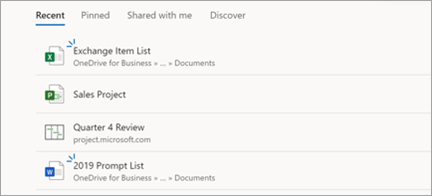
office.com 上的新登陆页面

通过 Visio 网页版的新起始页,可更轻松地查找现有文件,此外,你还可以浏览或搜索各种图表模板。

新增功能:Visio 徽标

了解更多

打开 VISIO 网页版

发现有关投票的见解

教师可以获取他们在课堂上使用的表单投票的自动摘要。

新增功能:Microsoft Forms 图标

打开 FORMS 网页版

2021 年 5 月更新

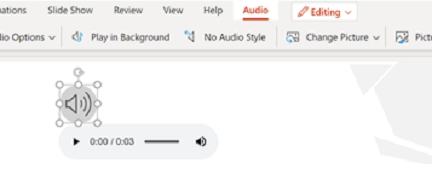
插入音频

使用音频丰富演示文稿

对于更动态的演示文稿,请插入音频并将播放设置配置为在使用幻灯片放映时播放音频。

新增功能:PowerPoint

了解更多

打开 POWERPOINT 网页版

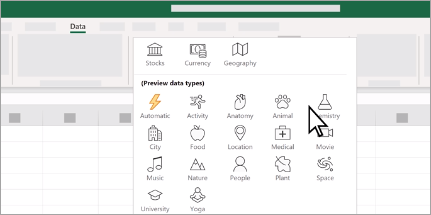
链接的数据类型

链接的数据类型:真实数据

新的链接数据类型将事实和数据引入到数百个主题中,帮助你在 Excel 中直接完成任务。

新增功能:Excel

了解更多

打开 EXCEL 网页版

更快地导航下拉列表

从数据验证列表中选择时搜索值。

新增功能:Excel

打开 EXCEL 网页版

自动隐藏功能区

仅在需要时访问功能区,并最大限度地利用可用于内容创建的空间。

新增功能:Word 徽标

打开 WORD 网页版

Teams 会议中的投票变得更加智能

根据你的会议日程,由 Microsoft Forms 支持的 Teams 中的投票将为投票提出问题。

新增功能:Microsoft Forms 图标

了解更多

打开 FORMS 网页版

在版块和时间线视图上筛选

通过使用关键字或代理人在版块和日程表上筛选任务来快速查找任务。

新增功能:Project

打开 PROJECT 网页版

在 Teams 中直接分配和评分测验

在 Teams 中选择“作业”选项卡以开始新测验或选择现有测验。

新增功能:Microsoft Forms 图标

了解更多

打开 FORMS 网页版

共享表单模板变得更加简单

通过新的“共享”对话框,可以轻松邀请同事将您的表单用作模板,并且“发送”对话框现在专注于收集表单回复。

新增功能:Microsoft Forms 图标

打开 FORMS 网页版

在 Microsoft Teams 的 PowerPoint 演示者视图中尝试在演示者模式下脱颖而出

演示者模式下的“突出显示”选项会在演示幻灯片顶部添加视频源的固定位置叠加层。

新增功能:PowerPoint

打开 POWERPOINT 网页版

单击一下即可在 Teams 中展示

现在只需在 PowerPoint 演示文稿中单击一次,即可直接共享到当前 Teams 会议。

新增功能:PowerPoint

打开 POWERPOINT 网页版

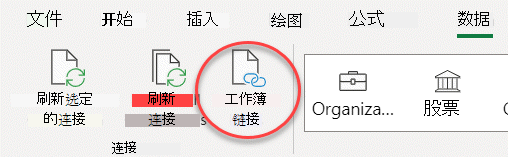
功能区上的“工作簿链接”命令

创建指向其他工作簿的可刷新链接

Excel 网页版现在支持到其他工作簿的可刷新连接

新增功能:Excel

了解更多

打开 EXCEL 网页版

2021 年 4 月更新

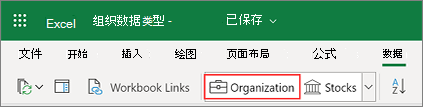
Power BI 中的 Excel 组织数据类型

使用Excel数据类型从Power BI中获取组织数据

可以使用 Excel 数据类型插入组织中的数据。 转换工作簿中的单元格以获取其他信息,并在需要时随时刷新数据。

新增功能:Excel

打开 EXCEL 网页版

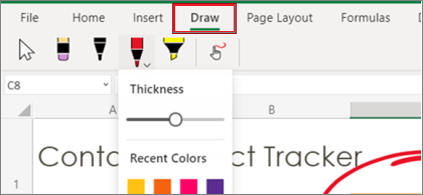
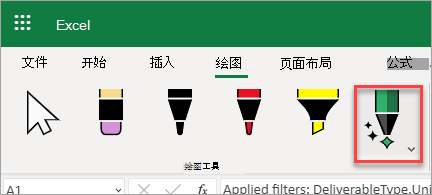
Excel 网页版中“绘图”菜单的屏幕截图

在电子表格中使用墨迹和荧光笔

用墨迹和荧光笔标记工作簿。

新增功能:Excel

打开 EXCEL 网页版

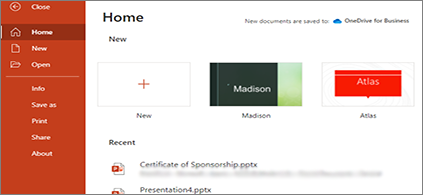
PowerPoint 网页版“文件”菜单的屏幕截图

PowerPoint 网页版中的设计更新

我们更新了 PowerPoint 网页版中的“文件版”,以便更易于使用。

新增功能:PowerPoint

打开 POWERPOINT 网页版

在 Power Apps 中通过项目执行更多任务

通过 Power Apps 中的 Project 应用,查看图表、添加资源并为 Project 网页版项目创建 Power Automate 流。

新增功能:Project

打开 PROJECT 网页版

2021 年 3 月更新

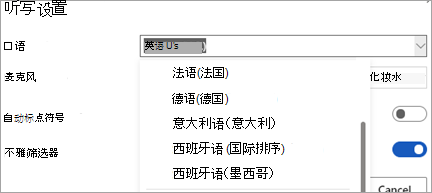
支持听写的语言

听写支持更多语言

Word 听写现在支持 7 种新语言:印地语、俄语、波兰语、葡萄牙语(葡萄牙)、朝鲜语、泰语、中文(台湾)。

新增功能:Word 徽标ExcelPowerPoint

05ADA102-A349-4BC5-9BD2-45BDE6A024B1

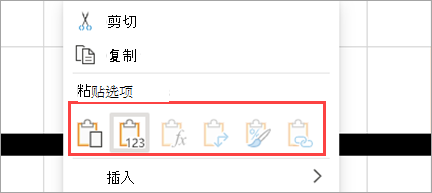
上下文菜单显示粘贴选项

上下文菜单显示粘贴选项。

新增功能:Excel

打开 EXCEL 网页版

在线使用富文本格式

在 Excel 网页版中添加和编辑富文本。

新增功能:Excel

了解更多

打开 EXCEL 网页版

显示在单元格、区域或工作簿级别所做的更改

在单元格、区域或工作簿级别,自信地协作处理工作簿 - 包含所做更改的时间、地点和人员所做的更改的详细信息。

新增功能:Excel

了解更多

打开 EXCEL 网页版

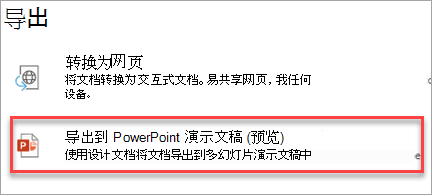
导出到 PowerPoint 演示文稿

将 Word 文档转换为 PowerPoint 演示文稿

尝试只需单击几下即可从文档创建演示文稿。 我们将使用 AI 为你为演示文稿选择的设计主题添加图像、图标、视频、主题和字体。

新增功能:PowerPoint

了解更多

打开 POWERPOINT 网页版

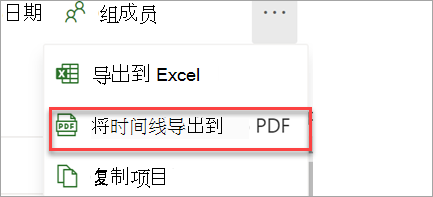
导出到 PDF

将日程表导出到 PDF

在日程表的项目菜单中,选择“将日程表导出到 PDF”,以将日程安排与项目外人员共享。

新增功能:Project

打开 EXCEL 网页版

2021 年 2 月更新

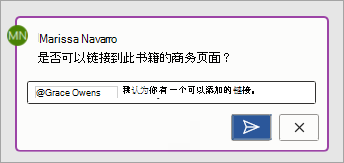
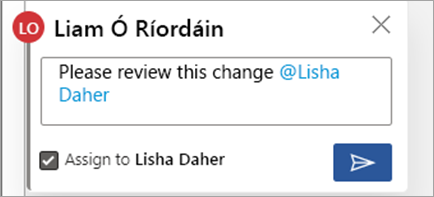
在批注中使用 @ 提及

@Mentions现在可以在 Teams 上处理共享文档

协作处理文档时,在批注中标记某人 @mention 以引起他们的注意。

新增功能:Word 徽标ExcelPowerPoint

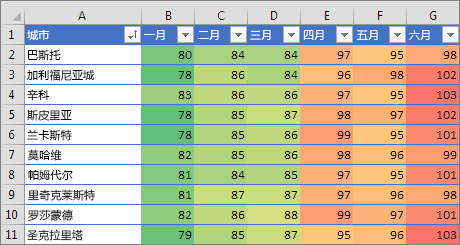
使用三种颜色色阶的条件格式

在线添加和编辑条件格式规则

Excel 网页版现在支持使用新的新式条件格式任务窗格添加和编辑条件格式规则。

新增功能:Excel

了解更多

打开 EXCEL 网页版

自动修复后的形状

使用自动修复快速轻松地调整内容

自动修复可帮助您自动对齐图元、统一调整大小和分布图元,并拉直图元之间的连接线。

新增功能:PowerPoint

了解更多

打开 POWERPOINT 网页版

在 Excel 网页版中编辑包含 OfficeArt 的 Excel 文件

Excel 网页版现在支持在编辑模式下打开包含旧版艺术对象的文件。

新增功能:Excel

了解更多

打开 EXCEL 网页版

显示或隐藏公式

用户现在可以在显示公式及其结果之间切换。

新增功能:Excel

打开 EXCEL 网页版

查看因潜在网络钓鱼而阻止的表单

在 Office 365 安全与合规中心中针对因可疑活动而被阻止的用户和表单发送警报。

新增功能:Microsoft Forms 图标

打开 FORMS 网页版

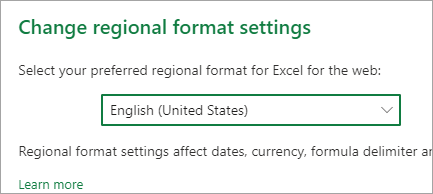
更改区域格式设置

使用区域格式设置调整日期、货币、公式分隔符等的显示格式。

新增功能:Excel

了解更多

打开 EXCEL 网页版

2021 年 1 月更新

添加表格边框

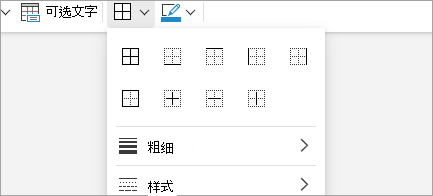
为表格添加边框

更改边框的样式、宽度或颜色。 可将其应用于全部或部分表格。

新增功能:Word 徽标

打开 WORD 网页版

标尺

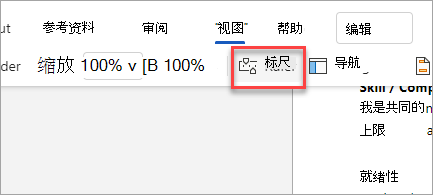
使用标尺调整文档中的页边距和制表符

应用缩进、调整页边距以及与文档中的表格交互。 尝试使用“查看 >标尺”调整文档的版式。

新增功能:Word 徽标

打开 WORD 网页版

向电子表格添加注释

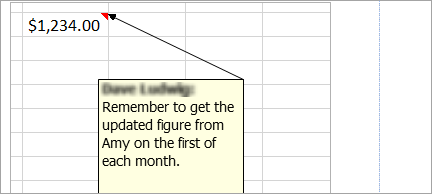
向工作簿添加备注

创建笔记以共享工作簿中的信息,而无需期待反馈。

新增功能:Excel

了解更多

打开 EXCEL 网页版

将链接和文件附加到项目任务

附加链接和文件

将文件和链接附加到任务,快速查看最相关的材料。

新增功能:Project

打开 PROJECT 网页版

使用墨迹编辑数据

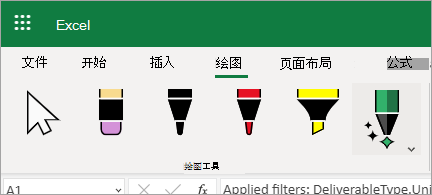
在电子表格中使用墨迹和荧光笔

用墨迹和荧光笔标记工作簿。

新增功能:Excel

了解更多

打开 EXCEL 网页版

墨迹和突出显示工具

使用墨迹编辑数据

使用操作笔进行快速数据编辑。

新增功能:Excel

了解更多

打开 EXCEL 网页版

AdjustPageSize

调整页面大小以适应绘图

为绘图页面获取合适的大小,以便所有形状都能放入其中。

新增功能:Visio 徽标

了解更多

打开 VISIO 网页版

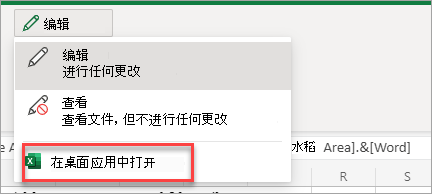
在桌面中打开应用

已移动“在桌面中打开”应用

为了减少功能区上的按钮数量,我们移动了“在桌面应用中打开”。 选择模式菜单在桌面 > 应用中打开。

新增功能:Word 徽标ExcelPowerPointVisio 徽标

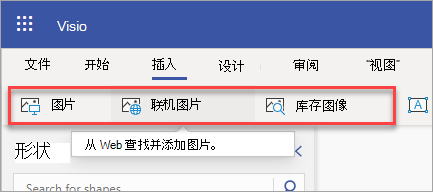
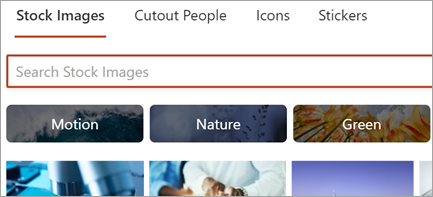
库存图像

已准备好的图表图形

你可以从大量的图标、库存图片、人像抠图和贴纸库中进行选择,然后将其添加到 Visio 绘图中。

新增功能:Visio 徽标

了解更多

打开 VISIO 网页版

快速浏览资源

从网格查看更多详细信息

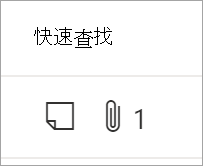
添加"快速查看"列,一目了然地查看哪些任务包含附件和笔记。

新增功能:Project

打开 PROJECT 网页版

更改区域格式设置

更改区域格式设置

使用区域格式设置调整日期、货币、公式分隔符等的显示格式。

新增功能:Excel

了解更多

打开 EXCEL 网页版

在 Excel 网页版中编辑包含 OfficeArt 的 Excel 文件

Excel 网页版现在支持在编辑模式下打开包含旧版艺术对象的文件。

新增功能:Excel

了解更多

打开 EXCEL 网页版

2020 年 12 月更新

快速获取同义词建议

为了帮助减少文档中过度使用的单词,现在可以在右键单击单词时获取同义词建议。

新增功能:Word 徽标

打开 WORD 网页版

将项目文件导出到 Excel

与同事共享项目信息并使用 Excel 进一步分析项目。

新增功能:Project

打开 PROJECT 网页版

**使用“跟踪任务” @mentions**

在 @mentions 批注中使用,可在工作簿中创建、分配和跟踪其他人的任务。

新增功能:Excel

了解更多

打开 EXCEL 网页版

在窗格之间轻松切换 - 它们现在是选项卡式的

在演示文稿中通过音乐、旁白或声音片段吸引观众。

新增功能:PowerPoint

打开 POWERPOINT 网页版

2020 年 11 月更新

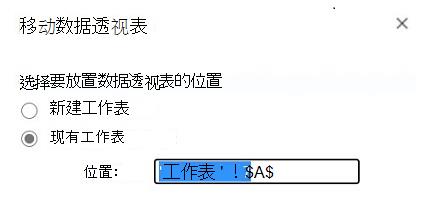
移动数据透视表

移动数据透视表

Excel 网页版现支持移动数据透视表 - 可在“数据透视表”选项卡的“操作”组中找到它。

新增功能:Excel

了解更多

打开 EXCEL 网页版

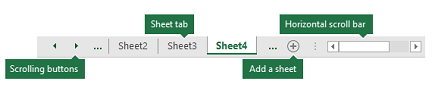
选择一个或多个工作表

“新建工作表”菜单

使用新的“工作表”菜单快速切换工作表。

新增功能:Excel

了解更多

打开 EXCEL 网页版

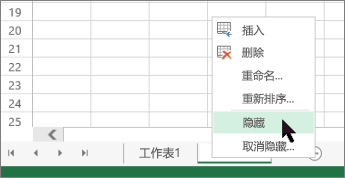
同时取消隐藏多张工作表

同时取消隐藏多张工作表

不再需要单独取消隐藏 - 一次取消隐藏多个隐藏工作表。

新增功能:Excel

了解更多

打开 EXCEL 网页版

在窗格之间轻松切换 - 它们现在是选项卡式的

在演示文稿中通过音乐、旁白或声音片段吸引观众。

新增功能:PowerPoint

打开 POWERPOINT 网页版

向演示文稿添加音频

在演示文稿中通过音乐、旁白或声音片段吸引观众。

新增功能:PowerPoint

了解更多

打开 POWERPOINT 网页版

AWS 模具和形状

AWS 模具和形状

我们现在具有包含最新 AWS 形状的模具,可用于帮助创建图表。

新增功能:Visio 徽标

了解更多

打开 VISIO 网页版

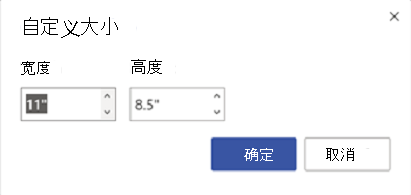
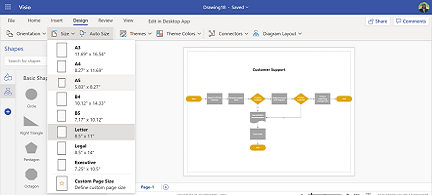
更改页面大小

选择页面尺寸

现在,您可以从多种标准页面大小中进行选择或设置自定义大小。 通过“自动调整大小”选项可以关闭或打开自动调整大小。

新增功能:Visio 徽标

了解更多

打开 VISIO 网页版

在 Teams 中创建项目和路线图

使用 Project 和 Roadmap 应用在 Teams 频道中创建和添加项目。 然后,通过团队文件、聊天、会议等的新增上下文,如往常一样协作处理这些文件。

新增功能:Project

了解更多

打开 PROJECT 网页版

2020 年 10 月更新

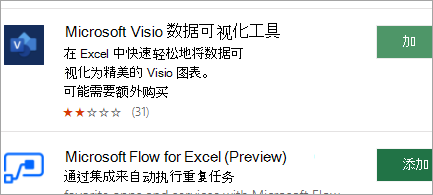
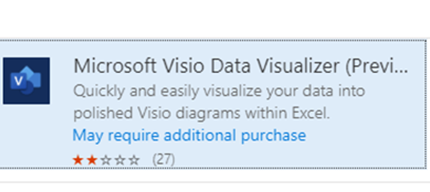
从 Office 网页版应用商店获取加载项

在 Excel 中制作精美的 Visio 图表

使用工作表中的数据创建数据驱动的图表,例如流程图或组织结构图。

新增功能:Excel

了解更多

打开 EXCEL 网页版

在 Visio 中选择页面大小

选择页面尺寸

现在,您可以从多种标准页面大小中进行选择或设置自定义大小。 通过“自动调整大小”选项可以关闭或打开自动调整大小。

新增功能:Visio 徽标

了解更多

打开 VISIO 网页版

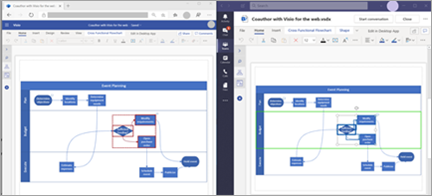
知道图中的人员

知道图中的人员

共同创作者现在列在功能区旁边,因此你可以查看谁在与你一起编辑。 您还可以看到他们在绘图中的工作位置。

新增功能:Visio 徽标

了解更多

打开 VISIO 网页版

查看谁在做什么

查看谁在做什么

在"板"视图中使用"通过分配到组"来深入了解每个人正在处理的工作。

新增功能:Project

打开 PROJECT 网页版

2020 年 9 月更新

显示听录窗格

转录效果更佳

转录的音频文件和录音现在将由不同的说话人分开,让你轻松分辨谁说了什么。

新增功能:Word 徽标

了解更多

打开 WORD 网页版

显示 PowerPoint 选项卡式窗格

在窗格之间轻松切换 - 它们现在是选项卡式的

如果打开了多个窗格,则它们将显示为选项卡式窗格,因此您可以在需要时轻松切换它们。

新增功能:PowerPoint

了解更多

打开 POWERPOINT 网页版

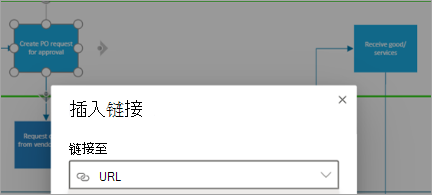
在 Visio 图表中显示形状

向形状添加超链接

添加指向任何形状的链接,以打开网页、图表中的另一页面或电子邮件草稿。

新增功能:Visio 徽标

了解更多

打开 VISIO 网页版

显示两个 Visio 文件

在文件之间复制和粘贴

可以复制形状或完整图表并将其粘贴到其他 Visio 文件中。

新增功能:Visio 徽标

了解更多

打开 VISIO 网页版

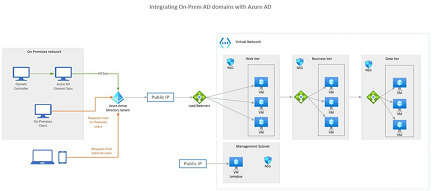
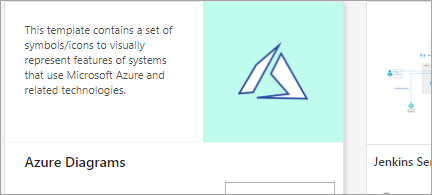
显示 Azure 图表模板

新的 Azure 模具和形状

我们添加了更多模具,可帮助用户创建最新的 Azure 图表。

新增功能:Visio 徽标

打开 VISIO 网页版

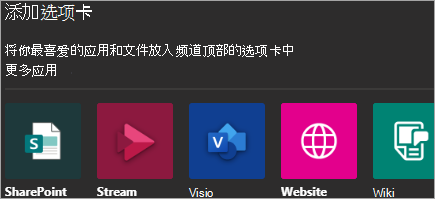
显示将应用添加到 Teams

在 Teams 中协作处理 Visio 绘图

在 Teams 中创建选项卡以从一个位置访问 Visio 文件。

新增功能:Visio 徽标

打开 VISIO 网页版

在 Word 中显示批注

**使用“跟踪任务” @mentions**

在 @mentions 批注中使用,可在工作簿中创建、分配和跟踪其他人的任务。

新增功能:Excel

了解更多

打开 EXCEL 网页版

显示数据可视化工具加载项

更轻松地登录数据可视化工具加载项

当你使用工作或学校帐户登录到 Excel 时,我们会记住这一点,这样可以更快地启动数据可视化工具加载项。

新增功能:Excel

了解更多

打开 EXCEL 网页版

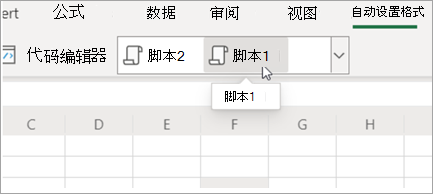
显示 Office 脚本

共享 Office 脚本

让你的共同创作者在共享工作簿中运行和编辑脚本。

新增功能:Excel

了解更多

打开 EXCEL 网页版

添加任务的自定义域

通过添加自定义域高效地存储有关项目的自定义信息。

新增功能:Project

打开 PROJECT 网页版

与不具有的组共享项目

将组添加到项目时,请查看已添加到的所有组。

新增功能:Project

打开 PROJECT 网页版

2020 年 8 月更新

显示 Word 窗口

告诉 Word 要执行的操作

使用语音撤消、删除、设置文本格式和启动列表。 将 Office 语言设置为英语后,从“开始”选项卡中选择“听写”以开始。

新增功能:Word 徽标

了解更多

打开 WORD 网页版

具有多彩链接的 PPT 幻灯片

色彩丰富的超链接

超链接不再只显示为蓝色。 应用喜爱的任何字体颜色。

新增功能:PowerPoint

了解更多

打开 POWERPOINT 网页版

显示数据可视化工具加载项

使用 Excel 数据自动生成本地化语言的图表

数据可视化工具加载项可帮助 Excel 用户以 Visio Online 支持的语言直接在 Excel 中生成高质量的 Visio 图表。

新增功能:Visio 徽标

了解更多

打开 VISIO 网页版

触摸时显示浮动菜单

伸出手触摸 Excel

新的基于触摸的菜单允许你用手指执行基本的 Excel 任务。

新增功能:Excel

打开 EXCEL 网页版

2020 年 7 月更新

在 Word 中显示批注

**使用“跟踪工作” @mentions**

在 @mentions 批注中使用,以在文档中创建、分配和跟踪任务。

新增功能:Word 徽标

了解更多

打开 WORD 网页版

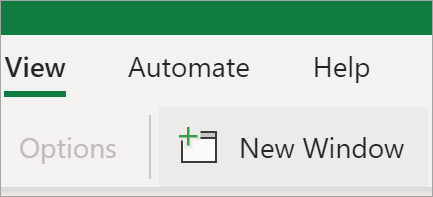
在 Excel 中显示新窗口选项

一个工作簿可打开许多窗口

打开多个窗口,同时访问工作簿的不同区域。

新增功能:Excel

了解更多

打开 EXCEL 网页版

显示库存图像

优化演示文稿

通过免费的高质量图像集和背景美化幻灯片。

新增功能:PowerPoint

了解更多

打开 POWERPOINT 网页版

显示 Visio 中图表的多页

管理多页绘图

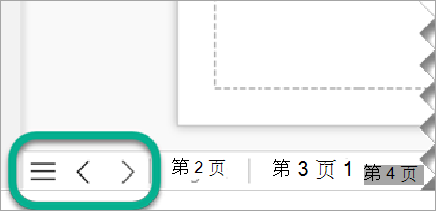
使用画布下方页面选项卡上的选项来导航、复制、重新排列以及添加或删除页面。

新增功能:Visio 徽标

了解更多

打开 VISIO 网页版

显示项目路图

可自由分享项目和路线图

向组织中使用 Office 的任何人发送指向项目或路线图的链接。 没有 Project 的人可以看到你的信息,但不能对其进行编辑。

新增功能:Project

了解更多

打开 PROJECT 网页版

2020 年 6 月更新

显示 Word 中的搜索

使用你的语言

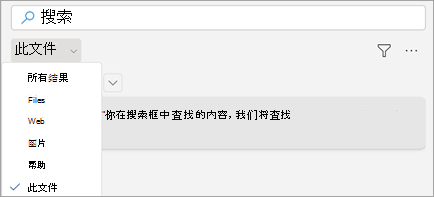
在搜索框中键入要查找的内容,我们将进行查找。 无需精确。

新增功能:Word 徽标

打开 WORD 网页版

显示形状格式设置控件

完全控制对象

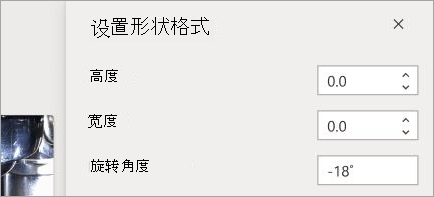
输入幻灯片上对象的确切高度、宽度和精确旋转角度。

新增功能:PowerPoint

打开 POWERPOINT 网页版

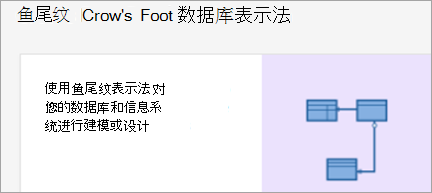
显示 Crows Foot 数据库表示法图表

设计数据库

Visio 可帮助你使用 Chen's 表示法或 Crow's foot 数据库表示法来绘制图表。

新增功能:Visio 徽标

了解更多

打开 VISIO 网页版

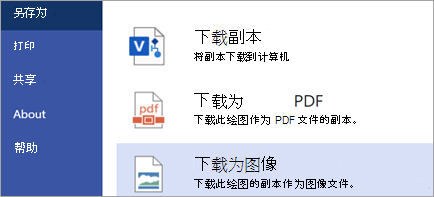
显示“下载为图像”选项

将图表另存为图像

将 Visio 绘图另存为 JPG 或 PNG 图像,以便在其他位置使用。

新增功能:Visio 徽标

了解更多

打开 VISIO 网页版

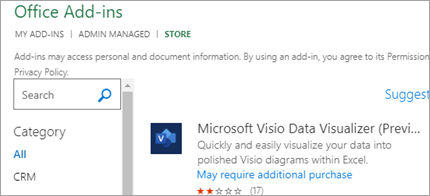
显示 Excel 中的数据可视化工具加载项

Visio 模板触手可及

使用数据可视化工具加载项模板在 Excel 中创建 Visio 绘图。

新增功能:Visio 徽标

了解更多

打开 VISIO 网页版

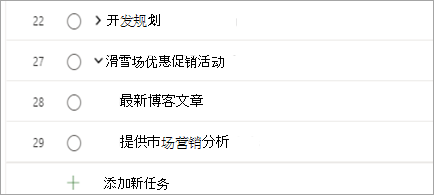
显示项目任务

从上次离开的位置开始

自定义网格视图时,列和摘要任务保持不变。

新增功能:Project

打开 PROJECT 网页版

显示项目文件

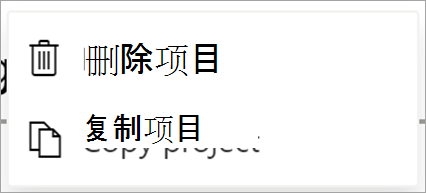
复制项目

通过从已创建的项目创建一个新项目,轻松重用你的工作。

新增功能:Project

了解更多

打开 PROJECT 网页版

更好地控制日程安排

更改已分配任务的工作量时,工期不会更改,即使已有资源分配给该任务也是如此。

新增功能:Project

了解更多

打开 PROJECT 网页版

2020 年 5 月更新

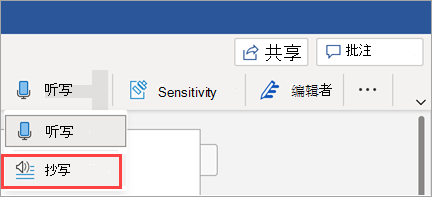
显示 Word 中的“听录”按钮 此功能当前适用于具有 Microsoft 365 商业版订阅的组织。
转录录制内容

通过直接在 Word 中录制音频并记笔记来生成脚本。

新增功能:Word 徽标

了解更多

打开 WORD 网页版

直言不“晦”

对于你的数据有任何问题? 在 Excel“创意”中,只需输入问题,我们就会为你提供答案。

新增功能:Excel

了解更多

打开 EXCEL 网页版

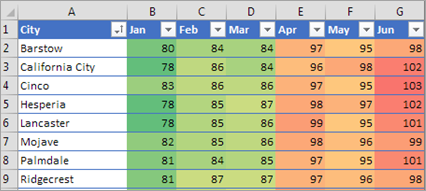
在 Excel 中显示条件格式

控制条件格式规则

使用新的条件格式窗格查看和删除条件格式规则。

新增功能:Excel

了解更多

打开 EXCEL 网页版

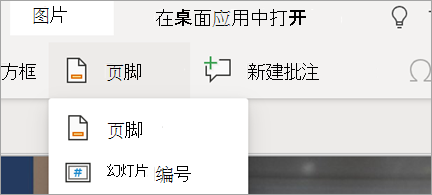
在 PowerPoint 中显示页脚和幻灯片编号

页脚和幻灯片编号

从“插入”选项卡轻松向幻灯片添加页脚和幻灯片编号。

新增功能:PowerPoint

了解更多

打开 POWERPOINT 网页版

显示更快创建项目的方法

更快地创建和打开项目

我们改进了 Project Web 版的速度,你可以更快地创建和打开项目。

新增功能:Project

打开 PROJECT 网页版

Chid 书和铅笔

获取 Project 教育版

学校管理员、学生、教职人员和员工可使用 Project 教育版创建项目,使用日程表和版块视图功能,并在路线图中查看所有项目。

新增功能:Project

打开 PROJECT 网页版

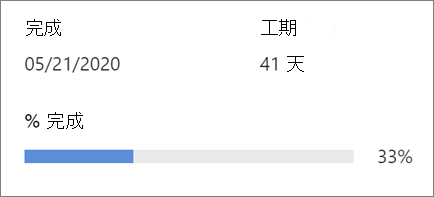
显示项目进度 查看你的进度

通过选择项目名称并查看项目中所有任务完成的百分比,可以跟踪完成的进度。

新增功能:Project

打开 PROJECT 网页版

2020 年 4 月更新

显示听写工具栏

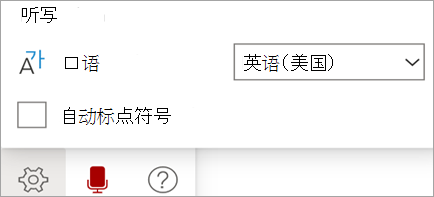
通过改进的语音转文本功能节省时间并简化工作

全新的听写工具栏、建议体验和自动标点符号让你可以轻松地在 Word 中使用语音创建内容

新增功能:Word 徽标

打开 WORD 网页版

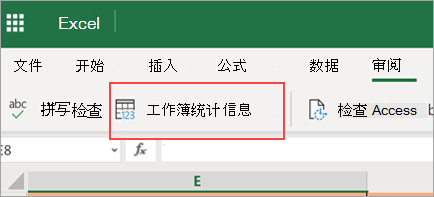
显示工作簿统计信息菜单选项

获取工作簿统计信息

工作簿统计信息提供工作簿内容的概述,帮助更轻松地发现内容。

新增功能:Excel

打开 EXCEL 网页版

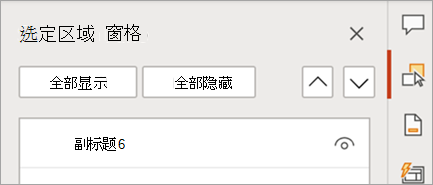
显示“选择”窗格

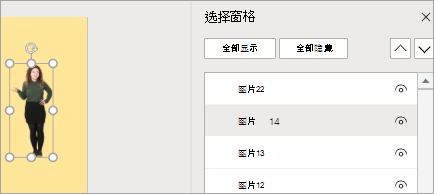
更好地控制对象

使用选择窗格可轻松排列、显示或隐藏幻灯片上的对象。

新增功能:PowerPoint

了解更多

打开 POWERPOINT 网页版

显示联机视频插入选项

预览您的视频

在幻灯片上插入视频时,可以在编辑模式下播放视频,以便您看到观众将看到的内容。

新增功能:PowerPoint

打开 POWERPOINT 网页版

草绘形状

让演示文稿中的 Office 形状呈现随意的手绘外观。

新增功能:PowerPoint

了解更多

打开 POWERPOINT 网页版

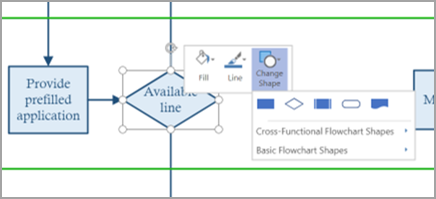
在 Visio 中显示“更改形状”菜单

更改形状

只需点击几下即可将形状替换为更合适的形状,而不会丢失原始形状的特征。

新增功能:Visio 徽标

了解更多

打开 VISIO 网页版

捏合和缩放

使用设备的触摸屏或触控板放大或缩小图表的任何部分。

新增功能:Visio 徽标

了解更多

打开 VISIO 网页版

持续时间和工作量,未链接

对于未分配的任务,当其中一个发生更改时,Project 将不再自动重新计算持续时间和工作量。

新增功能:Project

打开 PROJECT 网页版

我们听取了你的建议

我们已听取你的反馈,并已作出修复。 有两点要了解:当你在 Project 中滚动时,浏览器不再晃动,并且今天到期的任务在网格视图中也不再显示为延迟。

新增功能:Project

打开 PROJECT 网页版

2020 年 3 月更新

通过跟进保持写作流程

处理文档时有事要跟进? 在该位置创建一个后续笔记,以便稍后返回。

新增功能:Word 徽标

了解更多

打开 WORD 网页版

在内容中以正确的方式吸引注意力@mentions

与他人合作,并希望引起他人注意文档中的特定文本? 直接在文档中试用 @mentioning 。

新增功能:Word 徽标

了解更多

打开 WORD 网页版

改进了视图模式

视图模式允许您查看所有功能区命令,并轻松地切换到编辑模式和从编辑模式切换。

新增功能:Excel

打开 EXCEL 网页版

粘贴图像而不保存

从网页和其他应用程序复制图像并将其粘贴到 Excel 网页版中,而无需先保存图像。

新增功能:Excel

了解更多

打开 EXCEL 网页版

按颜色或图标排序

使用条件格式数据时,请按单元格颜色、字体颜色或图标进行排序。

新增功能:Excel

了解更多

打开 EXCEL 网页版

GIF 瞬间完成

一张幻灯片、一帧。 在 PowerPoint 轻松创建循环 GIF。

新增功能:PowerPoint

了解更多

打开 POWERPOINT 网页版

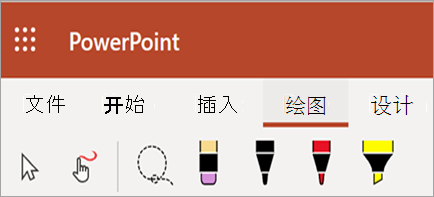
显示墨迹笔、荧光笔和颜色

用墨迹表达你的想法

使用墨迹为幻灯片增添个性。 从多种钢笔、颜色和样式中进行选择。

新增功能:PowerPoint

了解更多

打开 POWERPOINT 网页版

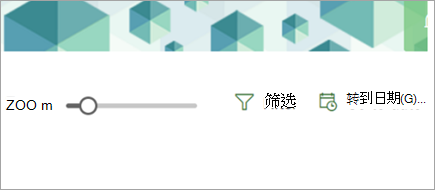
显示缩放选项

在路线图中进一步缩小

查看其他 4 个级别的线路图时,可看到更大的图片:18 个月、2 年、3 年和6 年。

新增功能:Project

打开 PROJECT 网页版

2020 年 2 月更新

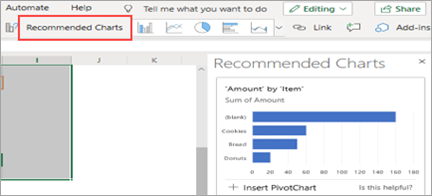
显示推荐的图表 UI

为了你的灵感

使用推荐的图表展示数据。

新增功能:Excel

了解更多

打开 EXCEL 网页版

显示

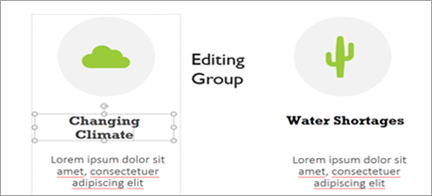
通过分组节省时间

对幻灯片上的多个对象进行分组,以便更轻松、更精确地使用它们 - 一次性移动、调整大小或旋转它们。

新增功能:PowerPoint

了解更多

打开 POWERPOINT 网页版

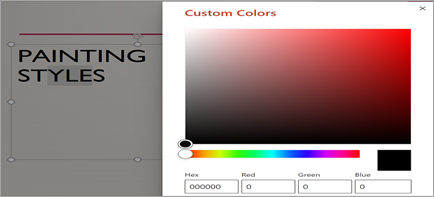
显示自定义颜色窗口 更多颜色以匹配你的心情和信息

想要为演示文稿标题中的形状指定颜色? PowerPoint 现在有 1600 万种颜色可供选择,因此你总能找到合适的色调。

新增功能:PowerPoint

打开 POWERPOINT 网页版

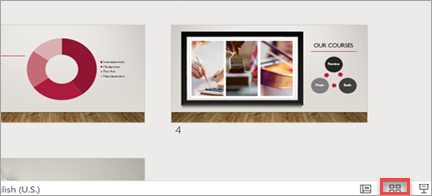
演示文稿上显示幻灯片排序器目了然地查看所有幻灯片

使用幻灯片排序器将幻灯片组织成多个部分,并拖动它们以重新组织幻灯片组。

新增功能:PowerPoint

打开 POWERPOINT 网页版

显示 Visio 文件中的共同创作

实时协作

与其他人同时处理图表。 更改无缝合并到单个文件中。

新增功能:Visio 徽标

了解更多

打开 VISIO 网页版

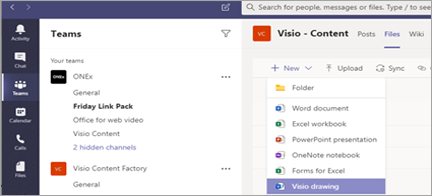
在 Teams 中显示 Visio 绘图

在 Teams 中创建 Visio 绘图

如果你有 Visio 许可证,则直接在 Teams 中编辑图表,或者如果没有,则只能查看和批注图表。

新增功能:Visio 徽标

打开 VISIO 网页版

在形状上显示新的连接体验

新建连接体验

可轻松在形状的任意位置添加连接点,甚至可以在同一边缘上添加多个连接线。

新增功能:Visio 徽标

打开 VISIO 网页版

在 Microsoft Edge 中显示 Project 文件

快速访问 Microsoft Edge 中的最新项目

项目和路线图显示在新 Microsoft Edge 中你最近使用的项的列表中,以便你可以轻松地从上一个位置开始。

新增功能:Project

打开 PROJECT 网页版

2020 年 1 月更新

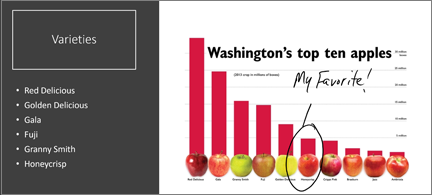
显示前 10 个苹果的条形图。其中一个用墨迹圈出,并用“我的收藏夹”进行批注!

随地使用墨迹

在屏幕上使用墨迹绘图,以在演示时强调要点。

新增功能:PowerPoint

了解更多

打开 POWERPOINT 网页版

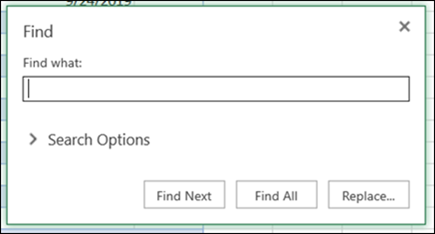
包含“全部查找”选项的“查找”对话框

“查找全部”现已可用

输入您的搜索词,单击“查找全部”,我们将突出显示您搜索的每一个匹配项。

新增功能:Excel

了解更多

打开 EXCEL 网页版

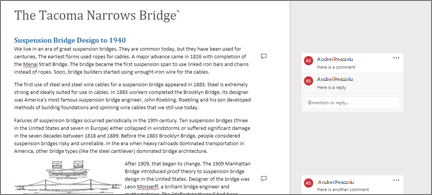
旁边有批注气泡和批注的文档

带上下文的批注

无需打开文档,即可直接通过电子邮件回复评论和提及。

新增功能:Word 徽标

打开 WORD 网页版

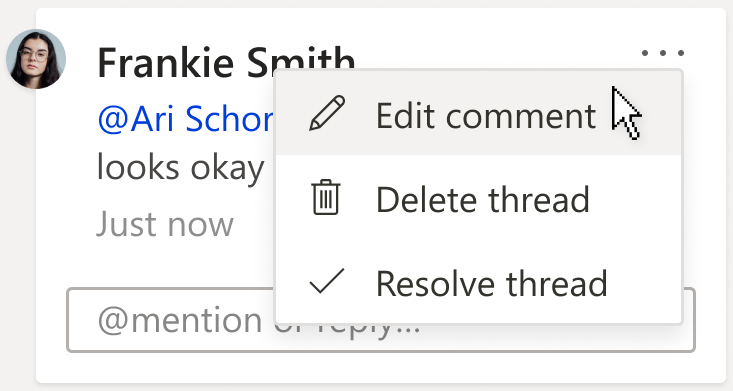
显示“编辑批注”选项的批注卡的图像。该选项位于“更多线程操作”下拉菜单下,该菜单位于评论的右上角。

你的评论是你的

向文档添加批注时,不必担心有人编辑它们。 只有你可以编辑批注。

新增功能:Word 徽标

了解更多

打开 WORD 网页版

2019 年 12 月更新

霸王龙转向你,咆哮了起来

观看生动的幻灯片放映

插入 3D 动画图形,在幻灯片放映中观看心脏跳动、行星轨道和大暴龙。

新增功能:PowerPoint

了解更多

打开 POWERPOINT 网页版

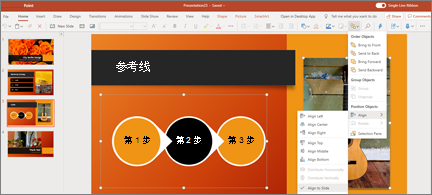
从“排列”菜单中选择了 2 个对象并与幻灯片对齐的幻灯片

更好的幻灯片版式

轻松对齐和旋转形状、图片和对象。

新增功能:PowerPoint

了解更多

打开 POWERPOINT 网页版

带 @mention 的电子表格并添加批注,然后转到“批注”按钮

随时随地阅读和答复

无需打开文件,即可直接在电子邮件中回复评论和提及。

新增功能:ExcelPowerPoint

打开 EXCEL 网页版

打开 POWERPOINT 网页版

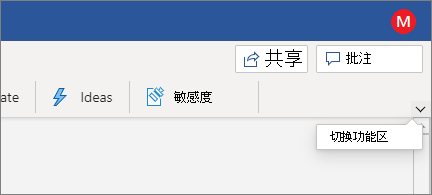
突出显示“切换功能区”控件的新式功能区

在需要的地方使用更多命令

如果希望所有命令按钮触手可及,请将功能区切换到经典布局。 只需按右下角的 V (V 形) 按钮即可进行切换。

新增功能:Word 徽标

打开 WORD 网页版

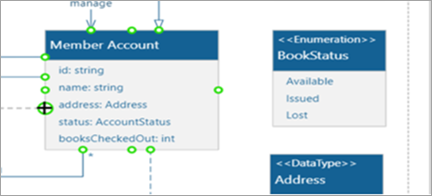
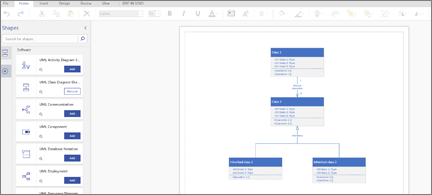
UML 类图形状的层次结构

使用 UML 图绘制系统

使用统一建模语言 (UML) 图快速轻松地绘制软件模型。

新增功能:Visio 徽标

了解更多

打开 VISIO 网页版

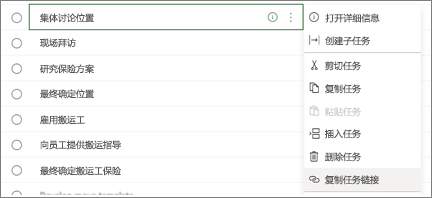
列出任务的对话框。突出显示“将链接复制到任务”按钮。

直接链接到任务

通过复制并发送指向项目中特定任务的链接,可以更清晰地进行协作。 在任意 Project 网页版视图中,选择三个点,然后选择“将链接复制到任务”。

新增功能:Project

打开 PROJECT 网页版

2019 年 11 月更新

向放映添加墨迹

使用墨迹更清晰地进行通信。 演示时,使用数码笔直接在幻灯片放映上绘制。

新增功能:PowerPoint

了解更多

打开 POWERPOINT 网页版

复制数据,保留格式

无论是从工作簿复制到工作簿,还是从工作表复制到电子邮件,文本、单元格和表格格式都将保留。 公式、超链接、条件格式和数据验证规则也保留在原处,以便你可以专注于重要内容。 如果要粘贴纯文本,请尝试 Ctrl + Shift + V。

新增功能:Excel

打开 EXCEL 网页版

在 Excel 中创建精美高质量的图表

使用 Visio 数据可视化工具加载项,可基于 Excel 工作部中的数据创建流程图、跨职能流程图和组织结构图。

新增功能:Excel

打开 EXCEL 网页版

切换窗格变得更加简单

窗格现在是选项卡式的,这意味着可以轻松切换,并为正在处理的操作提供更多空间。

新增功能:Word 徽标

打开 WORD 网页版

随时随地阅读和答复

无需打开文档,即可直接通过电子邮件回复评论和提及。

新增功能:Word 徽标

了解更多

打开 WORD 网页版

2019 年 10 月更新

请继续阅读,了解我们在 10 月发布了什么。

随地使用墨迹

演示时通过使用墨迹在屏幕上绘图来强调要点。

新增功能:PowerPoint

了解更多

打开 POWERPOINT 网页版

按你的方式对单元格进行排序

新的排序选项允许您从左到右和从上到下排序。

新增功能:Excel

了解更多

打开 EXCEL 网页版

2019 年 9 月更新

请继续阅读,了解我们在 9 月份发布的内容。

选取幻灯片,任何幻灯片

在幻灯片放映中,使用网格视图快速跳转到演示文稿中的任一幻灯片。

新增功能:PowerPoint

了解更多

打开 POWERPOINT 网页版

提出案例

将文本转换为上标或下标,或更改大小写而无需重新输入。 将其设置为句子大小写、小写或大写,大写每个 Word 或 tOGGLE cASE。

新增功能:PowerPoint

了解更多

打开 POWERPOINT 网页版

股票报价触手可及

使用新增“股票”数据类型检索最新股票价格、价格变动及其更多内容。 还有一个新的数据类型表示地理位置。

新增功能:Excel

了解更多

打开 EXCEL 网页版

专注于剩余操作

选择“解决”以折叠批注并突出显示打开的项目。

新增功能:Excel

了解更多

打开 EXCEL 网页版

拼写检查现已在 Web 应用中可用

你所知道和喜爱的拼写检查器现在可以在 Excel 网页版中使用。 可在“审阅”选项卡上找到。

新增功能:Excel

打开 EXCEL 网页版

2019 年 6 月更新

继续阅读,看看我们在 6 月发布。

**通过以下方式引起他们的注意 @mentions**

@mentions在批注中使用,让同事了解你需要其意见。

新增功能:Word 徽标ExcelPowerPoint

了解更多

2019 年 5 月更新

瞬间旋转数据

使用“粘贴 > 转置”将行换成列,反之亦然。

新增功能:Excel

了解更多

打开 EXCEL 网页版

什么比数据透视表更好? 数据透视图

希望通过交互式图表对数据透视表进行可视化? 只需选择数据透视表,然后在“插入”选项卡上选择一个图表。

新增功能:Excel

了解更多

打开 EXCEL 网页版

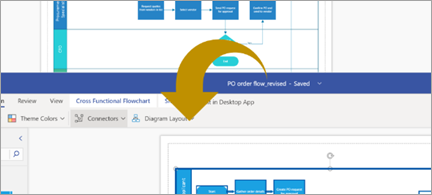
从 Power BI 导出 Visio 视觉对象

将 Power BI 报表导出为 PDF、PowerPoint 文件等时,可清楚地看到 Visio 视觉对象。

新增功能:Visio 图标

了解更多

打开 VISIO 网页版

2019 年 4 月更新

我们已将排序提升到了一个全新的水平

应你所需。 Excel 网页版现在提供高级排序功能,允许你按多列或多行进行排序。 创建自定义排序以快速整理和分析数据。

新增功能:Excel

了解更多

打开 EXCEL 网页版

自信地共同创作

现在,Word 网页版使你能够协作处理带有敏感度标签标记的文档。 你的内容将保持安全和受保护。

*需要 Office 365 E3 或 E5 许可证。

新增功能:Word 徽标

打开 WORD 网页版

2019 年 3 月更新

切换效果更好

PowerPoint for Windows、PowerPoint for Mac 或 PowerPoint Mobile 中的平滑切换过程更流畅。

新增功能:PowerPoint

了解更多

打开 POWERPOINT 网页版

2019 年 2 月更新

在工作簿内或在应用之间复制和粘贴

需要将公式移动到工作簿的另外一处位置? 没问题。 想在电子邮件中加入图表? 简单。 复制并粘贴即可。

新增功能:Excel

打开 EXCEL 网页版

2019 年 1 月更新

**利用批注和 @mentions**

利用内置回复框在工作表中继续进行对话,并通过使用 @mentions.

新增功能:Excel

了解更多

打开 EXCEL 网页版

:::column-end::: :::row-end:::